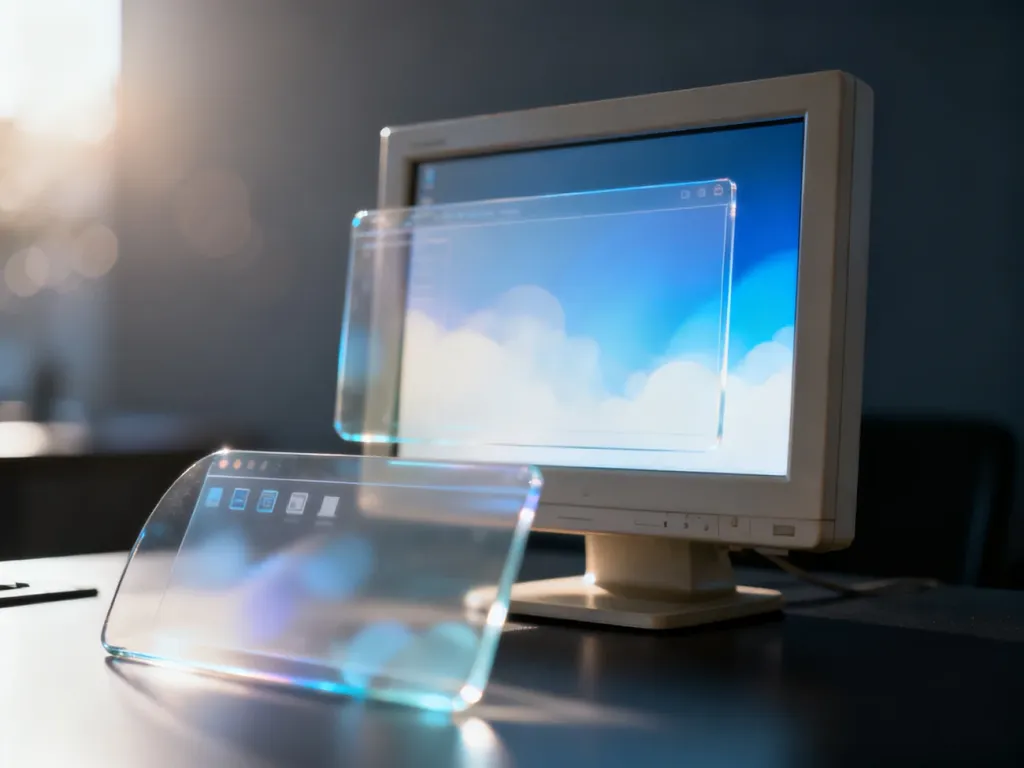
Windows Aero to interfejs graficzny wprowadzony w systemie Windows Vista i rozwinięty w Windows 7. Łączył wygląd „szklanego” pulpitu z funkcjami ułatwiającymi zarządzanie oknami, takimi jak Aero Snap, Aero Peek i Aero Shake.
Czym jest Windows Aero?
Aero było warstwą wizualną i funkcjonalną systemu Windows. Najbardziej charakterystycznym elementem był efekt Aero Glass, czyli półprzezroczyste obramowania okien, płynne animacje oraz podglądy otwartych aplikacji na pasku zadań.
Interfejs korzystał z akceleracji sprzętowej karty graficznej, aby renderować efekty pulpitu. W praktyce oznaczało to atrakcyjniejszy wygląd i płynniejsze przełączanie między oknami, ale także większe wykorzystanie zasobów komputera. Aero nie oznaczało więc wyłącznie motywu graficznego. W Windows 7 obejmowało również narzędzia usprawniające codzienną pracę.
Jakie funkcje oferuje Windows Aero?
Najważniejsze funkcje Aero w Windows 7 pomagały szybko porządkować okna i uzyskiwać dostęp do pulpitu:
- Aero Snap – przeciągnięcie okna do lewej lub prawej krawędzi ekranu dopasowuje je do połowy pulpitu. Przeciągnięcie do górnej krawędzi maksymalizuje okno. Funkcja ułatwia pracę z dwoma dokumentami lub folderami jednocześnie.
- Aero Peek – najechanie kursorem na przycisk znajdujący się przy prawej krawędzi paska zadań pokazuje pulpit. Otwarte okna stają się wtedy przezroczyste, więc można szybko sprawdzić gadżety lub pliki zapisane na pulpicie.
- Aero Shake – chwycenie paska tytułu wybranego okna i energiczne poruszenie nim minimalizuje pozostałe okna. Ponowne potrząśnięcie przywraca je na ekran.
Wydajność efektów zależała między innymi od procesora, ilości pamięci RAM i możliwości karty graficznej. Na starszym komputerze animacje mogły zwiększać obciążenie systemu, choć samo wyłączenie Aero nie zawsze rozwiązywało problemy wynikające na przykład z przegrzewania, wolnego dysku lub niedoboru pamięci.
Jak wyłączyć Aero w Windows 7?
Najprostsza metoda polega na zmianie kompozycji pulpitu. Kliknij prawym przyciskiem myszy puste miejsce na pulpicie, wybierz Personalizuj, a następnie wskaż jedną z kompozycji podstawowych systemu Windows. Zmiana wyłączy efekt Aero Glass i związane z nim animacje.
Możesz też ograniczyć efekty wizualne w ustawieniach wydajności. W tym celu wykonaj następujące kroki:
- Kliknij prawym przyciskiem myszy ikonę Komputer i wybierz Właściwości.
- Otwórz Zaawansowane ustawienia systemu.
- Na karcie Zaawansowane, w sekcji Wydajność, kliknij Ustawienia.
- W zakładce Efekty wizualne wybierz ustawienie niestandardowe i odznacz efekty, których nie potrzebujesz.
Jeśli chcesz zachować czytelność interfejsu, możesz pozostawić wygładzanie krawędzi czcionek oraz wizualne style okien i przycisków, a wyłączyć animacje, cienie i przezroczystość. Nie ma potrzeby edytowania rejestru tylko po to, aby zmienić kompozycję.
Gdy Aero nie działa mimo wybrania właściwej kompozycji, w Windows 7 można sprawdzić usługę Kompozycje. Powinna być uruchomiona, a jej tryb startu ustawiony na automatyczny. Do jej kontroli służy między innymi przystawka usług systemowych uruchamiana poleceniem services.msc.
Czy wyłączenie Aero przyspiesza komputer?
Na starszym sprzęcie wyłączenie Aero może zmniejszyć obciążenie karty graficznej i poprawić responsywność pulpitu. Efekt będzie najbardziej zauważalny, gdy komputer ma ograniczoną ilość pamięci RAM albo słabszy układ graficzny. Nie należy jednak traktować tej zmiany jako rozwiązania każdego problemu z wolnym działaniem systemu.
Aero zapewniało wygodny wygląd i przydatne skróty do zarządzania oknami, lecz na starszych maszynach jego efekty mogły nie być warte dodatkowego obciążenia. W takim przypadku najlepszym rozwiązaniem jest zmiana kompozycji na podstawową lub ograniczenie wybranych efektów wizualnych.