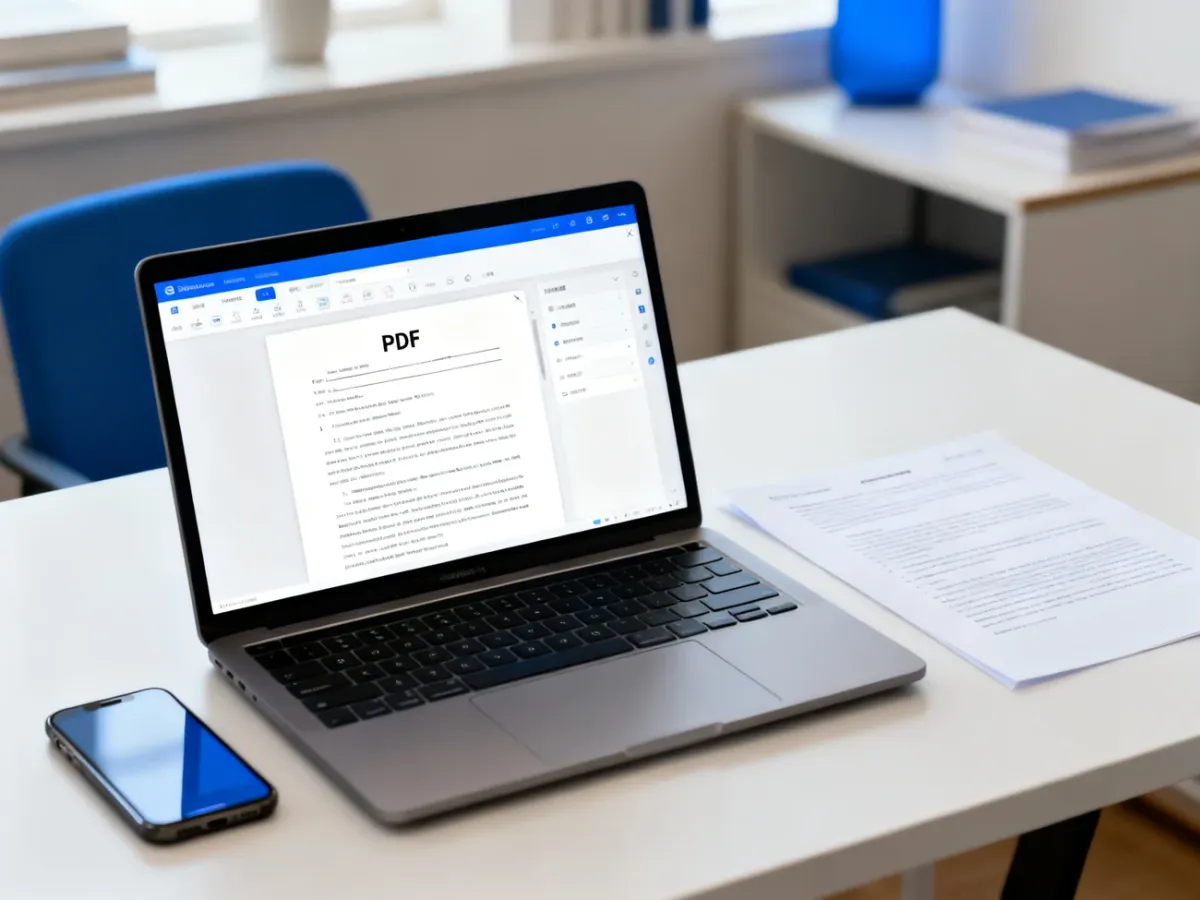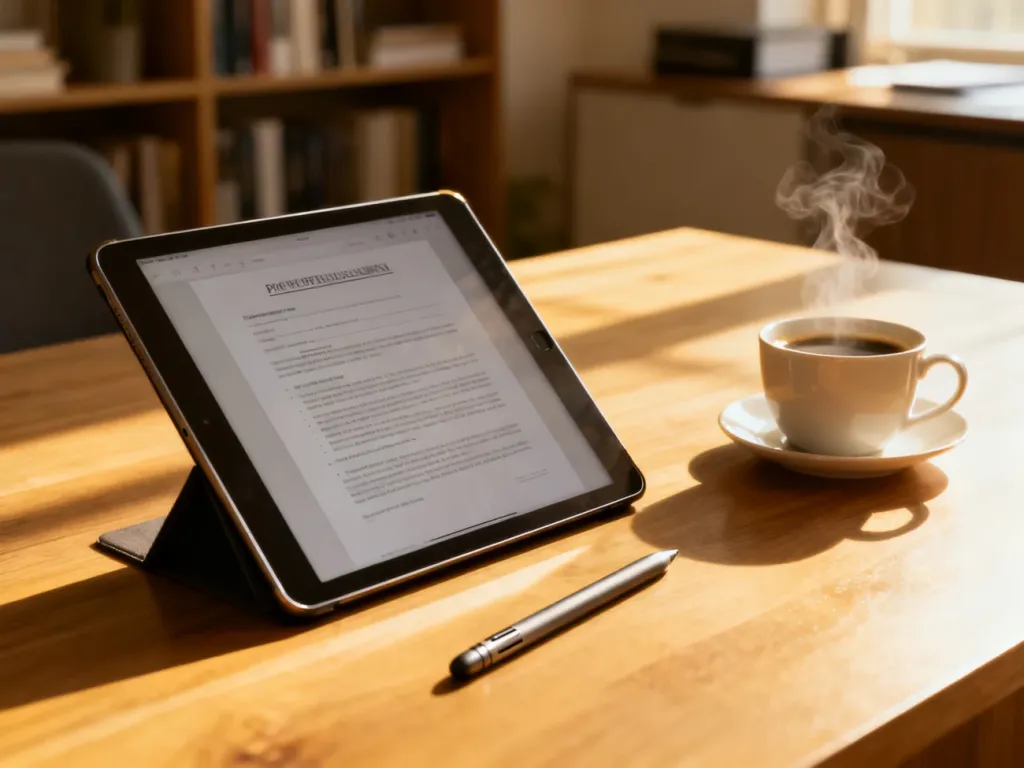
Czytnik PDF to program, który otwiera i wyświetla dokumenty zapisane w formacie PDF. Większość komputerów i telefonów ma już takie narzędzie wbudowane, więc do samego czytania pliku zwykle nie trzeba instalować dodatkowej aplikacji.
Co to jest czytnik PDF?
PDF to skrót od angielskiego Portable Document Format, czyli przenośnego formatu dokumentów. Plik w tym formacie zachowuje układ tekstu, czcionki, grafiki i rozmieszczenie elementów niezależnie od urządzenia, na którym go otwierasz. Można traktować go jak cyfrowy odpowiednik wydrukowanej kartki.
Czytnik PDF jest aplikacją służącą do wyświetlania takich dokumentów. Pozwala przechodzić między stronami, powiększać tekst, wyszukiwać słowa, drukować plik i często dodawać proste komentarze lub zaznaczenia.
Czytnik PDF a edytor PDF – czym się różnią?
Podstawowy czytnik służy przede wszystkim do odbioru treści. Edytor PDF ma szerszy zakres funkcji i pozwala zmieniać zawartość dokumentu. Nazwy programów bywają mylące, ponieważ niektóre aplikacje łączą oba zastosowania, ale zaawansowana edycja często wymaga płatnej wersji.
| Funkcja | Czytnik PDF | Edytor PDF |
|---|---|---|
| Przeglądanie dokumentu | Tak | Tak |
| Drukowanie | Tak | Tak |
| Edycja tekstu | Zwykle nie | Tak |
| Łączenie plików | Zwykle nie | Tak |
| Wypełnianie formularzy | Często tak | Tak |
Do przeczytania instrukcji, faktury lub umowy wystarczy zwykły czytnik. Edytor będzie potrzebny wtedy, gdy chcesz zmienić tekst, usunąć stronę, połączyć kilka dokumentów, przekonwertować PDF do innego formatu albo rozbudowanie pracować z formularzami.
Czy trzeba instalować dodatkowy program?
Najczęściej nie. Pliki PDF otwierają się bezpośrednio w przeglądarkach takich jak Chrome, Edge czy Firefox. Podgląd dokumentów jest też dostępny w systemach Windows i macOS, a podobne możliwości mają Android oraz iOS.
Wbudowane narzędzia są wygodne przy prostym czytaniu i drukowaniu. Dedykowany program może przydać się przy częstym dodawaniu adnotacji, podpisywaniu dokumentów, wypełnianiu formularzy lub pracy z plikami zabezpieczonymi hasłem.
Jeśli plik nie otwiera się po dwukrotnym kliknięciu, możesz uruchomić go ręcznie:
- Kliknij plik PDF prawym przyciskiem myszy.
- Wybierz opcję „Otwórz za pomocą”.
- Wskaż przeglądarkę internetową albo zainstalowany czytnik PDF.
Jeżeli chcesz, aby wybrany program otwierał wszystkie pliki PDF automatycznie, zaznacz opcję ustawienia go jako aplikacji domyślnej. Jej nazwa może nieco różnić się zależnie od systemu.
Popularne czytniki PDF
Do otwierania dokumentów możesz użyć zarówno narzędzia wbudowanego w system, jak i osobnej aplikacji. Popularne rozwiązania to:
- Adobe Acrobat Reader – bezpłatny program do przeglądania, drukowania, komentowania i podpisywania dokumentów.
- Foxit Reader – lekka aplikacja z podstawowymi funkcjami czytania i adnotacji.
- Sumatra PDF – minimalistyczny czytnik dla osób, które potrzebują szybkiego otwierania dokumentów bez rozbudowanych dodatków.
- Narzędzia wbudowane w system i przeglądarki – wygodne rozwiązanie, gdy chcesz tylko otworzyć lub wydrukować plik.
Adobe Acrobat Reader jest dostępny bezpłatnie na popularne systemy komputerowe i urządzenia mobilne. Nie oznacza to jednak, że jest konieczny. Wybór programu zależy od tego, czy potrzebujesz tylko czytania, czy także dodatkowych funkcji.
Najczęstsze pytania
Czy czytnik PDF jest darmowy?
Wiele czytników PDF jest bezpłatnych, a podstawowy podgląd dokumentów zapewniają także przeglądarki internetowe. Bezpłatna wersja może obejmować czytanie, drukowanie, wyszukiwanie i proste adnotacje. Edycja tekstu, konwersja plików lub bardziej rozbudowane narzędzia mogą wymagać płatnego edytora albo subskrypcji.
Czy muszę zakładać konto?
Do otwarcia lokalnego pliku PDF konto zwykle nie jest potrzebne. Rejestracja może być wymagana przez niektóre usługi internetowe, zwłaszcza gdy oferują przechowywanie dokumentów w chmurze lub współpracę z innymi osobami.
Jak ustawić domyślny czytnik PDF?
Najprościej kliknąć plik PDF prawym przyciskiem myszy, wybrać „Otwórz za pomocą”, a następnie wskazać wybrany program i opcję używania go zawsze do tego typu plików. W Windows można też zmienić to w ustawieniach aplikacji domyślnych, a w macOS w informacjach o pliku, przy pozycji „Otwórz za pomocą”.
Czy darmowy czytnik PDF jest bezpieczny?
Bezpieczeństwo zależy przede wszystkim od źródła programu. Pobieraj aplikacje z oficjalnych stron producentów lub zaufanych sklepów. Zachowaj ostrożność przy plikach PDF otrzymanych z nieznanego źródła, zwłaszcza gdy dokument prosi o podanie danych, otwarcie nietypowego odnośnika albo wyłączenie zabezpieczeń.
Do samego otwierania dokumentów nie potrzebujesz płatnego edytora. W większości przypadków wystarczy przeglądarka internetowa lub bezpłatny czytnik PDF, a dodatkową aplikację warto instalować dopiero wtedy, gdy potrzebujesz funkcji wykraczających poza czytanie.