Office
Aby wykonać F-test w Excelu, użyj narzędzia „Test F: Test dwupróbkowy dla wariancji” dostępnego w dodatku Analysis ToolPak, nazywanym w polskiej wersji „Analizą danych”. Test porów…
Redakcja ithings.pl

Office
Redakcja ithings.pl Publikacja:
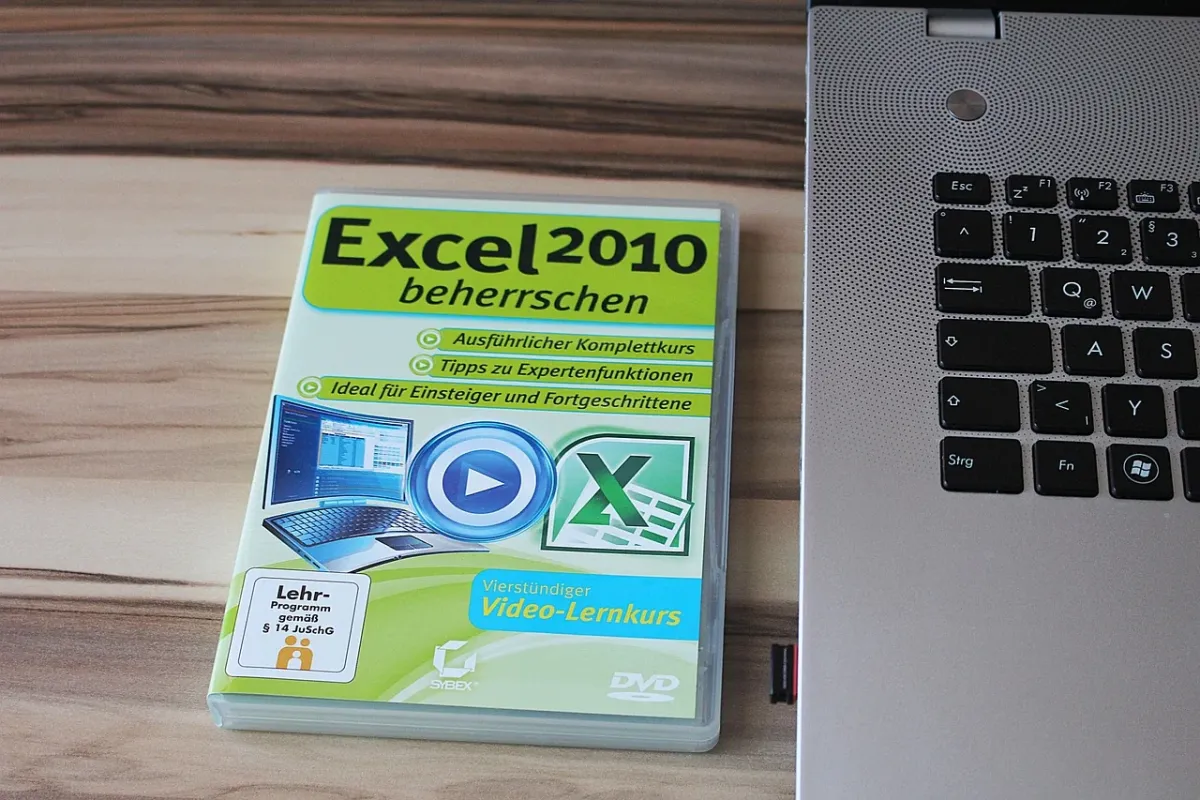
 Zdjęcie wygenerowane z pomocą AI.
Microsoft Excel to program typu arkusz kalkulacyjny, należący do pakietu Microsoft Office. Służy do gromadzenia, porządkowania, analizowania i prezentowania danych w tabelach, a także wykonywania obliczeń.
Excel można potraktować jako cyfrową tabelę, która nie tylko przechowuje informacje, lecz także pozwala je przetwarzać. Dane wpisuje się do komórek ułożonych w wiersze i kolumny. Każda komórka ma własny adres, dzięki czemu program może wykorzystywać jej zawartość podczas obliczeń i analiz.
Plik Excela nazywa się skoroszytem. Może zawierać jeden lub wiele arkuszy, na przykład osobne zestawienia dla poszczególnych miesięcy. Taka struktura ułatwia organizowanie danych bez tworzenia wielu niezależnych plików.
Zakres możliwości programu jest znacznie większy niż w przypadku zwykłej tabeli. Najważniejsze funkcje Excela obejmują:
Excel może też pomagać w tworzeniu raportów. Odpowiednie formatowanie, kolory, ikony i wykresy sprawiają, że duży zestaw liczb staje się łatwiejszy do odczytania. Dzięki temu użytkownik szybciej zauważa różnice, wzrosty, spadki oraz nietypowe wartości.
Program przydaje się wszędzie tam, gdzie trzeba zebrać informacje, przeliczyć je lub przedstawić w uporządkowany sposób. W pracy zawodowej często wspiera raportowanie, analizę sprzedaży i zadania finansowe. W domu może służyć do planowania wydatków albo organizowania różnych przedsięwzięć.
| Obszar | Przykłady zastosowań |
|---|---|
| Praca zawodowa | Raporty, zestawienia finansowe, analiza sprzedaży i kontrola kosztów. |
| Księgowość i administracja | Ewidencjonowanie danych, porównywanie wartości i przygotowywanie podsumowań. |
| Życie prywatne | Budżet domowy, planowanie wydatków, lista zadań lub organizacja wydarzenia. |
Znajomość Excela jest przydatna na wielu stanowiskach biurowych, ponieważ firmy często wykorzystują go do pracy z informacjami. Nie trzeba od razu znać zaawansowanych funkcji. Na początku wystarczą podstawy, takie jak poruszanie się po arkuszu, tworzenie tabel i wykonywanie prostych obliczeń.
Excel pomaga szybciej porządkować dane i ogranicza konieczność ręcznego wykonywania powtarzalnych obliczeń. Jest użyteczny zarówno w pracy, jak i w codziennym planowaniu, dlatego podstawowa znajomość programu może ułatwiać realizację wielu zadań.
Witaj na ithings.pl! Tworzymy zespół praktyków, którzy w przystępny sposób pomagają opanować codzienne wyzwania technologiczne - od konfiguracji poczty i sieci, przez obsługę sprzętu i drukarek, po bezpieczeństwo danych i świat gier. Zostań z nami i korzystaj z technologii bez przeszkód!
Czytaj dalej w tym dziale
Office
Aby wykonać F-test w Excelu, użyj narzędzia „Test F: Test dwupróbkowy dla wariancji” dostępnego w dodatku Analysis ToolPak, nazywanym w polskiej wersji „Analizą danych”. Test porów…
Redakcja ithings.pl
Office
Jak używać dodatku Solver w programie Excel?
Solver w Excelu pomaga znaleźć najlepszą wartość celu, zmieniając wskazane komórki i respektując zdefiniowane ograniczenia. Nie zgaduje wyniku. Korzysta z formuł zapisanych w arkus…
Redakcja ithings.pl
Office
Jak włączyć dodatek Solver w programie Excel?
Aby włączyć Solver w Excelu, przejdź do Plik → Opcje → Dodatki. Następnie wybierz „Dodatki programu Excel”, kliknij „Przejdź”, zaznacz „Dodatek Solver” i zatwierdź przyciskiem „OK”…
Redakcja ithings.pl
Office
Power Query w Excelu – jak włączyć i korzystać z narzędzia?
W Excelu 2016, 2019, 2021, 2024 oraz Microsoft 365 Power Query jest już wbudowane. Nie trzeba go instalować ani osobno aktywować. Otwórz kartę „Dane” i znajdź sekcję „Pobieranie i…
Redakcja ithings.pl