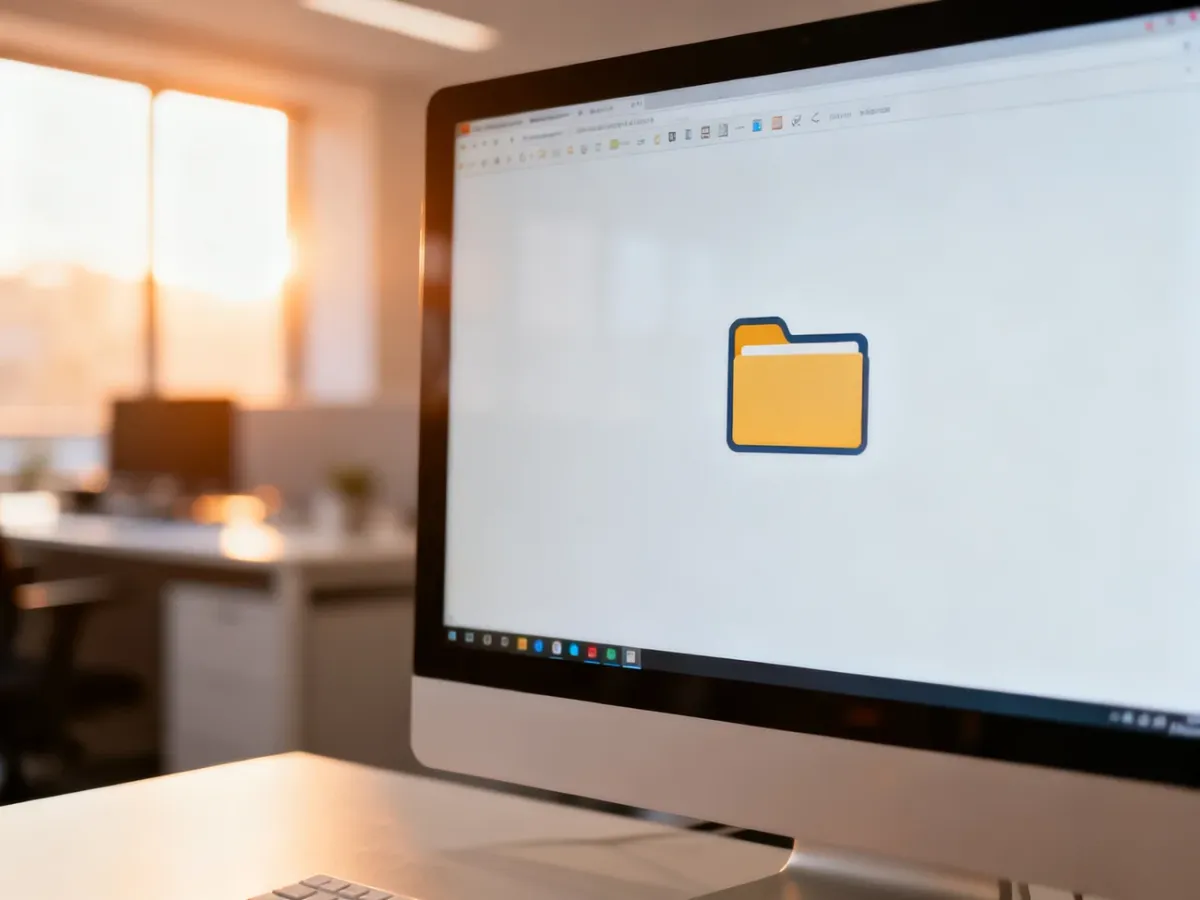
Eksplorator plików znajdziesz na pasku zadań jako ikonę folderu. Najszybciej otworzysz go jednak skrótem Windows + E. Możesz też uruchomić go z menu Start i wyszukiwarki systemowej.
Jak otworzyć Eksplorator plików?
Eksplorator plików służy do przeglądania, otwierania i porządkowania plików oraz folderów w systemie Windows. Dostępne są trzy proste metody:
- Skrót Windows + E – naciśnij jednocześnie klawisz z logo Windows i literę E. To najszybszy sposób, działający w Windows 10 i Windows 11.
- Ikona na pasku zadań – kliknij ikonę folderu znajdującą się zwykle na pasku zadań.
- Menu Start – otwórz Start, wpisz „Eksplorator plików” lub „File Explorer”, a następnie naciśnij Enter.
Co zrobić, gdy ikona zniknęła lub Eksplorator nie działa?
Jeśli nie widzisz ikony folderu na pasku zadań, otwórz menu Start i wyszukaj „Eksplorator plików”. Następnie kliknij wynik prawym przyciskiem myszy i wybierz opcję przypięcia aplikacji do paska zadań. W niektórych wersjach Windows możesz też przeciągnąć wynik wyszukiwania bezpośrednio na pasek zadań.
Gdy Eksplorator się zawiesił, zniknął pasek zadań albo nie reagują ikony pulpitu, uruchom Menedżera zadań skrótem Ctrl + Shift + Esc. Wybierz Plik, następnie Uruchom nowe zadanie, wpisz explorer.exe i zatwierdź klawiszem Enter. Spowoduje to ponowne uruchomienie procesu odpowiadającego między innymi za Eksplorator plików, pasek zadań i menu Start.