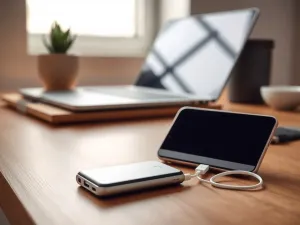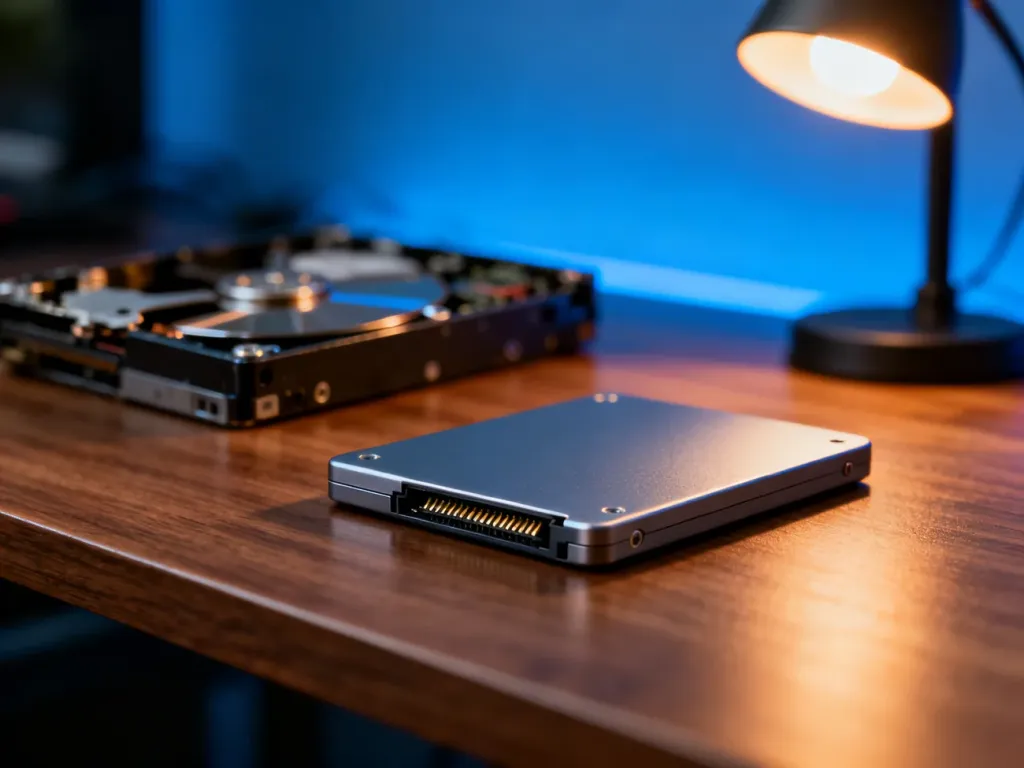
Przeniesienie danych z HDD na SSD przez klonowanie pozwala zachować Windows, programy i ustawienia bez instalowania systemu od początku. Po zakończeniu SSD przejmuje funkcję dysku systemowego, a stary HDD może służyć jako magazyn dużych plików.
Jak przygotować komputer do klonowania?
Najpierw sprawdź pojemność SSD. Jeżeli jest mniejsza niż HDD, na dysku źródłowym musi pozostać tylko tyle danych, ile zmieści się na nośniku docelowym. Usuń lub przenieś duże filmy, archiwa, obrazy dysków i gry, których nie chcesz klonować.
Podłącz SSD do komputera jako drugi dysk. W komputerze stacjonarnym może to wymagać wolnego przewodu SATA i złącza zasilania. W laptopie potrzebny będzie właściwy adapter albo kieszeń montowana zamiast napędu optycznego. Nowy dysk powinien być widoczny w BIOS/UEFI lub w systemie Windows.
Przed rozpoczęciem przygotuj następujące elementy:
- Kopia zapasowa ważnych dokumentów, zdjęć i innych plików na zewnętrznym dysku lub w chmurze.
- Uporządkowany HDD z usuniętymi zbędnymi plikami, jeśli SSD ma mniejszą pojemność.
- Podłączony SSD rozpoznany przez komputer.
- Program do klonowania dysków, na przykład narzędzie obsługujące kopiowanie całych nośników lub tworzenie obrazów.
Na czas migracji zamknij programy i wstrzymaj czynności, które mogą zmienić zawartość dysku, takie jak aktualizacje systemu, synchronizacja dużych plików czy instalowanie aplikacji.
Uwaga: pomylenie dysku źródłowego z docelowym może trwale usunąć dane. Przed zatwierdzeniem operacji sprawdź pojemność, model i zajęte miejsce obu nośników. SSD jako dysk docelowy powinien być pusty albo zawierać wyłącznie dane, które możesz skasować.
Jak sklonować HDD na SSD?
Układ nazw i przycisków zależy od programu, ale procedura w narzędziach do klonowania wygląda podobnie. Klonowanie kopiuje nie tylko pliki użytkownika, lecz także partycje rozruchowe i strukturę potrzebną do uruchomienia Windows.
- Uruchom program do klonowania i wybierz funkcję kopiowania dysku, a nie pojedynczego folderu.
- Wskaż stary HDD jako dysk źródłowy. Rozpoznaj go po modelu, pojemności i liczbie zajętych danych.
- Wskaż SSD jako dysk docelowy. Sprawdź wybór jeszcze raz, ponieważ rozpoczęcie kopiowania może nadpisać jego zawartość.
- Włącz opcję wyrównania partycji, nazywaną czasem alignmentem albo optymalizacją dla SSD. Prawidłowe wyrównanie pomaga zachować właściwą wydajność nośnika i ogranicza niepotrzebne operacje zapisu.
- Jeżeli program pozwala dopasować rozmiar partycji, zmniejsz je tak, aby wszystkie dane z HDD zmieściły się na SSD. Gdy nowy dysk jest większy, pozostałe miejsce można przeznaczyć na rozszerzenie partycji systemowej.
- Sprawdź podsumowanie operacji i rozpocznij kopiowanie. Nie wyłączaj komputera ani nie odłączaj dysków do czasu wyświetlenia komunikatu o zakończeniu.
W niektórych programach pojawi się opcja dotycząca sygnatur dysku. Sygnatura jest identyfikatorem nośnika używanym przez Windows do jego rozpoznawania. Po klonowaniu HDD i SSD mogą mieć tę samą sygnaturę, dlatego system może wyłączyć jeden z nich, aby zapobiec konfliktowi.
Nie zmieniaj ręcznie ustawień sygnatur, jeśli nie wiesz, jak działa dana opcja. Najbezpieczniej zakończyć klonowanie, uruchomić system wyłącznie z SSD, a następnie rozwiązać konflikt w „Zarządzaniu dyskami”.
Jak uruchomić Windows z SSD?
Po zakończeniu kopiowania komputer może nadal startować ze starego HDD. Kolejność uruchamiania trzeba wtedy zmienić w BIOS/UEFI.
- Wyłącz komputer, a następnie uruchom go ponownie i otwórz BIOS/UEFI. Klawisz dostępu zależy od płyty głównej lub laptopa, często jest to Delete, F2, F10 albo Esc.
- Otwórz sekcję Boot lub Boot Order i ustaw SSD jako pierwszy dysk startowy. Wybierz wpis odpowiadający sklonowanemu Windows, jeśli firmware pokazuje kilka pozycji.
- Zapisz ustawienia i uruchom komputer ponownie.
- Po uruchomieniu sprawdź w „Ustawieniach” lub „Informacjach o systemie”, czy Windows działa z SSD. Możesz też tymczasowo odłączyć HDD i sprawdzić, czy system uruchamia się samodzielnie.
Jeżeli komputer nie widzi SSD w BIOS/UEFI, sprawdź przewody, adapter, gniazdo oraz sposób montażu dysku. Brak nośnika już na tym etapie oznacza problem sprzętowy albo połączeniowy, a nie błąd kolejności bootowania.
Co zrobić ze starym HDD w „Zarządzaniu dyskami”?
Po uruchomieniu Windows z SSD otwórz narzędzie „Zarządzanie dyskami”. Możesz je znaleźć przez wyszukiwarkę systemową albo klikając prawym przyciskiem myszy przycisk Start i wybierając odpowiednią pozycję.
- Porównaj dyski po pojemności i modelu. Nie wykonuj żadnych operacji na SSD zawierającym działający system.
- Jeśli stary HDD ma status „Offline”, kliknij jego oznaczenie prawym przyciskiem myszy i wybierz „Online”. Windows może przełączyć go w ten tryb z powodu identycznej sygnatury po klonowaniu.
- Jeżeli system poprosi o zapisanie nowej sygnatury, zaakceptuj tę operację dopiero po upewnieniu się, że wybrany został stary HDD.
- Usuń stare partycje systemowe tylko wtedy, gdy komputer poprawnie uruchamia się z SSD i masz kopię zapasową potrzebnych danych.
Stary dysk może zawierać małą partycję zarezerwowaną przez system oraz główną partycję z plikami. Nie usuwaj głównego woluminu, jeśli znajdują się na nim potrzebne dane. Możesz pozostawić go bez zmian i używać jako magazynu albo przenieść ważne pliki, a dopiero później przygotować przestrzeń na nowo.
Jeśli chcesz usunąć stare partycje, kliknij właściwy wolumin prawym przyciskiem myszy i wybierz „Usuń wolumin”. Ta operacja kasuje dane z wybranej partycji. Następnie nieprzydzielone miejsce możesz przeznaczyć na nowy wolumin przez „Nowy wolumin prosty” albo rozszerzyć istniejącą partycję, o ile układ wolnego miejsca na to pozwala.
Najmniej ryzykownym rozwiązaniem jest pozostawienie HDD jako dodatkowego dysku na zdjęcia, filmy, dokumenty i archiwa. System oraz programy działają wtedy z SSD, a większe pliki nie zajmują cennej przestrzeni na szybszym nośniku.
Po prawidłowym klonowaniu komputer uruchamia Windows z SSD, a HDD może przejąć rolę magazynu. Taka konfiguracja hybrydowa łączy szybki start systemu z dużą, tańszą przestrzenią na dane. Kopię zapasową zachowaj także po migracji, ponieważ żaden z dysków nie zastępuje niezależnego backupu.