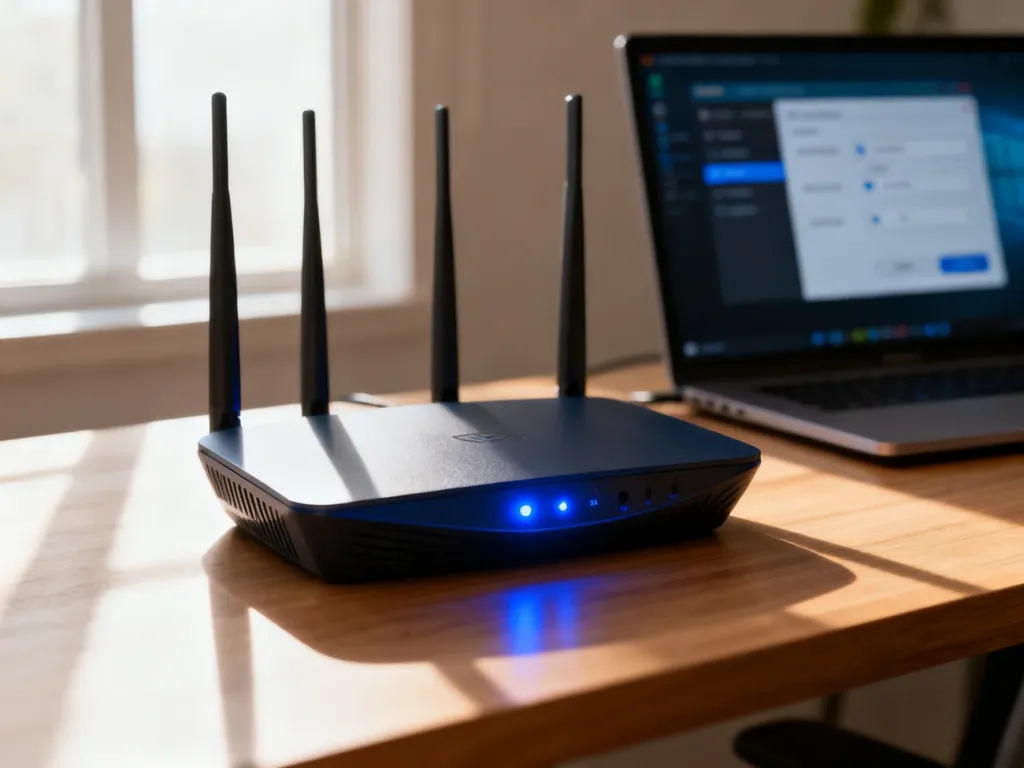
Aby zalogować się do routera, połącz komputer lub telefon z jego siecią, otwórz przeglądarkę i wpisz adres IP urządzenia, najczęściej 192.168.0.1 albo 192.168.1.1. Następnie podaj login i hasło administratora, które znajdziesz na naklejce routera lub w jego instrukcji.
Jak zalogować się do routera krok po kroku?
Panel administracyjny routera, nazywany też Web GUI, działa w przeglądarce internetowej. Dostęp do niego nie wymaga działającego internetu, ale urządzenie musi być połączone z routerem przez Wi-Fi albo kabel LAN.
Przed rozpoczęciem przygotuj kilka informacji, które zwykle znajdują się na spodzie lub z tyłu obudowy:
- adres IP routera lub adres strony konfiguracyjnej,
- nazwę sieci Wi-Fi,
- hasło do sieci bezprzewodowej,
- login i hasło administratora.
- Połącz komputer, telefon lub tablet z siecią routera. Możesz użyć Wi-Fi albo podłączyć komputer do portu LAN przewodem Ethernet.
- Sprawdź adres routera. Poszukaj go na naklejce urządzenia, w instrukcji obsługi albo w aplikacji producenta. Najczęściej jest to 192.168.0.1 lub 192.168.1.1.
- Otwórz przeglądarkę, na przykład Chrome, Edge, Firefox lub Safari. Wpisz adres w pasku adresu, a nie w polu wyszukiwarki. Możesz użyć formatu http://192.168.1.1.
- Naciśnij Enter i poczekaj na wyświetlenie strony logowania. W niektórych modelach zamiast adresu IP działa adres producenta, na przykład tplinkwifi.net albo asusrouter.com.
- Wpisz login i hasło administratora. Są to dane do panelu routera, a nie hasło używane do łączenia z Wi-Fi.
Jeśli adres nie otwiera strony logowania, sprawdź, czy urządzenie nadal jest połączone z właściwą siecią. Przy połączeniu z siecią gościnną albo innym routerem wpisany adres może nie działać.
Najczęstsze adresy i dane routerów
Poniższa tabela zawiera typowe wartości spotykane w popularnych urządzeniach. Konkretny model może mieć inne ustawienia, dlatego pierwszeństwo ma naklejka na obudowie oraz instrukcja producenta.
| Producent lub grupa urządzeń | Typowy adres IP | Typowy login i hasło |
|---|---|---|
| ASUS | 192.168.1.1 lub adres producenta | Dane z naklejki albo ustawione podczas pierwszej konfiguracji |
| TP-Link | 192.168.0.1 lub 192.168.1.1 | W starszych modelach często admin/admin, w nowszych własne hasło |
| D-Link | 192.168.0.1 | Często admin i puste hasło lub dane z naklejki |
| NETGEAR | 192.168.1.1 lub 192.168.0.1 | Dane z naklejki albo utworzone podczas konfiguracji |
| Vigor | Najczęściej 192.168.1.1 | Zależne od modelu, sprawdź etykietę lub instrukcję |
Co zrobić, gdy nie można się zalogować?
Najczęstszy błąd polega na wpisaniu hasła do Wi-Fi w polu hasła administratora. To dwa różne dane. Hasło Wi-Fi służy do podłączania urządzeń do sieci bezprzewodowej, natomiast hasło administratora otwiera panel konfiguracji routera.
Sprawdź też, czy nie został włączony Caps Lock, czy wpisujesz adres w pasku adresu oraz czy używasz danych zapisanych na naklejce właściwego urządzenia. Jeśli hasło administratora zostało wcześniej zmienione, wartości fabryczne, takie jak admin/admin, nie zadziałają.
Reset może być konieczny w kilku sytuacjach:
- Nie pamiętasz loginu lub hasła administratora.
- Router pochodzi z drugiej ręki i poprzedni właściciel zmienił dane dostępu.
- Dane z naklejki nie działają, mimo że urządzenie nie było przez Ciebie konfigurowane.
- Panel nie przyjmuje poprawnych danych po sprawdzeniu adresu i połączenia z routerem.
Przycisk RESET znajduje się zwykle z tyłu albo na spodzie obudowy. W wielu modelach trzeba przytrzymać go przez około 5–10 sekund, często przy użyciu cienkiego przedmiotu. Dokładny czas i sposób resetowania zależą od urządzenia.
Reset fabryczny usuwa całą konfigurację routera, w tym ustawienia połączenia przekazane przez dostawcę internetu. Po jego wykonaniu możesz stracić dostęp do sieci do czasu ponownego wpisania danych ISP, ustawienia Wi-Fi i utworzenia nowego hasła administratora. Przed resetem przygotuj dane potrzebne do konfiguracji łącza.
Jak zabezpieczyć panel routera?
Po pierwszym zalogowaniu zmień domyślne hasło administratora, zwłaszcza jeśli urządzenie korzystało z prostych danych, takich jak admin/admin. Ustaw długie, unikalne hasło zawierające wielkie i małe litery, cyfry oraz znaki specjalne. Nie używaj hasła Wi-Fi jako hasła do panelu, jeśli router pozwala ustawić je niezależnie.
Po zmianie danych zapisz je w menedżerze haseł lub innym bezpiecznym miejscu. Dzięki temu kolejny dostęp do ustawień nie będzie wymagał przywracania urządzenia do ustawień fabrycznych.