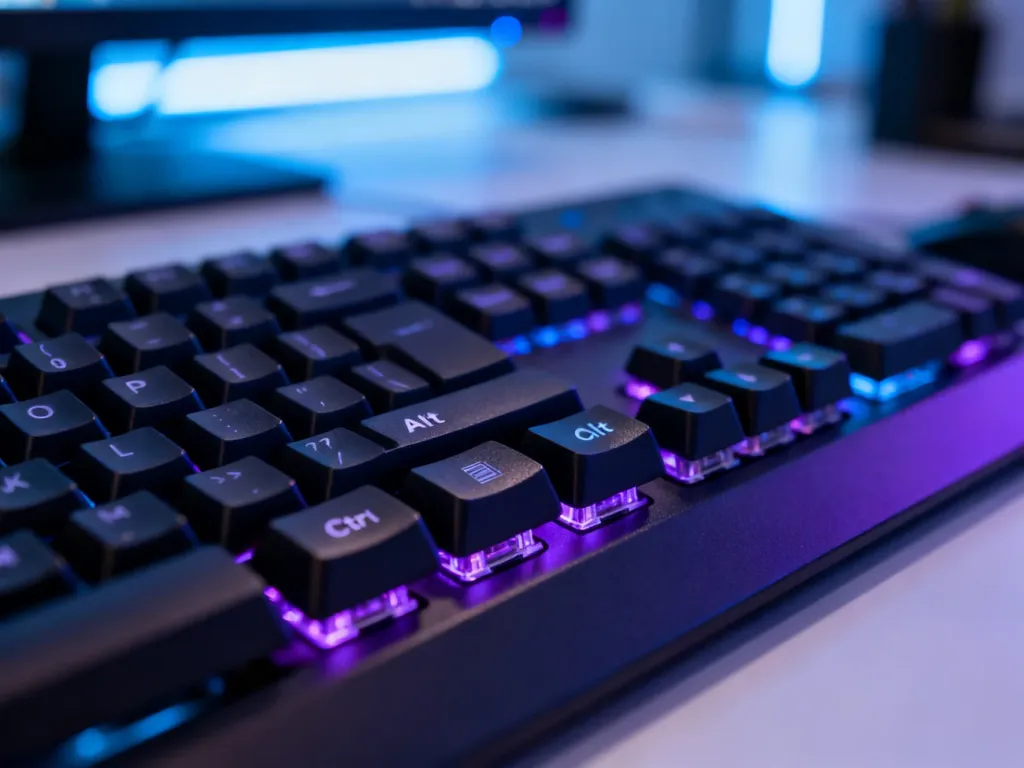
Windows 11 nie ma wbudowanego edytora, który pozwalałby dowolnie zmieniać globalne skróty klawiszowe. Najprościej użyć Microsoft PowerToys i modułu Keyboard Manager. To rozwiązanie pozwala przypisać inną kombinację do wybranej funkcji albo zastąpić uszkodzony klawisz, na przykład Shift klawiszem Caps Lock.
Skróty aplikacyjne a globalne – co można zmienić?
Najpierw trzeba rozróżnić dwa rodzaje skrótów. Skróty aplikacyjne działają tylko w konkretnym programie i zwykle można je zmieniać w jego ustawieniach. Przykładem jest Microsoft Word, w którym da się przypisać inną kombinację do pogrubienia tekstu, zapisywania dokumentu czy wybranego polecenia.
W Wordzie otwórz Plik → Opcje → Dostosowywanie Wstążki, a następnie wybierz przycisk Dostosuj obok pozycji dotyczącej skrótów klawiszowych. Wskaż kategorię i polecenie, naciśnij nową kombinację, sprawdź, czy nie jest już zajęta, a potem wybierz Przypisz. Zmiana może zostać zapisana w bieżącym dokumencie albo w szablonie.
Inaczej działają skróty globalne, takie jak Win+Shift+S. Są obsługiwane przez Windows lub określony składnik systemu, więc nie zmienisz ich w ustawieniach Worda ani w standardowej aplikacji Ustawienia. Do ich remapowania potrzebujesz narzędzia takiego jak PowerToys.
Jak zmienić skrót klawiszowy za pomocą PowerToys?
Microsoft PowerToys to bezpłatny zestaw narzędzi od Microsoftu. Za zmianę klawiszy i kombinacji odpowiada w nim moduł Keyboard Manager. Dla większości użytkowników będzie to najprostsza metoda, ponieważ nie wymaga ręcznej edycji rejestru ani pisania skryptów.
Procedura remapowania skrótu wygląda następująco:
- Zainstaluj PowerToys – pobierz aplikację z oficjalnego źródła Microsoftu i uruchom ją.
- Otwórz Keyboard Manager – w panelu PowerToys wybierz moduł odpowiedzialny za zarządzanie klawiaturą i włącz go.
- Wybierz Remap a shortcut – ta opcja służy do zmiany całej kombinacji, na przykład zastąpienia Win+Shift+S innym skrótem.
- Dodaj mapowanie – w pierwszym polu wskaż skrót naciskany, a w drugim wybierz kombinację lub funkcję, która ma zostać uruchomiona.
- Zapisz i przetestuj zmianę – zatwierdź ustawienia, a następnie sprawdź skrót w aplikacji, w której chcesz go używać.
Jeżeli problem dotyczy uszkodzonego klawisza, wybierz zamiast tego Remap a key. Przykładowo możesz przypisać funkcję Shift do klawisza Caps Lock albo Menu. Wtedy system będzie traktował wybrany klawisz jak Shift, co pozwoli korzystać także z innych kombinacji wymagających tego klawisza.
To rozwiązanie jest zwykle lepsze niż zmiana każdego skrótu osobno. Gdy uszkodzony jest Shift, remapowanie samego klawisza może przywrócić działanie wielu funkcji jednocześnie, w tym skrótów systemowych i aplikacyjnych.
Inne narzędzia do zmiany skrótów
PowerToys nie jest jedyną możliwością. Wybór narzędzia zależy od tego, czy chcesz tylko zamienić klawisze, czy tworzyć bardziej rozbudowane reguły i akcje.
| Metoda | Trudność | Zastosowanie |
|---|---|---|
| Microsoft PowerToys | Łatwa | Zmiana pojedynczych klawiszy i globalnych skrótów bez pisania kodu |
| AutoHotkey | Średnia lub wysoka | Tworzenie skryptów, makr i złożonych reguł działania klawiatury |
| SharpKeys | Średnia | Prosta zamiana pojedynczych klawiszy na poziomie systemu |
AutoHotkey daje największą elastyczność, ale wymaga tworzenia i utrzymywania skryptów. Sprawdzi się, gdy chcesz uruchamiać programy, wykonywać kilka czynności jednym skrótem albo ustawiać różne zachowania zależnie od aplikacji.
SharpKeys służy przede wszystkim do zamiany jednego klawisza na inny. Nie jest tak wygodny przy projektowaniu złożonych skrótów, ale może wystarczyć, gdy na przykład chcesz zastąpić niesprawny klawisz innym.
Na co uważać przy remapowaniu?
Każda zmiana może spowodować konflikt z istniejącą funkcją. Jeśli przypiszesz Shift do klawisza używanego wcześniej do innej czynności, utracisz jego pierwotne działanie. Podobnie zmiana kombinacji odpowiedzialnej za zrzut ekranu może sprawić, że dotychczasowy skrót przestanie działać.
Przed zapisaniem mapowania sprawdź, czy wybrany klawisz nie jest potrzebny w używanych programach. Testuj zmiany pojedynczo, aby łatwo ustalić, która reguła powoduje problem. Gdy skrót przestanie działać, usuń mapowanie w Keyboard Managerze i przywróć ustawienie domyślne.
Ręczna edycja Rejestru Windows jest możliwa, ale nie powinna być pierwszym wyborem. Błędne wartości w obszarze mapowania klawiatury mogą powodować nieprzewidziane zachowanie systemu. Przed taką zmianą trzeba wykonać kopię rejestru i mieć pewność, że modyfikujesz właściwy wpis.
Jeżeli chcesz zmienić tylko skrót w Wordzie lub innym programie, skorzystaj z ustawień tej aplikacji. Jeśli potrzebujesz zmienić działanie skrótu globalnego albo zastąpić uszkodzony klawisz, zacznij od PowerToys i Keyboard Managera.