Na laptopie HP EliteBook zrzut ekranu wykonasz skrótem Windows + PrtScn. Jeśli klawisz Print Screen jest funkcją dodatkową, użyj także Fn. Do zaznaczenia tylko fragmentu ekranu służy Windows + Shift + S.
Najszybsze sposoby na print screen
HP EliteBook korzysta z systemowych skrótów Windows. W zależności od wybranej kombinacji zrzut trafi do schowka, zostanie zapisany jako plik albo obejmie tylko wskazany obszar.
| Skrót |
Co robi |
Gdzie trafia |
| PrtScn |
Kopiuje obraz całego ekranu |
Do schowka |
| Windows + PrtScn |
Wykonuje zrzut całego ekranu i zapisuje go automatycznie |
Obrazy → Zrzuty ekranu |
| Windows + Shift + S |
Pozwala zaznaczyć fragment, okno albo cały ekran |
Do schowka, z możliwością zapisania pliku |
Po użyciu samego klawisza PrtScn otwórz wybraną aplikację i naciśnij Ctrl + V, aby wkleić obraz. Może to być edytor tekstu, wiadomość e-mail albo program graficzny.
Kombinacja Windows + PrtScn zapisuje plik bez konieczności ręcznego wklejania. Zrzut znajdziesz zwykle w folderze „Obrazy”, w podfolderze „Zrzuty ekranu”.
Co zrobić, gdy PrtScn nie działa?
W części modeli HP EliteBook klawisz Print Screen jest połączony z inną funkcją. Wtedy samo naciśnięcie PrtScn może nie wykonać zrzutu. Klawisz Fn działa jako modyfikator i aktywuje dodatkową funkcję przypisaną do danego klawisza.
Wypróbuj następujące kombinacje, jeśli standardowy skrót nie reaguje:
- Fn + PrtScn – kopiuje cały ekran do schowka.
- Fn + Windows + PrtScn – zapisuje cały ekran jako plik.
- Fn + Windows + Shift + S – uruchamia wybór fragmentu ekranu, jeśli klawiatura wymaga użycia Fn także przy skrótach z PrtScn.
- Sprawdź, czy klawisz Fn nie jest zablokowany przez tryb klawiszy funkcyjnych.
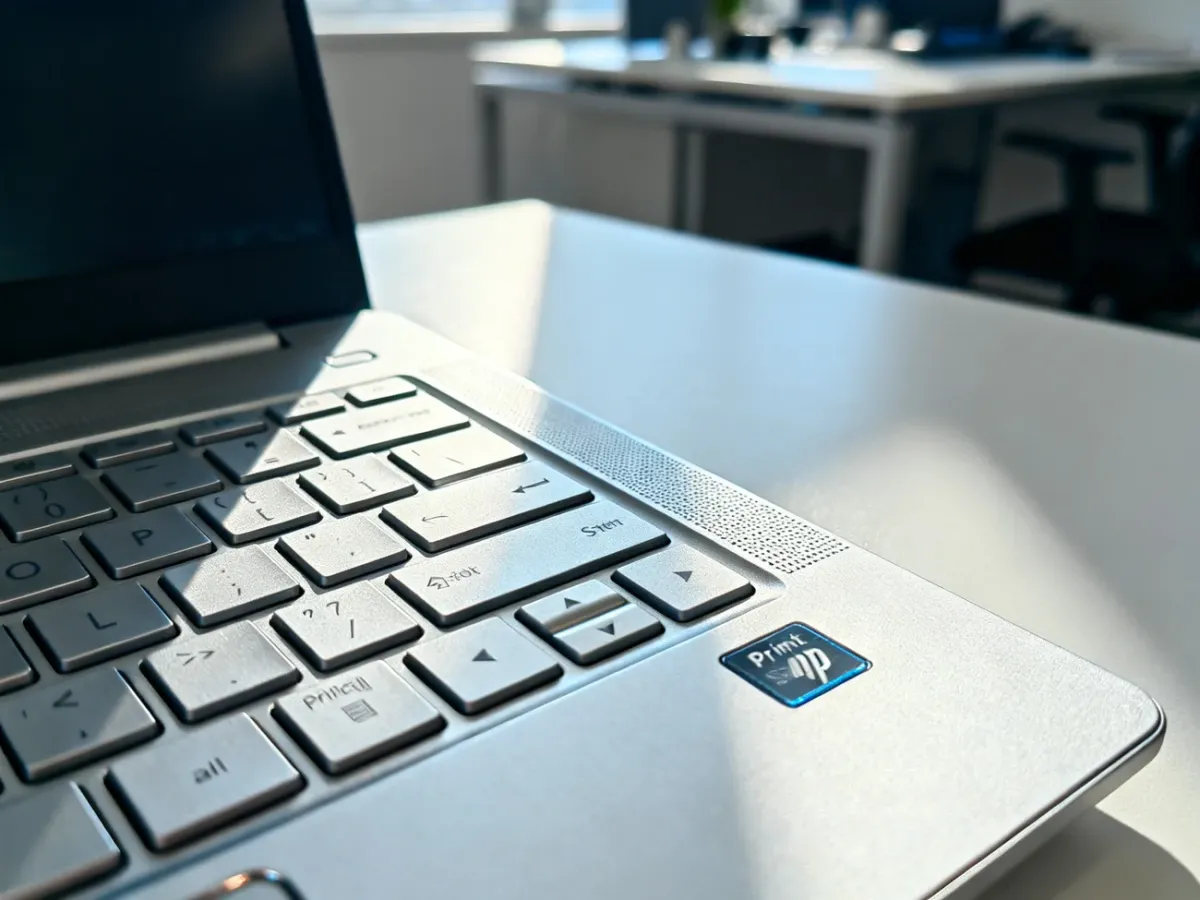
Układ klawiszy może różnić się między generacjami EliteBooków. Poszukaj oznaczenia „PrtSc”, „PrtScn”, „Print Scr” albo podobnego, często umieszczonego na jednym z klawiszy w górnym lub prawym obszarze klawiatury.
Jak użyć narzędzia Wycinanie?
Narzędzie Wycinanie pozwala przechwycić dokładnie ten obszar, który jest potrzebny. Nie musisz zapisywać całego pulpitu.
- Naciśnij Windows + Shift + S. Ekran zostanie przyciemniony, a u góry pojawi się pasek wyboru.
- Wybierz tryb zrzutu, na przykład prostokątny wycinek, dowolny kształt, konkretne okno albo cały ekran.
- Zaznacz obszar za pomocą myszy. Wybrany fragment zostanie skopiowany do schowka.
- Wklej zrzut skrótem Ctrl + V albo otwórz powiadomienie narzędzia Wycinanie, aby edytować i zapisać obraz jako plik.
Jeśli potrzebujesz gotowego pliku bez dodatkowego wklejania, wybierz Windows + PrtScn. Gdy chcesz przechwycić tylko fragment ekranu, szybsze będzie Windows + Shift + S, a na niektórych klawiaturach HP EliteBook także wariant z klawiszem Fn.