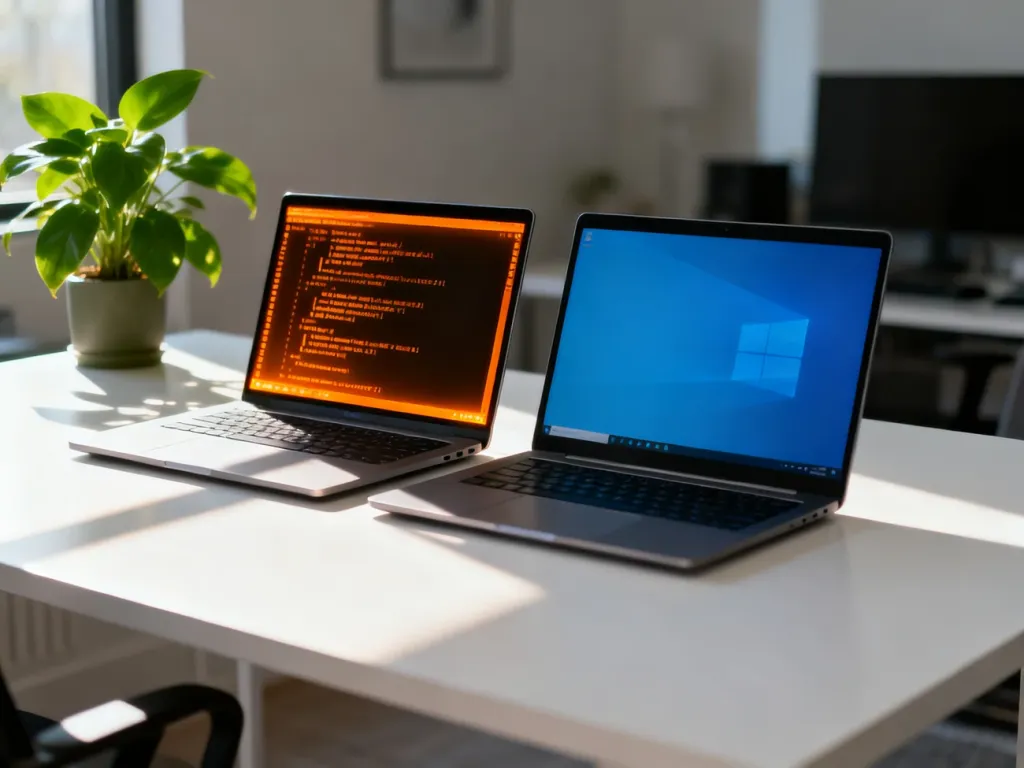
Windows będzie lepszym wyborem, jeśli zależy Ci na grach, aplikacjach Adobe, programach CAD i szerokiej kompatybilności sprzętu. Ubuntu sprawdzi się szczególnie przy programowaniu, nauce, pracy z serwerami oraz wtedy, gdy cenisz kontrolę nad systemem i prywatność. Nie musisz jednak wybierać tylko jednego rozwiązania – możesz uruchamiać Ubuntu w WSL, maszynie wirtualnej albo zainstalować je obok Windowsa.
Ubuntu czy Windows – najważniejsze różnice
Windows pozostaje bardziej uniwersalny dla typowego komputera domowego. Producenci sprzętu i twórcy komercyjnego oprogramowania najczęściej traktują go jako podstawową platformę. Ubuntu, jako dystrybucja Linuksa, daje większą swobodę konfiguracji, dobrze nadaje się do nauki programowania i zwykle pozwala pracować w środowisku z mniejszą liczbą fabrycznie zainstalowanych usług.
| Cecha | Windows | Ubuntu |
|---|---|---|
| Gry | Najszersza zgodność z grami, sterownikami i systemami anty-cheat | Wiele gier działa przez Proton lub natywne wersje, ale zgodność nie jest pełna |
| Oprogramowanie specjalistyczne | Adobe Creative Cloud, AutoCAD i wiele aplikacji firmowych działa bezpośrednio | Często potrzebne są zamienniki, starsze wersje lub dodatkowa warstwa zgodności |
| Programowanie | Dobre narzędzia, szczególnie z WSL | Naturalne środowisko dla narzędzi serwerowych, kontenerów i wielu języków programowania |
| Prywatność | Więcej usług systemowych i integracji z ekosystemem Microsoftu | Większa możliwość kontroli nad komponentami i sposobem działania systemu |
| Wymagania sprzętowe | Zależą od wersji systemu i sprzętu, zwykle wyższe niż w lekkich konfiguracjach Ubuntu | Może działać sprawnie na starszym komputerze, choć środowisko graficzne i aplikacje nadal mają swoje wymagania |
| Łatwość obsługi | Najmniej problemów z popularnymi urządzeniami i aplikacjami | Codzienna obsługa jest prosta, lecz niektóre sterowniki i programy wymagają dodatkowej konfiguracji |
Kiedy Windows będzie lepszym wyborem?
Windows jest rozsądną opcją, gdy komputer ma służyć jednocześnie do pracy, rozrywki i obsługi wielu popularnych urządzeń. Szczególnie ważna jest zgodność z aplikacjami, których nie można łatwo zastąpić.
Wybierz Windows, jeśli:
- Gry – korzystasz z tytułów wymagających określonych systemów anty-cheat albo chcesz uniknąć sprawdzania zgodności każdej gry.
- Adobe i CAD – używasz Adobe Creative Cloud, AutoCAD-a lub innego oprogramowania inżynierskiego dostępnego przede wszystkim dla Windowsa.
- Sprzęt peryferyjny – masz specjalistyczną drukarkę, skaner, interfejs audio lub inne urządzenie z ograniczonym wsparciem dla Linuksa.
- Kompatybilność w pracy – musisz korzystać z firmowych aplikacji, formatów plików albo narzędzi dostępnych wyłącznie w środowisku Microsoftu.
Windows nie oznacza braku możliwości pracy z Linuksem. WSL pozwala uruchomić środowisko Ubuntu bez opuszczania Windowsa, co jest wygodne dla programistów, administratorów i osób korzystających z narzędzi wiersza poleceń.
Kiedy warto wybrać Ubuntu?
Ubuntu pasuje do komputera używanego do programowania, nauki technologii serwerowych, pracy z narzędziami open source i codziennych zadań biurowych. System udostępnia szeroką kontrolę nad konfiguracją, a aktualizacje i instalowanie wielu programów można prowadzić z poziomu centralnych repozytoriów.
Najczęstsze powody wyboru Ubuntu to:
- Programowanie – łatwy dostęp do kompilatorów, interpreterów, narzędzi Git, kontenerów i środowisk używanych na serwerach.
- Prywatność i kontrola – możliwość samodzielnego wyboru usług, aplikacji i ustawień systemowych.
- Starszy sprzęt – przy właściwie dobranym środowisku graficznym komputer może działać płynnie mimo ograniczonych zasobów.
- Nauka – system pozwala poznawać administrację, uprawnienia, sieci i działanie systemu bez kupowania dodatkowego sprzętu.
Trzeba jednak sprawdzić konkretne podzespoły. Problemem może być między innymi karta NVIDIA GeForce, zwłaszcza w laptopie z grafiką hybrydową. Przy włączonym Secure Boot system może wymagać podpisanych modułów jądra, a instalacja sterownika NVIDIA może wymagać dodatkowych działań. Nie oznacza to, że Ubuntu nie obsługuje takich kart, lecz zgodność zależy od modelu, sterownika i konfiguracji UEFI.
Jak korzystać z Ubuntu bez usuwania Windowsa?
Metoda zależy przede wszystkim od tego, czy potrzebujesz tylko narzędzi linuksowych, pełnego pulpitu, czy maksymalnej wydajności. WSL, maszyna wirtualna i dual boot nie są tym samym rozwiązaniem.
WSL – dla programistów pracujących w Windowsie
WSL, czyli Windows Subsystem for Linux, uruchamia dystrybucję Ubuntu wewnątrz Windowsa. Nie wymaga wydzielania osobnej partycji ani restartowania komputera przy każdym przejściu do Linuksa. To dobry wybór do terminala, skryptów, Git-a, narzędzi programistycznych i pracy z projektami serwerowymi.
WSL nie zastępuje w pełni klasycznej instalacji Ubuntu z własnym pulpitem i bezpośrednim dostępem do całego sprzętu. Jeśli potrzebujesz kompletnego środowiska graficznego albo testujesz działanie sterowników, wybierz inną metodę.
Maszyna wirtualna – dla osób, które chcą bezpiecznie testować
VirtualBox lub podobne oprogramowanie uruchamia Ubuntu w osobnym, wirtualnym komputerze widocznym w oknie Windowsa. System gospodarza pozostaje bez zmian, dlatego ta metoda nadaje się do nauki obsługi Ubuntu, sprawdzania aplikacji i eksperymentów.
Wirtualna maszyna korzysta jednak z części pamięci RAM, procesora i przestrzeni dyskowej komputera. Jej wydajność jest niższa niż w systemie uruchomionym bezpośrednio, a wymagające gry i programy korzystające z karty graficznej mogą działać słabo.
Dual boot – dla osób potrzebujących pełnej wydajności
Dual boot oznacza instalację Ubuntu obok Windowsa na tym samym komputerze. Przy uruchamianiu wybierasz system w menu programu rozruchowego, często obsługiwanego przez GRUB. Każdy system działa wtedy bezpośrednio na sprzęcie, więc ta metoda najlepiej nadaje się do wymagających aplikacji i gier wspieranych przez Linuksa.
Minusem jest konieczność podziału przestrzeni dyskowej i większa ostrożność podczas instalacji. W komputerach z UEFI oba systemy powinny być skonfigurowane w zgodnym trybie. Instalator może korzystać ze wspólnej partycji EFI, a zmiany w partycjach lub ustawieniach rozruchu mogą utrudnić uruchomienie jednego z systemów.
Secure Boot nie zawsze trzeba wyłączać, ale może wpływać na działanie niektórych sterowników i modułów, szczególnie tych związanych z kartami NVIDIA. Zanim zmienisz to ustawienie, sprawdź dokumentację konkretnej wersji Ubuntu oraz modelu komputera.
Lista kontrolna przed wyborem systemu
Przed instalacją albo zmianą systemu sprawdź kilka rzeczy, które ograniczą ryzyko utraty danych i problemów ze sprzętem:
- Wykonaj kopię zapasową ważnych dokumentów, zdjęć i projektów na zewnętrznym nośniku lub w sprawdzonej usłudze przechowywania danych.
- Sprawdź, czy aplikacje używane w pracy mają wersje dla Ubuntu albo funkcjonalne zamienniki.
- Zweryfikuj obsługę karty graficznej, Wi-Fi, Bluetootha, drukarki i innych istotnych urządzeń.
- Uruchom Ubuntu z pendrive’a w trybie Live USB, aby sprawdzić podstawową kompatybilność bez instalowania systemu.
- Jeśli wybierasz dual boot, upewnij się, że masz wystarczająco dużo wolnego miejsca i wiesz, która partycja zawiera Windowsa.
Gdy chcesz tylko poznać narzędzia programistyczne, zacznij od WSL. Do nauki pełnego pulpitu użyj maszyny wirtualnej, a przed dual bootem przetestuj sprzęt z pendrive’a Live USB. Zmiany w partycjach wykonuj dopiero po sprawdzeniu kopii zapasowej. Jeśli nie masz pewności, która partycja odpowiada za Windowsa lub rozruch UEFI, lepiej skonsultować się z osobą mającą doświadczenie w konfiguracji systemów.