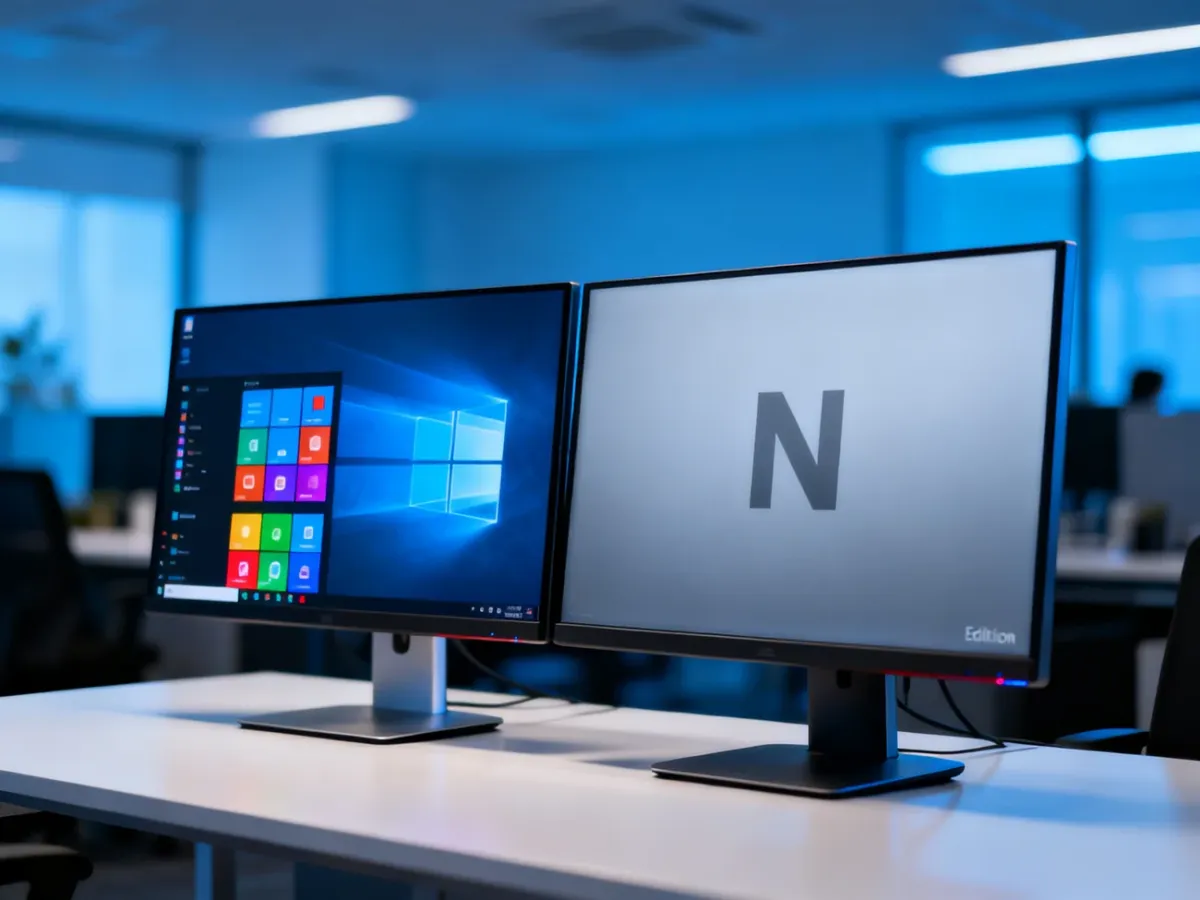
Windows 11 Pro N to europejska edycja systemu pozbawiona wybranych składników multimedialnych. Poza tym różni się od zwykłego Windows 11 Pro tylko niewielkim zakresem funkcji. Narzędzia biznesowe, takie jak BitLocker, Hyper-V, Pulpit zdalny i dołączanie do domeny, działają w obu wersjach.
Czym jest Windows 11 Pro N?
Litera „N” oznacza „Not with Media Player”. Microsoft przygotował tę edycję na rynek europejski w związku z decyzjami dotyczącymi konkurencji i łączenia systemu z technologiami multimedialnymi. Pro N nie jest szybszą ani bardziej prywatną wersją systemu. To wariant zgodny z wymogami regulacyjnymi, w którym część aplikacji, kodeków i technologii multimedialnych nie jest dostępna od razu.
Rdzeń systemu pozostaje taki sam jak w Windows 11 Pro. Dotyczy to także funkcji administracyjnych i zabezpieczeń, między innymi BitLocker, Hyper-V, Group Policy, Remote Desktop oraz obsługi domen.
Windows 11 Pro vs Pro N – najważniejsze różnice
Różnice koncentrują się na multimediach. Wersja Pro N może mieć problemy z działaniem niektórych aplikacji i urządzeń, jeśli wymagają one kodeków lub komponentów dostarczanych standardowo w pełnej edycji systemu.
| Funkcja |
Windows 11 Pro |
Windows 11 Pro N |
| Windows Media Player |
Dostępny |
Brak w instalacji podstawowej |
| Aplikacje Aparat, Muzyka i filmy |
Dostępne lub obsługiwane |
Część może być niedostępna |
| Kodeki i technologie multimedialne |
Wbudowane |
Część usunięta |
| BitLocker |
Dostępny |
Dostępny |
| Hyper-V |
Dostępny |
Dostępny |
| Pulpit zdalny jako host |
Dostępny |
Dostępny |
| Dołączanie do domeny i Group Policy |
Dostępne |
Dostępne |
Brak komponentów multimedialnych może wpływać na odtwarzanie dźwięku i obrazu, nagrywanie, korzystanie z kamery, synchronizację urządzeń przenośnych oraz działanie programów zależnych od określonych kodeków. Nie oznacza to jednak, że Pro N nie może służyć do oglądania filmów lub słuchania muzyki. Po doinstalowaniu brakujących składników różnica w codziennym użyciu zwykle znika.
Nie ma natomiast podstaw, by oczekiwać innej wydajności funkcji profesjonalnych. Pro N nie daje przewagi w pracy z maszynami wirtualnymi, szyfrowaniu dysku czy zarządzaniu komputerem.
Którą wersję wybrać?
Jeżeli możesz swobodnie wybrać edycję, standardowy Windows 11 Pro jest wygodniejszy, ponieważ działa bez dodatkowej konfiguracji multimediów. Pro N ma sens głównie wtedy, gdy wynika z polityki zakupowej firmy, dostępnej licencji albo wymogów organizacyjnych.
Wybierz zwykłą edycję Pro, gdy:
- regularnie korzystasz z kamery, mikrofonu i aplikacji multimedialnych
- używasz programów do montażu, nagrywania lub odtwarzania dźwięku i obrazu
- chcesz uniknąć ręcznego instalowania kodeków i dodatkowych składników
- potrzebujesz systemu gotowego do pracy od razu po instalacji
Pro N może wystarczyć, gdy:
- wersja N jest wymagana przez firmę lub dostawcę sprzętu
- komputer służy głównie do pracy biurowej, administracji i wirtualizacji
- brak wbudowanych aplikacji multimedialnych nie ma dla Ciebie znaczenia
- możesz zainstalować dodatkowe składniki po wdrożeniu systemu
W praktyce dla większości użytkowników standardowy Pro będzie prostszym wyborem. Pro N nie jest edycją „odchudzoną” pod kątem funkcji biznesowych, ale wymaga więcej uwagi przy korzystaniu z multimediów.
Brakujące funkcje można doinstalować za pomocą oficjalnego pakietu Media Feature Pack. W systemie Windows 11 wykonaj następujące czynności:
- Otwórz Ustawienia i przejdź do sekcji Aplikacje.
- Wybierz Funkcje opcjonalne.
- Użyj opcji dodawania funkcji i wyszukaj Media Feature Pack.
- Zainstaluj pakiet, a następnie uruchom ponownie komputer.
Po instalacji Pro N odzyskuje brakujące składniki multimedialne i w tym zakresie zaczyna działać podobnie do standardowej edycji Pro. Jeśli konkretna aplikacja nadal zgłasza brak kodeka, może wymagać własnych komponentów lub aktualizacji zgodnej z używaną wersją systemu.
Najprostsza decyzja jest taka: wybierz Windows 11 Pro, gdy zależy Ci na pełnej obsłudze multimediów bez dodatkowych kroków. Windows 11 Pro N oferuje te same funkcje profesjonalne, ale wymaga doinstalowania Media Feature Pack, jeśli korzystasz z aplikacji i kodeków multimedialnych.
Przeczytaj także