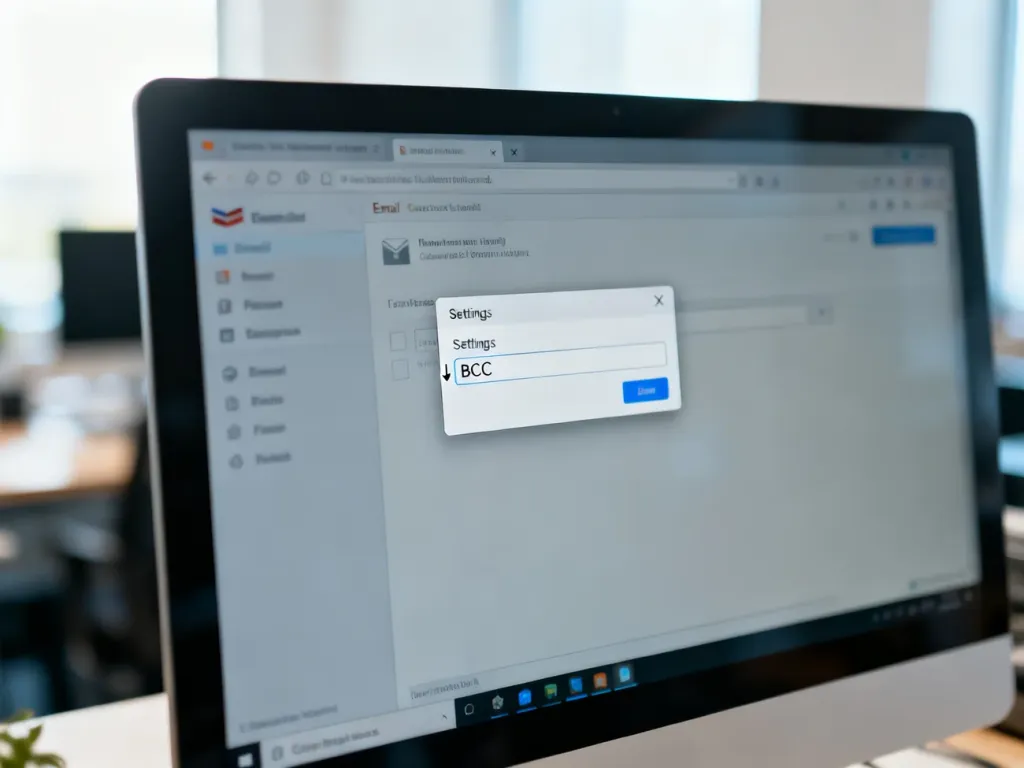
Aby dodać pole UDW w Outlooku, otwórz nową wiadomość, a następnie wybierz opcję UDW. W wersji desktopowej znajdziesz ją na karcie „Opcje”, natomiast w Outlooku w przeglądarce – obok pola „Do”.
Jak dodać UDW w Outlooku?
Outlook Desktop:
- Otwórz Outlooka i wybierz opcję utworzenia nowej wiadomości.
- Na górnej wstążce przejdź do zakładki „Opcje”.
- W sekcji „Pokaż pola” kliknij „UDW”.
- W nowo wyświetlonym polu wpisz adresy odbiorców, którzy mają otrzymać ukrytą kopię wiadomości.
Outlook w przeglądarce:
- Otwórz Outlooka i kliknij „Nowa wiadomość”.
- W wierszu adresata znajdź pole „Do”.
- Kliknij przycisk „UDW” znajdujący się po prawej stronie tego pola.
- Wpisz adresy odbiorców ukrytej kopii.
Adresaci dodani w polu UDW otrzymają wiadomość, ale ich adresy nie będą widoczne dla pozostałych odbiorców. Pole UDW działa podobnie jak DW, z tą różnicą, że ukrywa listę wskazanych adresatów.
Dlaczego warto używać pola UDW?
UDW pomaga chronić prywatność odbiorców, szczególnie podczas wysyłania jednej wiadomości do wielu osób. Każdy adresat widzi wtedy tylko własny adres, a nie całą listę kontaktów.
Takie rozwiązanie ogranicza ryzyko ujawnienia danych kontaktowych i może mieć znaczenie przy masowej korespondencji prowadzonej zgodnie z zasadami ochrony danych, w tym RODO. Przed wysłaniem sprawdź, czy adresy trafiły do pola UDW, a nie do pola DW.