Sprzęt
Monitor ultrawide – czy warto go kupić?
Monitor ultrawide nie jest automatycznym ulepszeniem każdego stanowiska. Daje więcej przestrzeni do pracy i szersze pole widzenia w grach, ale wymaga większego biurka, mocniejszej…
Redakcja ithings.pl

Sprzęt
Redakcja ithings.pl Publikacja:
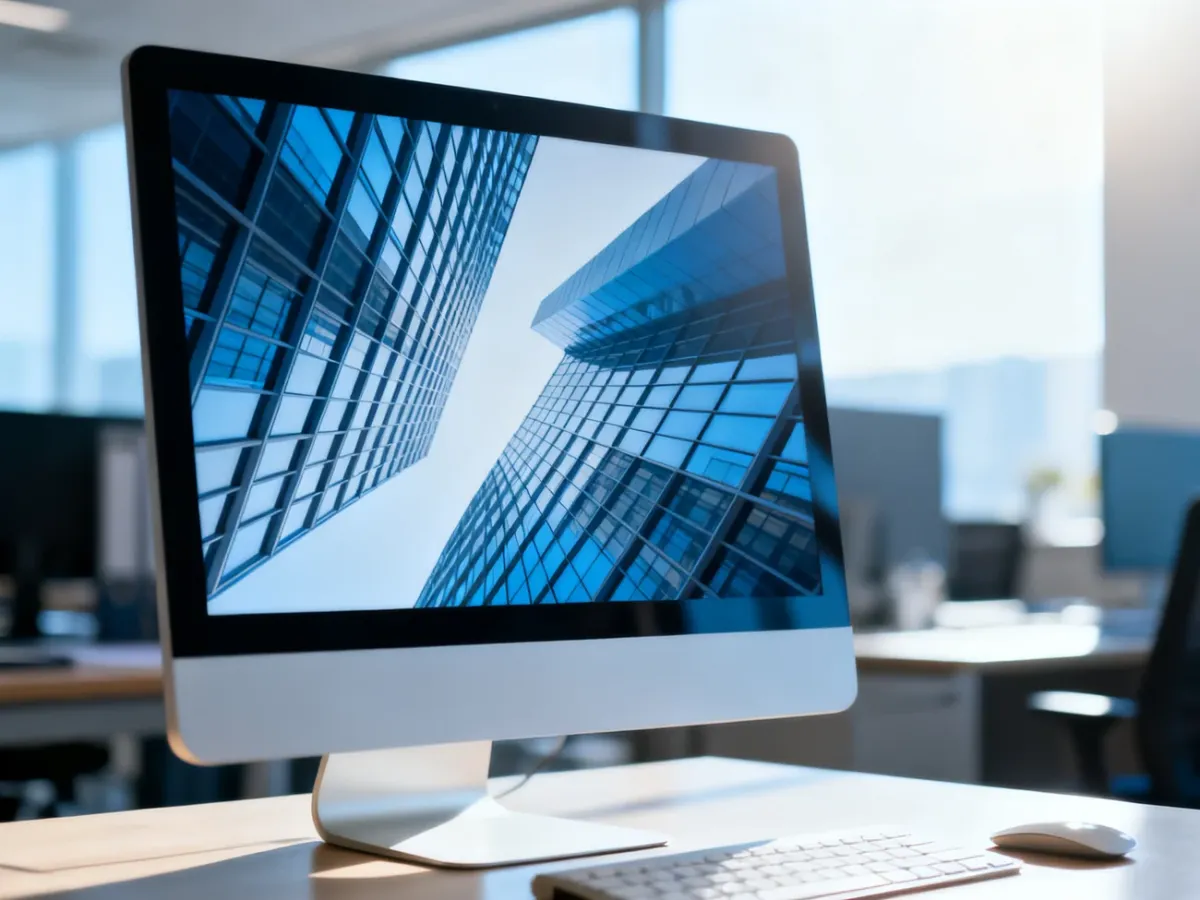 Zdjęcie wygenerowane z pomocą AI.
Obraz na monitorze obrócisz najszybciej skrótem Ctrl + Alt + strzałka w Windows, ale w Windows 10 i 11 ta kombinacja może być nieaktywna. Wtedy zmień orientację w ustawieniach wyświetlacza. W macOS użyj ustawień systemowych.
W starszych wersjach Windows możesz zmienić orientację ekranu bez otwierania ustawień. Przytrzymaj jednocześnie klawisze Ctrl + Alt i naciśnij wybraną strzałkę:
| Skrót | Efekt |
|---|---|
| Ctrl + Alt + strzałka w górę | Powrót do standardowej orientacji |
| Ctrl + Alt + strzałka w dół | Obrót obrazu o 180 stopni |
| Ctrl + Alt + strzałka w lewo | Obrót o 90 stopni w lewo |
| Ctrl + Alt + strzałka w prawo | Obrót o 90 stopni w prawo |
W Windows 10 i Windows 11 skróty mogą być wyłączone przez sterownik karty graficznej albo ustawienia komputera. W takiej sytuacji skorzystaj z konfiguracji systemowej.
Orientację wyświetlacza zmienisz w kilku krokach:
Jeśli ekran został obrócony przypadkowo, wybierz orientację poziomą. To standardowe ustawienie dla większości monitorów.
Komputery Apple nie korzystają z opisanych skrótów. Obrót wykonuje się z poziomu ustawień:
Aby przywrócić standardowy widok, ustaw przy opcji „Obrót” wartość „Zwykły”. Nazwy części ustawień mogą różnić się zależnie od wersji macOS.
Jeśli chcesz ustawić monitor na stałe w pionie, sam obrót obrazu nie wystarczy. Potrzebujesz monitora z podstawą obsługującą funkcję Pivot, która pozwala mechanicznie obrócić ekran do pozycji pionowej. Nie każdy model ma taką możliwość.
Witaj na ithings.pl! Tworzymy zespół praktyków, którzy w przystępny sposób pomagają opanować codzienne wyzwania technologiczne - od konfiguracji poczty i sieci, przez obsługę sprzętu i drukarek, po bezpieczeństwo danych i świat gier. Zostań z nami i korzystaj z technologii bez przeszkód!
Czytaj dalej w tym dziale
Sprzęt
Monitor ultrawide – czy warto go kupić?
Monitor ultrawide nie jest automatycznym ulepszeniem każdego stanowiska. Daje więcej przestrzeni do pracy i szersze pole widzenia w grach, ale wymaga większego biurka, mocniejszej…
Redakcja ithings.pl
Sprzęt
Monitor LG 27MP59G-P – ile ma Hz i jakie są jego parametry?
Monitor LG 27MP59G-P ma natywnie 60 Hz, ale może pracować z odświeżaniem 75 Hz. Wyższa wartość wymaga aktywnego AMD FreeSync oraz połączenia przez DisplayPort. Dlatego w specyfikac…
Redakcja ithings.pl
Sprzęt
Monitor LG 24MP59G-P – ile ma Hz i jakie są jego parametry?
Monitor LG 24MP59G-P ma natywną częstotliwość odświeżania 75 Hz. Oferuje rozdzielczość Full HD, matrycę IPS oraz technologię AMD FreeSync, dlatego sprawdzi się jako podstawowy moni…
Redakcja ithings.pl
Sprzęt
Monitor 60Hz vs 75Hz – czy warto dopłacić do wyższego odświeżania?
Tak – monitor 75 Hz zwykle warto wybrać zamiast 60 Hz, jeśli dopłata jest niewielka. Różnica nie zmienia ekranu w sprzęt dla profesjonalnego gracza, ale poprawia płynność kursora,…
Redakcja ithings.pl