Aby skonfigurować konto pocztowe w Thunderbirdzie, przygotuj adres e-mail i hasło, a następnie użyj kreatora dodawania konta. Jeżeli program nie wykryje ustawień automatycznie albo korzystasz z kilku skrzynek, wpisz parametry ręcznie i przypisz osobny serwer SMTP do każdego konta.
Co przygotować przed konfiguracją?
Potrzebujesz pełnego adresu e-mail oraz hasła do skrzynki. Przy konfiguracji ręcznej przydadzą się także adresy serwerów poczty przychodzącej IMAP i wychodzącej SMTP, numery portów oraz metoda szyfrowania. IMAP synchronizuje wiadomości z serwerem, dlatego zwykle sprawdza się przy korzystaniu z tej samej skrzynki na kilku urządzeniach.
Jeżeli dostawca wymaga dodatkowego logowania, może być potrzebna autoryzacja OAuth2 albo hasło aplikacji. Takie ustawienia zależą od konkretnej usługi i nie zawsze są identyczne jak w panelu webmail.
Jak dodać konto w Thunderbirdzie?
Thunderbird najczęściej sam dobiera parametry serwerów. Wystarczy przejść przez kreator i zaakceptować wykryte ustawienia, jeśli odpowiadają zaleceniom dostawcy.
Wykonaj następujące czynności:
- Otwórz menu Plik, wybierz Nowy, a następnie Istniejąca konfiguracja poczty. W zależności od wersji programu podobna opcja może być dostępna także w ustawieniach kont.
- Wpisz imię lub nazwę wyświetlaną odbiorcom, pełny adres e-mail i hasło do skrzynki.
- Kliknij Kontynuuj. Program spróbuje znaleźć serwery IMAP i SMTP oraz odpowiednie porty.
- Sprawdź wykryte ustawienia. Jeżeli chcesz przechowywać wiadomości na serwerze i synchronizować je z innymi urządzeniami, wybierz IMAP, o ile dostawca go obsługuje.
- Kliknij Konfiguracja ręczna, gdy Thunderbird nie znajdzie ustawień, wybierze niewłaściwy serwer albo połączenie będzie kończyć się błędem.
- Zapisz konfigurację i wykonaj próbę pobrania oraz wysłania wiadomości.
Przy ręcznym wpisywaniu danych nie wystarczy podać samego adresu serwera. Sprawdź także port, szyfrowanie połączenia, metodę uwierzytelniania i nazwę użytkownika. Najczęściej nazwą użytkownika jest pełny adres e-mail.
Parametry serwerów popularnych dostawców
Poniższe wartości są typowymi ustawieniami dla bezpiecznych połączeń. Dostawca może zmienić wymagania, dlatego przy problemach porównaj je z aktualną dokumentacją swojej usługi.
| Dostawca | IMAP | Port IMAP | SMTP | Port SMTP |
|---|---|---|---|---|
| Gmail | imap.gmail.com | 993, SSL/TLS | smtp.gmail.com | 465, SSL/TLS lub 587, STARTTLS |
| Outlook.com | outlook.office365.com | 993, SSL/TLS | smtp-mail.outlook.com | 587, STARTTLS |
| WP | imap.wp.pl | 993, SSL/TLS | smtp.wp.pl | 465, SSL/TLS lub 587, STARTTLS |
| Onet | imap.poczta.onet.pl | 993, SSL/TLS | smtp.poczta.onet.pl | 465, SSL/TLS lub 587, STARTTLS |
Dlaczego nie można wysyłać z kilku kont?
Thunderbird może pobierać pocztę z wielu skrzynek, ale wysyłanie wiadomości odbywa się przez konkretny serwer SMTP. Przy kilku kontach program może użyć jednego serwera wychodzącego dla wszystkich skrzynek. Wtedy dostawca odrzuca wiadomość, ponieważ adres nadawcy nie pasuje do konta uwierzytelnionego na tym serwerze. Pojawia się komunikat, że używany adres nie jest adresem właściciela serwera.
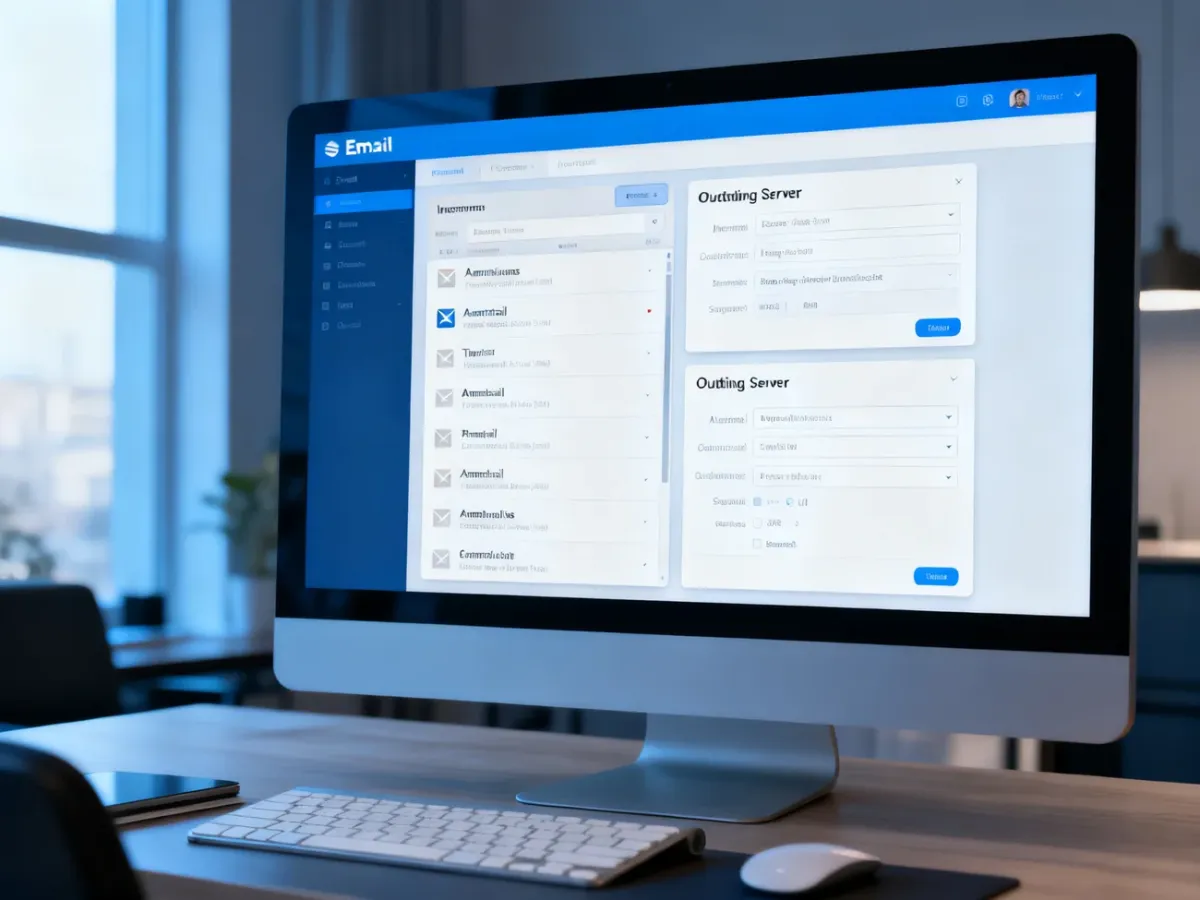
Rozwiązaniem jest utworzenie lub wybranie osobnego wpisu SMTP dla każdego konta i przypisanie go do właściwej skrzynki:
- Otwórz Ustawienia kont lub Konfigurację kont.
- Na dole listy kont wybierz Serwer poczty wychodzącej (SMTP).
- Kliknij Dodaj albo zaznacz istniejący serwer i wybierz Edytuj.
- Wpisz serwer SMTP, port, rodzaj szyfrowania oraz metodę uwierzytelniania zgodnie z wymaganiami dostawcy.
- W polu użytkownika podaj pełny adres e-mail, jeśli usługa tego wymaga, zapisz zmiany i przypisz ten serwer do właściwego konta.
Po wybraniu konkretnego konta na liście ustawień sprawdź pole dotyczące serwera poczty wychodzącej. Konto WP powinno korzystać z SMTP WP, a konto Gmail z SMTP Gmaila. Nie przypisuj wszystkim skrzynkom jednego serwera tylko dlatego, że wysyłka z konta domyślnego działa.
Jeśli Thunderbird zgłasza, że serwer już istnieje, nie twórz kolejnego wpisu. Otwórz listę serwerów SMTP, odszukaj właściwy wpis i przypisz go do konta. Usuń duplikaty tylko wtedy, gdy masz pewność, że nie są używane przez inne konto.
Na co uważać po aktualizacji?
Po aktualizacji Thunderbirda sprawdź ustawienia autoryzacji, szyfrowania i przypisania SMTP. Program może zaproponować inną metodę logowania, na przykład OAuth2, ale jej dostępność zależy od dostawcy poczty. Jeżeli wcześniej działające konto przestanie wysyłać wiadomości, zacznij od weryfikacji serwera SMTP, portu i nazwy użytkownika.
Nie usuwaj profilu programu bez kopii zapasowej. Profil może zawierać lokalnie przechowywane wiadomości, książkę adresową i ustawienia kont. Gdy ręczna konfiguracja nie pomaga, sprawdź wymagania dostawcy albo utwórz testowy profil, aby odróżnić błąd ustawień od problemu z lokalnym profilem.
Przy wielu skrzynkach najważniejsze jest przypisanie właściwego serwera SMTP do każdego konta. To właśnie ten krok najczęściej rozwiązuje problem odbierania poczty przy jednoczesnym braku możliwości jej wysyłania.