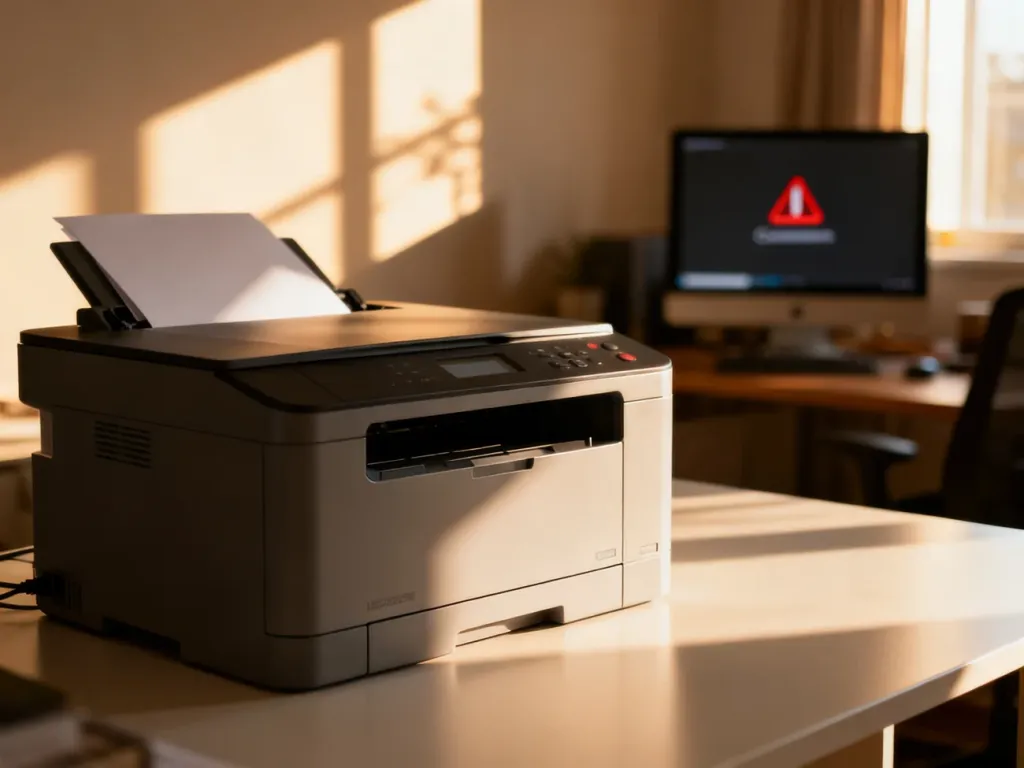
Drukarka w trybie offline zwykle nie jest zepsuta – najczęściej Windows utracił z nią komunikację. Wyłącz urządzenie, odłącz je od zasilania na około 30 sekund, sprawdź połączenie z komputerem lub Wi-Fi, a następnie usuń zaznaczenie opcji „Użyj drukarki w trybie offline”.
W przypadku drukarki sieciowej upewnij się, że komputer i urządzenie są podłączone do tej samej sieci Wi-Fi. Przy połączeniu przewodowym sprawdź kabel USB. Jeśli problem nie zniknie, przyczyną może być zablokowana kolejka wydruku albo usługa Bufor wydruku.
Drukarka offline – szybka diagnoza
Objaw wyświetlany przez Windows nie zawsze wskazuje konkretną przyczynę. Poniższa tabela pozwala szybko zawęzić problem:
| Objaw | Prawdopodobna przyczyna | Szybkie działanie |
|---|---|---|
| Brak reakcji na wysłany dokument | Utrata połączenia, wyłączona drukarka lub problem z kablem | Uruchom ponownie drukarkę i sprawdź kabel albo sieć Wi-Fi |
| Komunikat „Drukarka jest w trybie offline” | Zaznaczona opcja offline w Windows lub błędny status systemowy | Otwórz kolejkę wydruku i odznacz „Użyj drukarki w trybie offline” |
| Błąd kolejki lub zawieszony wydruk | Nieprawidłowo działający Bufor wydruku | Anuluj zadania i uruchom ponownie usługę w panelu Usługi |
Jak naprawić drukarkę w trybie offline?
1. Uruchom ponownie drukarkę, router i komputer
Wyłącz drukarkę i odłącz przewód zasilający. Odczekaj około 30 sekund, podłącz urządzenie ponownie i włącz je. Jeżeli korzystasz z drukarki Wi-Fi, zrestartuj także router. Na końcu ponownie uruchom komputer, aby odświeżyć usługi odpowiedzialne za drukowanie.
Przy drukarce podłączonej przez USB sprawdź, czy wtyczki są stabilnie osadzone po obu stronach. Jeżeli masz drugi kompatybilny kabel, możesz go wykorzystać do testu.
2. Sprawdź połączenie z Wi-Fi
Drukarka bezprzewodowa i komputer powinny korzystać z tej samej sieci Wi-Fi. Informację o połączeniu znajdziesz zwykle w menu drukarki, w sekcji dotyczącej sieci lub raportu konfiguracji. Po zmianie hasła do Wi-Fi drukarka może nadal próbować łączyć się ze starą siecią, dlatego trzeba skonfigurować połączenie ponownie.
Jeśli połączenie sieciowe działa, ale Windows nadal pokazuje status offline, przejdź do ustawień systemowych.
3. Wyłącz opcję „Użyj drukarki w trybie offline”
W Windows otwórz Ustawienia > Bluetooth i urządzenia > Drukarki i skanery. Wybierz swoją drukarkę, a następnie kliknij Otwórz kolejkę wydruku. W oknie kolejki rozwiń menu Drukarka i sprawdź, czy opcja Użyj drukarki w trybie offline jest zaznaczona. Jeśli tak, kliknij ją, aby usunąć zaznaczenie.
W tym samym oknie sprawdź, czy nie jest aktywna opcja wstrzymania drukowania. Zalegające zadania możesz anulować po wybraniu polecenia „Anuluj wszystkie”.
Jeżeli korzystasz z kilku drukarek, w ustawieniach urządzenia wybierz właściwy model i ustaw go jako domyślny. Windows może automatycznie zarządzać drukarką domyślną, dlatego po aktualizacji lub ponownym podłączeniu urządzenia warto sprawdzić ten wybór ręcznie.
4. Uruchom ponownie Bufor wydruku
Bufor wydruku to usługa Windows, która pośredniczy w przekazywaniu dokumentów do drukarki. Gdy się zawiesi, zadania mogą pozostawać w kolejce, a urządzenie może zostać oznaczone jako offline.
Aby ją zrestartować, wykonaj następujące czynności:
- Otwórz wyszukiwarkę na pasku zadań i wpisz „Usługi”.
- Uruchom aplikację „Usługi”.
- Znajdź na liście usługę „Bufor wydruku”.
- Kliknij ją prawym przyciskiem myszy i wybierz „Uruchom ponownie”.
Po restarcie usługi ponownie otwórz kolejkę i spróbuj wydrukować stronę testową.
Co zrobić, jeśli drukarka nadal jest offline?
Gdy wcześniejsze czynności nie pomogły, usuń urządzenie z Windows i dodaj je ponownie. Przed rozpoczęciem upewnij się, że drukarka jest włączona oraz podłączona do komputera lub tej samej sieci Wi-Fi.
- Otwórz Ustawienia > Bluetooth i urządzenia > Drukarki i skanery.
- Wybierz problematyczną drukarkę i kliknij „Usuń”.
- Uruchom ponownie komputer.
- Wróć do sekcji „Drukarki i skanery” i wybierz „Dodaj urządzenie”.
- Wskaż drukarkę wykrytą przez Windows i dokończ konfigurację.
Usunięcie drukarki z listy urządzeń nie zawsze usuwa jej sterownik. Jeśli ponowna instalacja nadal kończy się błędem, pobierz sterownik z witryny producenta. Nie instaluj przypadkowych pakietów z nieznanych źródeł.
Ostrzeżenie: przed odinstalowaniem oprogramowania lub sterownika upewnij się, że masz dostęp do właściwego instalatora. Na komputerach z procesorem ARM, w tym na niektórych urządzeniach Copilot+ PC, instalator producenta może nie działać poprawnie. W takiej sytuacji dodaj drukarkę bezpośrednio przez ustawienia Windows, zgodnie z instrukcjami producenta.
Jeśli używasz drukarki HP, możesz także skorzystać z narzędzia HP Print and Scan Doctor. Automatycznie sprawdza ono część problemów z komunikacją, kolejką i konfiguracją, ale nie zastępuje ręcznej weryfikacji sieci ani ustawień Windows.
Najczęstsze pytania
Na powtarzające się problemy z drukarką offline odpowiadają poniższe wskazówki:
- Czy drukarka offline jest zepsuta? Nie musi. Status często wynika z utraty połączenia, błędnej opcji w Windows, zawieszonej kolejki lub problemu ze sterownikiem.
- Dlaczego ustawienia same się zmieniają? Windows może po aktualizacji, zmianie urządzenia domyślnego albo ponownym wykryciu drukarki wybrać inną konfigurację.
- Czy drukarka Wi-Fi musi być w tej samej sieci co komputer? Tak. W przeciwnym razie komputer zwykle nie nawiąże z nią komunikacji.
- Co zrobić, jeśli nic nie pomaga? Usuń drukarkę, zrestartuj komputer, dodaj urządzenie ponownie i zainstaluj właściwy sterownik. Jeśli problem utrzymuje się także po tej procedurze, możliwa jest usterka modułu sieciowego lub innego elementu sprzętowego.