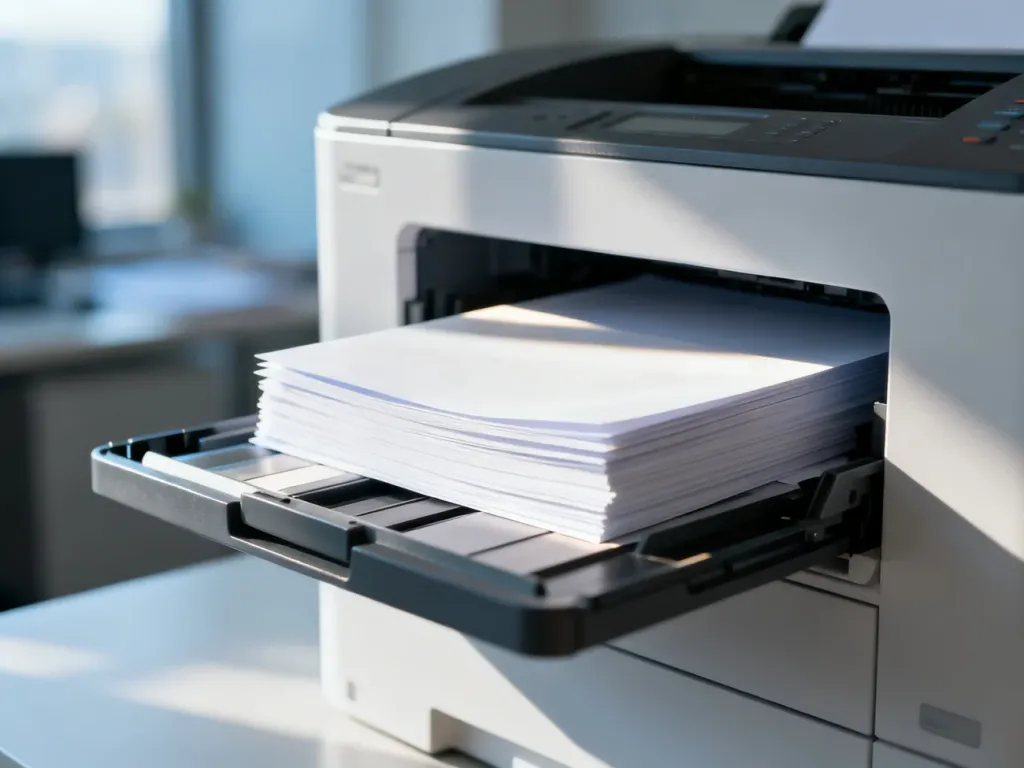
Drukowanie dwustronne ustawisz w oknie „Drukuj”, we właściwościach drukarki lub w ustawieniach układu strony. Najpierw sprawdź, czy urządzenie ma automatyczny moduł Duplex. Jeśli nie, wydrukuj osobno strony nieparzyste i parzyste, ręcznie obracając stos papieru. Przy tej drugiej metodzie zacznij od testu na 2–3 kartkach.
Jak sprawdzić, czy drukarka obsługuje druk dwustronny?
Duplex to funkcja pozwalająca drukować na obu stronach jednej kartki. Informacji o jej dostępności szukaj w instrukcji, specyfikacji producenta albo w oknie właściwości drukarki. W nazwie modelu litera „D” często oznacza obsługę druku dwustronnego, ale nie jest to reguła, na której warto polegać bez sprawdzenia dokumentacji.
Otwórz dokument, wybierz Plik → Drukuj, a następnie przejdź do „Właściwości drukarki”, „Preferencji” albo „Ustawień”. Opcja może nazywać się „Druk dwustronny”, „Drukuj po obu stronach”, „Duplex” lub podobnie. Jeśli jej nie ma, drukowanie dwustronne nadal może być możliwe ręcznie.
Druk automatyczny i ręczny – czym się różnią?
Najważniejsza różnica polega na tym, kto obraca papier. W drukarce z automatycznym dupleksem robi to urządzenie. Przy druku ręcznym trzeba wyjąć częściowo zadrukowany stos, odwrócić go i ponownie włożyć do podajnika.
| Cecha | Druk automatyczny | Druk ręczny |
|---|---|---|
| Wygoda | Drukarka sama obraca arkusze. | Użytkownik przekłada i obraca papier. |
| Wymagania sprzętowe | Potrzebny jest wbudowany moduł Duplex. | Wystarczy drukarka drukująca jednostronnie. |
| Ryzyko błędu | Niewielkie, jeśli wybrano właściwą krawędź przerzucania. | Możliwe odwrócenie papieru niewłaściwą stroną lub kolejnością. |
Jak ustawić automatyczne drukowanie dwustronne?
Ogólna procedura wygląda podobnie w dokumentach Word, plikach PDF i innych programach. Konkretne nazwy przycisków zależą od sterownika oraz modelu drukarki.
Aby włączyć automatyczny druk dwustronny, wykonaj następujące czynności:
- Otwórz dokument i wybierz Plik → Drukuj.
- Wskaż właściwą drukarkę, a następnie otwórz „Właściwości drukarki”, „Preferencje” lub „Ustawienia”.
- Znajdź opcję „Druk dwustronny”, „Drukuj po obu stronach” albo „Duplex” i ją zaznacz.
- Wybierz sposób przerzucania arkuszy – zwykle według długiej albo krótkiej krawędzi.
- Sprawdź podgląd, orientację dokumentu i format papieru, a następnie rozpocznij drukowanie.
Przerzucanie po długiej krawędzi jest typowe dla dokumentów czytanych jak książka. Krótka krawędź sprawdza się przy układzie przypominającym kalendarz. W systemie Windows ustawienia mogą być dostępne bezpośrednio w oknie drukowania, natomiast w macOS często znajdują się w sekcji „Układ” lub „Layout”.
Jak wykonać ręczny druk dwustronny?
Gdy drukarka nie ma modułu Duplex, najczęściej trzeba wydrukować najpierw jedną grupę stron, a potem drugą. W standardowym dokumencie będzie to drukowanie stron nieparzystych, obrócenie stosu i wydrukowanie stron parzystych. Niektóre sterowniki mają opcję „Ręczne drukowanie dwustronne” lub „Manual Duplex” i wyświetlają komunikat, kiedy ponownie włożyć papier.
Przed wydrukiem całego dokumentu wykonaj próbę na dwóch lub trzech kartkach. Każda drukarka pobiera i wysuwa papier w nieco inny sposób, dlatego nie ma jednej uniwersalnej orientacji arkusza. Test pozwoli ustalić, którą stroną i którą krawędzią należy włożyć stos.
Ręczny druk dwustronny wykonasz tak:
- W oknie drukowania wybierz strony nieparzyste albo zaznacz opcję ręcznego druku dwustronnego.
- Wydrukuj pierwszą stronę testową lub niewielką liczbę stron i sprawdź, gdzie znajduje się górna krawędź dokumentu.
- Po zakończeniu pierwszego etapu zbierz kartki w tej samej kolejności, w jakiej wyszły z drukarki.
- Obróć stos zgodnie z wynikiem testu i włóż go ponownie do podajnika, nie zmieniając przypadkowo kolejności arkuszy.
- W ustawieniach wybierz strony parzyste i rozpocznij drugi etap drukowania.
Jeżeli opcja „Drukuj strony nieparzyste” lub „Drukuj strony parzyste” nie jest dostępna, możesz wpisać zakres stron ręcznie, na przykład „1,3,5” oraz „2,4,6”. Przy dokumencie o nieparzystej liczbie stron ostatnia kartka może wymagać pustej drugiej strony. Sposób obracania stosu zależy od konstrukcji podajnika i tego, czy drukarka wysuwa arkusze zadrukowaną stroną do góry, czy do dołu.
Nie zakładaj, że wystarczy obrócić papier o 180 stopni. W jednym modelu trzeba odwrócić cały stos, a w innym zmienić jego kierunek lub kolejność. Błędne ułożenie może spowodować druk na tej samej stronie, odwrócenie tylnej strony do góry nogami albo pomieszanie stron.
Co zrobić, gdy opcja druku dwustronnego jest wyszarzona?
Brak aktywnej opcji nie zawsze oznacza awarię drukarki. Sterownik może ukrywać druk dwustronny ze względu na wybrany papier, format albo układ dokumentu. Przed zmianą ustawień sprawdź:
- Ustaw typ nośnika na „Papier zwykły”, ponieważ przy kopertach, papierze fotograficznym lub innych nośnikach duplex może być niedostępny.
- Wyłącz tryb „Bez obramowania”, „Plakat”, „Broszura” albo podobny specjalny układ strony.
- Sprawdź, czy wybrany format papieru jest obsługiwany przez drukarkę i sterownik.
- Zaktualizuj sterownik drukarki lub zainstaluj go ponownie ze strony producenta.
- Jeśli urządzenie ma Duplex, ale opcja nadal się nie pojawia, sprawdź właściwości drukarki w systemie i oznaczenie zainstalowanego modelu.
Po zmianach zamknij i ponownie otwórz okno drukowania. Jeśli opcja wciąż nie jest dostępna mimo potwierdzonej obsługi dupleksu, problem może dotyczyć sterownika albo konfiguracji urządzenia.