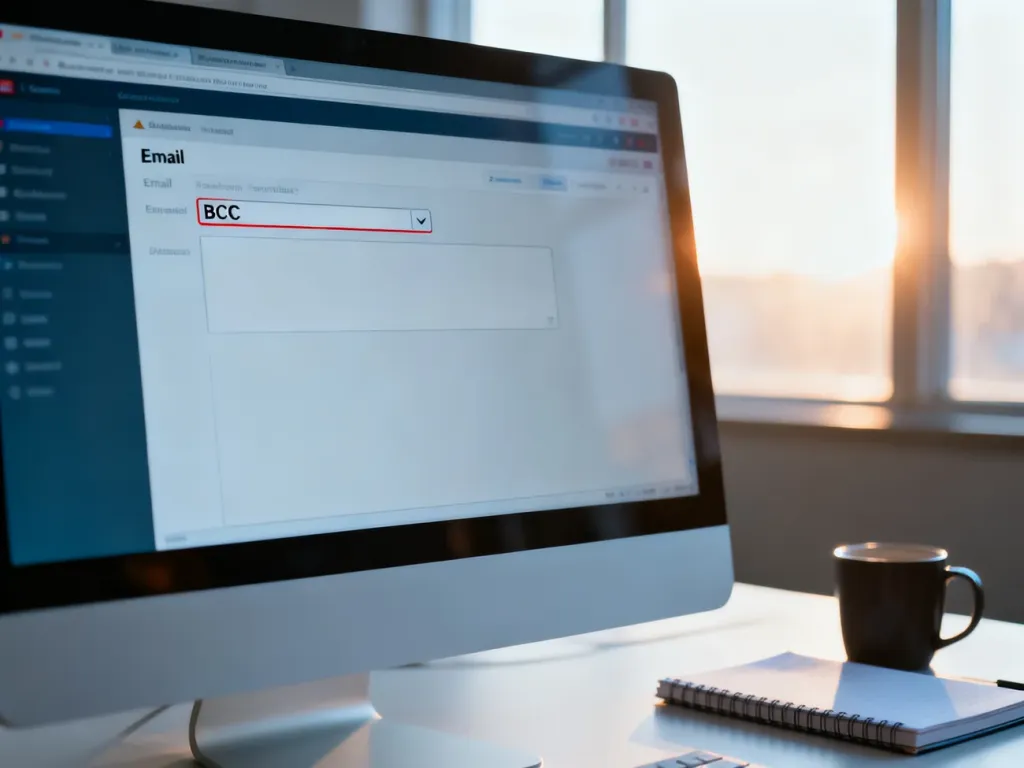
UDW w Outlooku oznacza „Ukryte do wiadomości” i jest odpowiednikiem angielskiego BCC, czyli Blind Carbon Copy. Pole pozwala wysłać kopię wiadomości tak, aby adresy odbiorców pozostały niewidoczne dla pozostałych osób. Odbiorcy wpisani w UDW nie widzą siebie nawzajem ani nie są widoczni dla osób umieszczonych w polach DO i DW.
DO, DW i UDW – czym się różnią?
Każde z tych pól służy do wskazania odbiorców, ale określa inną relację z wiadomością i inny poziom widoczności adresów.
| Pole | Nazwa (EN) | Widoczność dla innych | Główne zastosowanie |
|---|---|---|---|
| DO | To | Adresy są widoczne dla odbiorców | Główni adresaci wiadomości |
| DW | CC | Adresy są widoczne dla odbiorców | Osoby, które mają otrzymać wiadomość do wiadomości |
| UDW | BCC | Adresy są ukryte przed pozostałymi odbiorcami | Ochrona prywatności adresatów i wysyłka do osób, które nie powinny widzieć swojej listy |
Pole DO służy głównym adresatom, na przykład klientowi lub osobie odpowiedzialnej za sprawę. W polu DW umieszcza się osoby, które powinny znać treść korespondencji, ale nie muszą podejmować bezpośredniego działania. Adresy w obu polach są jawne.
UDW działa inaczej. Każdy wpisany tam adres otrzymuje kopię wiadomości, lecz inni odbiorcy nie mogą sprawdzić, kto jeszcze ją dostał. Nadawca może zobaczyć adresy UDW w wysłanej wiadomości, ale odbiorca nie ma dostępu do tej listy.
Jak włączyć UDW w Outlooku?
Sposób wyświetlenia pola zależy od wersji programu. W nowym Outlooku znajduje się ono w menu opcji tworzenia wiadomości, a w klasycznym Outlooku można je włączyć z poziomu karty „Opcje”.
Nowy Outlook
Aby wyświetlić pole UDW w nowej wiadomości:
- Otwórz nową wiadomość albo rozpocznij odpowiedź.
- Wybierz Opcje, a następnie Pokaż pola.
- Kliknij Pokaż UDW.
- Wpisz adresy odbiorców w wyświetlonym polu UDW.
- Zredaguj wiadomość i wybierz Wyślij.
Klasyczny Outlook
W klasycznej wersji programu wykonaj następujące czynności:
- Wybierz Nowa wiadomość.
- Otwórz kartę Opcje.
- Wybierz polecenie UDW, aby dodać je do nagłówka wiadomości.
- Wpisz adresy odbiorców w polu UDW.
- Sprawdź adresatów i wyślij wiadomość.
Jeśli korzystasz z Outlooka na komputerze Mac i chcesz wyświetlać UDW domyślnie, wybierz menu Outlook, następnie Ustawienia i Redagowanie. Włącz opcję Pokaż pole UDW domyślnie. Nazwy poleceń mogą się nieznacznie różnić zależnie od wersji aplikacji.
Kiedy używać UDW?
UDW sprawdza się przede wszystkim wtedy, gdy odbiorcy nie znają się nawzajem albo nie powinni otrzymać swoich adresów e-mail. Dotyczy to także wiadomości wysyłanych do większej grupy osób.
Najważniejsze zastosowania tego pola to:
- Ochrona prywatności – adresy odbiorców nie są ujawniane całej grupie.
- Wysyłka grupowa – możesz przekazać tę samą informację wielu osobom bez tworzenia jawnej listy adresowej.
- Ograniczenie odpowiedzi do wszystkich – ukrycie listy dystrybucyjnej zmniejsza ryzyko długich łańcuchów odpowiedzi.
- Rozdzielenie odbiorców – osoby w DO i DW nie widzą adresatów umieszczonych w UDW.
Przy wysyłce do klientów, kandydatów do pracy, uczestników wydarzenia lub innych osób, które nie wyraziły zgody na wzajemne ujawnienie adresów, użycie UDW pomaga ograniczyć ryzyko naruszenia prywatności i zasad RODO. Nie zastępuje jednak oceny podstawy prawnej wysyłki ani innych obowiązków związanych z ochroną danych.
Na co uważać przy korzystaniu z UDW?
UDW chroni adresy odbiorców, ale nie jest rozwiązaniem pozbawionym ograniczeń. Przed wysłaniem wiadomości sprawdź adresy i zastanów się, czy ukrycie listy odbiorców rzeczywiście pasuje do charakteru korespondencji.
W szczególności zwróć uwagę na następujące kwestie:
- Filtry antyspamowe – wiadomości wysyłane do dużej liczby osób w UDW mogą częściej trafiać do spamu, zwłaszcza gdy odbiorca nie zna nadawcy lub nie dodał go do bezpiecznych nadawców.
- Limity dostawcy poczty – adresy w polu UDW wliczają się do całkowitej liczby odbiorców wiadomości. Limit zależy od dostawcy i rodzaju konta.
- Odpowiedz wszystkim – odbiorca może odpowiedzieć wszystkim adresatom widocznym w wiadomości, ale nie zobaczy ukrytej listy UDW. Przed wysłaniem odpowiedzi sprawdź, kto faktycznie powinien ją otrzymać.
- Jawna komunikacja – jeśli uczestnicy powinni wiedzieć, kto bierze udział w korespondencji, użyj pola DO lub DW zamiast UDW.
Najprostsza zasada jest taka: użyj DO dla głównych adresatów, DW dla osób informowanych jawnie, a UDW wtedy, gdy lista odbiorców ma pozostać niewidoczna. Dzięki temu Outlook wysyła wiadomość zgodnie z zamierzonym poziomem prywatności.