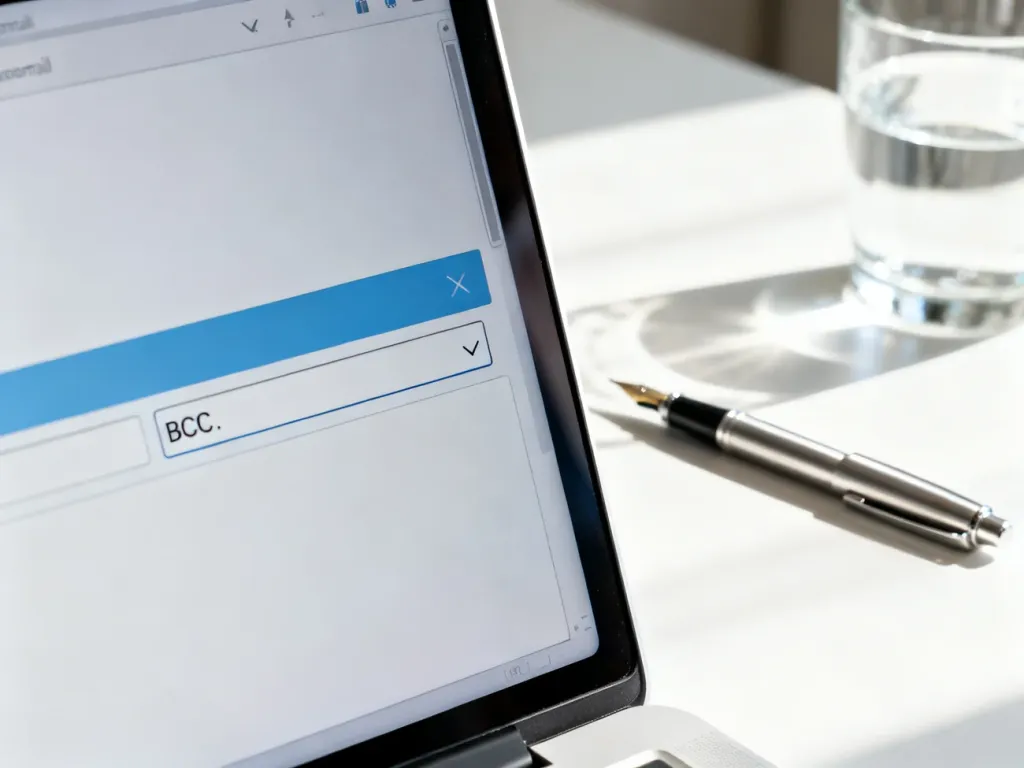
UDW, czyli „Ukryte Do Wiadomości” (ang. BCC), pozwala wysłać e-mail do wielu osób bez ujawniania ich adresów pozostałym odbiorcom. To proste rozwiązanie chroni prywatność, ogranicza ryzyko niechcianych odpowiedzi i pomaga zachować profesjonalny charakter korespondencji.
DO, DW i UDW – czym różnią się te pola?
Każde pole służy do wskazania odbiorców wiadomości, ale informuje o ich roli oraz decyduje o widoczności adresów. Najłatwiej porównać je w tabeli:
| Pole | Pełna nazwa | Widoczność dla innych |
|---|---|---|
| DO (TO) | Główny odbiorca | Adresy widzą pozostali odbiorcy wiadomości. |
| DW (CC) | Do wiadomości | Adresy widzą pozostali odbiorcy wiadomości. |
| UDW (BCC) | Ukryte do wiadomości | Adresy są niewidoczne dla innych odbiorców wpisanych w UDW. |
W polu DO umieszcza się osoby, od których oczekujesz działania lub odpowiedzi. DW służy do jawnego poinformowania dodatkowych osób, na przykład przełożonego albo członków zespołu. UDW wybierasz wtedy, gdy lista odbiorców nie powinna być widoczna.
Odbiorca wpisany w UDW nie widzi innych osób umieszczonych w tym polu. Może jednak zobaczyć adresy znajdujące się w polach DO i DW, jeśli zostały uzupełnione. Gdy wiadomość ma trafić wyłącznie do ukrytych odbiorców, pola DO i DW można pozostawić puste, o ile dany program pocztowy na to pozwala.
Kiedy używać UDW, a kiedy DW?
Wybór zależy od tego, czy ważniejsza jest jawność komunikacji, czy prywatność adresatów. UDW sprawdzi się w szczególności w następujących sytuacjach:
- Masowa wysyłka – gdy przekazujesz tę samą informację wielu osobom, które nie znają się wzajemnie.
- Ochrona danych osobowych – ukrycie listy adresowej pomaga ograniczyć ryzyko ujawnienia adresów i wspiera dobre praktyki związane z RODO.
- Newsletter lub zaproszenie – gdy nie korzystasz z narzędzia do profesjonalnej wysyłki, możesz ukryć adresy odbiorców w polu UDW.
- Ograniczenie odpowiedzi grupowych – osoby w UDW nie otrzymują adresów innych ukrytych odbiorców, więc trudniej o przypadkowe uruchomienie długiego wątku.
Pole DW wybierz wtedy, gdy chcesz zachować transparentność. Przykładem jest wiadomość do klienta, w której jawnie dodajesz współpracownika odpowiedzialnego za sprawę. Wszyscy widzą wtedy, kto otrzymał kopię, co ułatwia wspólną pracę i pokazuje zakres informacji.
Jak włączyć pole UDW?
Nazwa przycisku może się różnić zależnie od programu, ale w większości klientów pocztowych przebiega to podobnie:
- Utwórz nową wiadomość.
- Wybierz opcję „UDW”, „Pokaż UDW” albo „Ukryta kopia” obok pola DO.
- Wpisz adresy odbiorców w nowo wyświetlonym polu.
- Sprawdź adresy, dodaj temat i treść, a następnie wyślij wiadomość.
W Gmailu pole UDW pojawia się po wybraniu odpowiedniej opcji przy polu odbiorcy. W Outlooku zwykle trzeba wejść w opcje wiadomości i włączyć wyświetlanie pola UDW. W firmowych aplikacjach webmail funkcja może być dostępna jako „DW”, „UDW”, „Kopia” lub „Ukryta kopia”.
Jak nie popełnić błędu przy wysyłce?
Najczęstsze pomyłki wynikają z autouzupełniania adresów oraz zbyt szybkiego kliknięcia przycisku wysyłania. Przed wysłaniem zastosuj kilka prostych zasad:
- Sprawdź, czy osoby wpisane w DO są głównymi adresatami, a kontakty w DW mają otrzymać jawną kopię.
- Przy wysyłce do nieznających się osób umieść ich adresy w UDW, a nie w DO lub DW.
- Zachowaj ostrożność przy opcji „Odpowiedz wszystkim”, ponieważ przy wiadomości z jawnymi odbiorcami odpowiedź może trafić do całej grupy.
- Zweryfikuj podpowiedzi funkcji Autouzupełnianie, aby nie wybrać omyłkowo kontaktu o podobnym imieniu lub adresie.
UDW zwiększa prywatność, ale nie jest pełnym zamiennikiem systemu do newsletterów. Przy dużych kampaniach lepsza będzie korespondencja seryjna lub profesjonalne narzędzie mailingowe. Niektóre serwery i filtry antyspamowe mogą też ostrożniej traktować wiadomości wysyłane do dużej liczby ukrytych odbiorców.
Najprostsza zasada brzmi: użyj DO dla głównego adresata, DW dla jawnej kopii, a UDW wtedy, gdy odbiorcy nie powinni widzieć swoich adresów. Przed wysłaniem sprawdź wszystkie trzy pola, bo jedna pomyłka może ujawnić całą listę kontaktów.