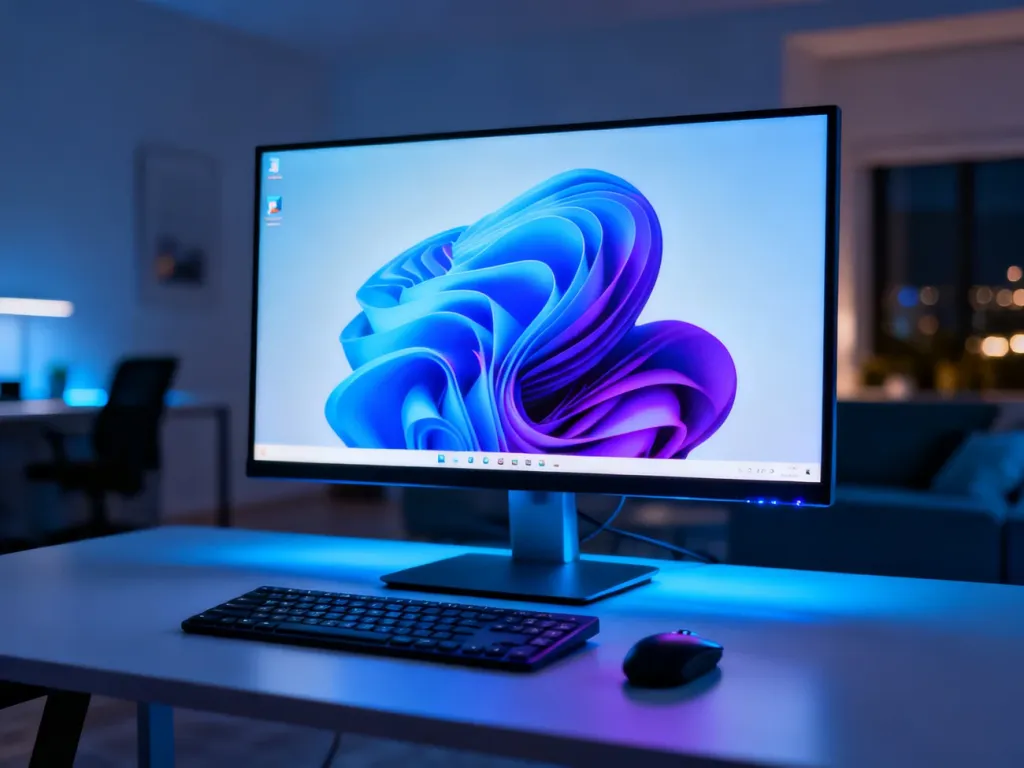
Tak – w większości przypadków warto zaktualizować Windows 10 do Windows 11. Najważniejszym powodem jest bezpieczeństwo, ponieważ wsparcie dla Windows 10 zakończyło się 14 października 2025 roku. Wersja Windows 11 24H2 przynosi też usprawnienia wydajności, obsługę nowszego sprzętu i integrację z funkcjami AI. Przed instalacją trzeba jednak sprawdzić zgodność komputera oraz używanego oprogramowania.
Co zyskujesz dzięki Windows 11?
Przejście na nowszy system nie sprowadza się do zmiany wyglądu pulpitu. Windows 11 otrzymuje aktualizacje bezpieczeństwa i poprawki, których Windows 10 po zakończeniu cyklu wsparcia już nie dostaje. To ważne zwłaszcza wtedy, gdy komputer służy do pracy, bankowości internetowej albo przechowywania poufnych danych.
Najważniejsze korzyści dla typowego użytkownika to:
- Lepsza ochrona systemu – Windows 11 wykorzystuje między innymi TPM 2.0, czyli moduł wspierający bezpieczne przechowywanie kluczy kryptograficznych i ochronę procesu uruchamiania komputera.
- Sprawniejsza praca na nowszym sprzęcie – system został zoptymalizowany pod kątem współczesnych procesorów, wielozadaniowości i nowych sterowników.
- Zmodyfikowany interfejs – menu Start, pasek zadań oraz układ okien są inne niż w Windows 10. Dla części osób oznacza to wygodniejszą organizację pracy, choć przyzwyczajenie się do zmian może chwilę potrwać.
- Funkcje AI i Copilot – dostępność konkretnych funkcji zależy od wersji systemu, urządzenia i regionu, ale Windows 11 jest lepiej przygotowany do współpracy z nowymi układami NPU oraz narzędziami wykorzystującymi sztuczną inteligencję.
- Obsługa nowych standardów – Windows 11 24H2 rozwija wsparcie dla współczesnych rozwiązań, takich jak Wi-Fi 7 i USB4, jeśli komputer oraz urządzenia peryferyjne również je obsługują.
Wersja 24H2 poprawia optymalizację systemu i może działać na części starszych komputerów sprawniej niż wcześniejsze wydania. Nie oznacza to jednak, że znosi wszystkie wymagania. Komputer nadal powinien spełniać oficjalne kryteria Microsoftu, a zgodność procesora, TPM 2.0 i pozostałych komponentów najlepiej sprawdzić przed instalacją.
Windows 10 a Windows 11 – najważniejsze różnice
Windows 10 może nadal działać, ale po 14 października 2025 roku brak regularnych poprawek bezpieczeństwa zwiększa ryzyko korzystania z tego systemu. Windows 11 jest jego następcą i zapewnia dalszy rozwój platformy.
| Cecha | Windows 10 | Windows 11 |
|---|---|---|
| Wsparcie techniczne | Zakończone 14 października 2025 roku | Bieżące wsparcie zależne od używanej edycji i wersji |
| Wymagania sprzętowe | Mniej restrykcyjne | Między innymi TPM 2.0 i zgodny procesor |
| Funkcje AI | Ograniczona integracja | Lepsze przygotowanie do Copilota i komputerów z NPU |
| Stabilność i aktualizacje | Brak nowych poprawek po zakończeniu wsparcia | Regularne poprawki bezpieczeństwa i funkcjonalne |
Kiedy lepiej wstrzymać się z aktualizacją?
Rekomendacja przejścia na Windows 11 nie oznacza, że instalację należy uruchamiać bez sprawdzenia komputera. W kilku sytuacjach warto najpierw przeprowadzić testy albo skonsultować zmianę z administratorem.
Wstrzymanie aktualizacji może mieć sens, gdy występuje jeden z tych problemów:
- Specjalistyczne oprogramowanie – firmowa aplikacja, program branżowy lub starszy sterownik może nie być zgodny z Windows 11. Przed zmianą sprawdź wymagania u producenta.
- Nietypowe urządzenia peryferyjne – starsze skanery, drukarki, interfejsy pomiarowe i inne urządzenia mogą wymagać nowych sterowników.
- Brak TPM 2.0 lub niezgodny procesor – Windows 11 24H2 poprawia kompatybilność z częścią starszego sprzętu, ale nie jest rozwiązaniem dla każdego komputera.
- Przyzwyczajenie do interfejsu Windows 10 – położenie elementów paska zadań i sposób organizacji menu różnią się od wcześniejszego systemu, co może wpływać na wygodę pracy.
Jeżeli komputer jest używany w firmie, nie testuj aktualizacji pierwszy raz na urządzeniu, od którego zależy bieżąca praca. Najpierw sprawdź programy na komputerze testowym lub potwierdź kompatybilność u dostawcy oprogramowania.
Co sprawdzić przed aktualizacją?
Przed rozpoczęciem instalacji przygotuj komputer i dane. Krótka lista kontrolna obejmuje najważniejsze czynności:
- Wykonaj kopię zapasową dokumentów, zdjęć i innych ważnych plików na zewnętrznym dysku lub w zaufanej chmurze.
- Uruchom narzędzie PC Health Check, aby sprawdzić zgodność sprzętu z Windows 11.
- Upewnij się, że masz co najmniej 9 GB wolnego miejsca na dysku, jeśli korzystasz z Asystenta instalacji Windows 11.
- Zapewnij stabilne połączenie internetowe i podłącz laptop do zasilacza na czas aktualizacji.
- Sprawdź zgodność najważniejszych programów, sterowników oraz urządzeń firmowych.
Najprościej rozpocząć aktualizację przez Windows Update. Jeżeli komputer spełnia wymagania, system powinien wyświetlić odpowiednią opcję w ustawieniach. W przypadku problemów można użyć Asystenta instalacji Windows 11, ale przed każdą metodą należy zabezpieczyć dane.
Dla większości użytkowników decyzja jest więc jasna: warto przejść na Windows 11, szczególnie po zakończeniu wsparcia Windows 10. Najbezpieczniej zrobić to po sprawdzeniu sprzętu, programów i kopii zapasowej, zamiast instalować system na urządzeniu, którego zgodność pozostaje niepewna.