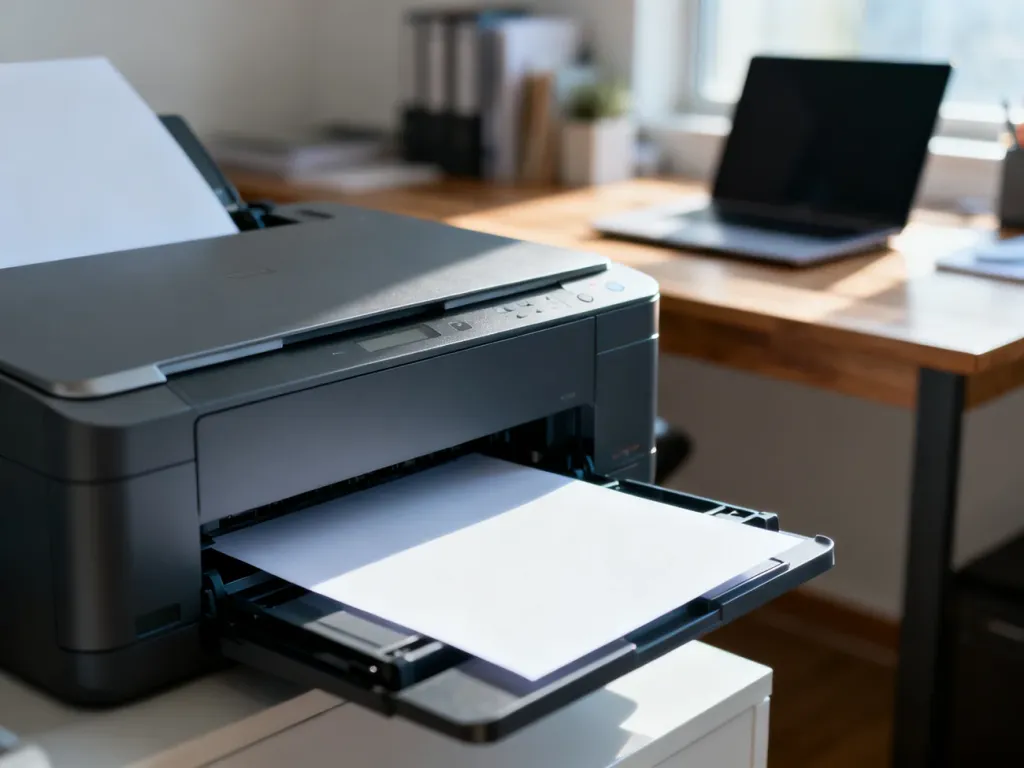
Aby wydrukować dokument z komputera, otwórz plik, naciśnij Ctrl+P w systemie Windows lub Cmd+P na komputerze Mac, wybierz drukarkę z listy i kliknij „Drukuj”. Drukarka musi być włączona, podłączona i mieć papier.
Jak wydrukować dokument na papierze?
Ten sam schemat działa w większości programów, między innymi w edytorach tekstu, przeglądarkach internetowych i czytnikach plików PDF. Skrót klawiszowy otwiera okno ustawień drukowania, w którym wybierzesz urządzenie oraz zakres stron.
Wykonaj następujące kroki:
- Otwórz dokument, który chcesz wydrukować.
- Naciśnij Ctrl+P w Windows albo Cmd+P w macOS. Możesz też wybrać „Plik” i „Drukuj”.
- W oknie drukowania wskaż fizyczną drukarkę z listy dostępnych urządzeń.
- Ustaw liczbę kopii, zakres stron, orientację oraz inne opcje, jeśli są potrzebne.
- Sprawdź podgląd i kliknij „Drukuj”. Dokument trafi do kolejki drukowania, a następnie zostanie przesłany do urządzenia.
Okno może wyglądać nieco inaczej w zależności od programu i systemu. Nazwy przycisków zwykle pozostają podobne, na przykład „Drukuj”, „Print” lub „Drukowanie systemowe”.
Przed zatwierdzeniem wydruku sprawdź, czy drukarka jest włączona, połączona z komputerem przez kabel USB lub Wi-Fi oraz czy ma papier. Brak któregokolwiek z tych elementów może zatrzymać zadanie w kolejce.
Drukowanie na papierze a zapis do PDF
W oknie drukowania możesz zobaczyć zarówno prawdziwą drukarkę, jak i drukarkę wirtualną. Ta druga nie tworzy papierowej kopii, lecz zapisuje dokument jako plik PDF na dysku komputera.
| Cecha | Druk fizyczny | Druk do PDF |
|---|---|---|
| Cel | Uzyskanie dokumentu na papierze | Utworzenie cyfrowej kopii dokumentu |
| Co jest potrzebne | Włączona drukarka, papier, tusz lub toner i połączenie z komputerem | Funkcja drukowania do PDF w systemie lub programie |
| Rezultat | Wydrukowany arkusz | Plik z rozszerzeniem .pdf zapisany na komputerze |
| Zastosowanie | Czytanie, podpisywanie lub przekazanie dokumentu w formie papierowej | Wysyłanie dokumentu, archiwizacja lub przechowywanie bez drukowania |
Jak zapisać dokument jako PDF?
Windows
W nowszych wersjach Windows funkcję drukowania do PDF zapewnia między innymi Microsoft Print to PDF. Postępuj tak:
- Otwórz dokument i użyj skrótu Ctrl+P.
- Na liście drukarek wybierz „Microsoft Print to PDF”.
- Ustaw zakres stron i liczbę kopii, jeśli chcesz zmienić wartości domyślne.
- Kliknij „Drukuj”.
- Wybierz nazwę pliku i folder, a następnie kliknij „Zapisz”.
Jeżeli tej opcji nie ma na liście, używany system lub konfiguracja może jej nie udostępniać. W takim przypadku sprawdź dostępne funkcje systemu albo użyj programu z własną obsługą zapisu do PDF.
macOS
Na komputerze Mac otwórz dokument i naciśnij Cmd+P. W oknie drukowania wybierz opcję „PDF”, a następnie „Zapisz jako PDF”. Wprowadź nazwę pliku, wskaż folder i zatwierdź zapis. W zależności od aplikacji nazwa lub położenie tej opcji może się nieznacznie różnić.
Co zrobić, gdy drukarka nie drukuje?
Gdy urządzenie nie reaguje, sprawdź po kolei najczęstsze przyczyny:
- Sprawdź, czy drukarka jest włączona i prawidłowo podłączona kablem USB lub przez Wi-Fi.
- Upewnij się, że wybrano właściwe urządzenie, a nie inną drukarkę lub Microsoft Print to PDF.
- Sprawdź, czy drukarka ma papier oraz czy nie sygnalizuje braku tuszu, tonera albo zacięcia papieru.
- Otwórz kolejkę drukowania i usuń zadania, które utknęły lub wyświetlają komunikat o błędzie.
- Uruchom ponownie drukarkę i komputer, a następnie spróbuj wysłać dokument jeszcze raz.
Jeśli problem pojawia się tylko w jednym programie, otwórz dokument w innej aplikacji i ponownie użyj skrótu Ctrl+P lub Cmd+P. Gdy drukarka nadal nie reaguje mimo sprawnego połączenia i pustej kolejki, przyczyną może być sterownik albo problem sprzętowy.