Najpewniej sprawdzisz, czy komputer ma Wi-Fi, otwierając w Windows Menedżer urządzeń i rozwijając sekcję „Karty sieciowe”. Pozycja zawierająca słowa „Wireless”, „Wi-Fi” lub „WLAN” oznacza, że komputer ma kartę bezprzewodową. W laptopach jest ona zwykle wbudowana, natomiast komputer stacjonarny może wymagać osobnej karty USB albo PCI-E.
Jak sprawdzić kartę Wi-Fi w Menedżerze urządzeń?
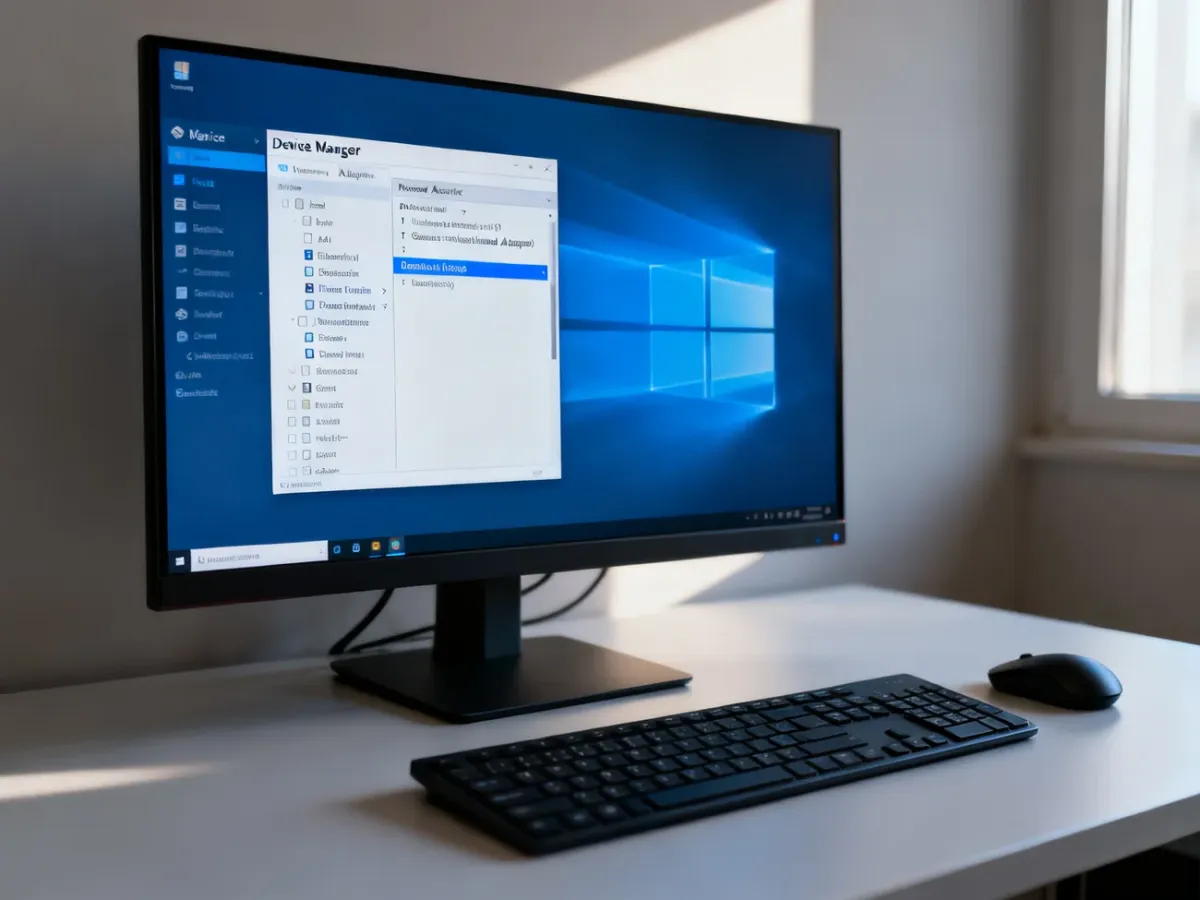
Menedżer urządzeń pokazuje, jaki sprzęt Windows 10 lub Windows 11 wykrywa oraz czy sterownik działa prawidłowo. To najpewniejsze miejsce do odróżnienia braku karty od problemu z jej konfiguracją.
Wykonaj następujące kroki:
- Naciśnij Win + X i wybierz „Menedżer urządzeń”.
- Rozwiń kategorię „Karty sieciowe”.
- Poszukaj urządzenia z nazwą zawierającą „Wireless”, „Wi-Fi”, „WLAN” albo „802.11”.
- Sprawdź ikonę przy urządzeniu. Żółty wykrzyknik wskazuje na problem ze sterownikiem, a symbol wyłączenia oznacza, że kartę można ponownie włączyć.
Jeśli nie widzisz karty, wybierz w górnym menu „Widok” i kliknij „Pokaż ukryte urządzenia”. Brak adaptera także po wykonaniu tej czynności nie musi od razu oznaczać awarii, ale wskazuje na potrzebę sprawdzenia sterownika, ustawień BIOS/UEFI albo samego sprzętu.
Nie myl karty Wi-Fi z kartą Ethernet. Pozycja zawierająca „Ethernet”, „LAN” lub „Gigabit” dotyczy połączenia przewodowego i sama nie potwierdza obsługi sieci bezprzewodowej.
Metody sprawdzania Wi-Fi – co dokładnie pokazują?
| Metoda | Co sprawdza | Wskazówka |
|---|---|---|
| Menedżer urządzeń | Obecność karty, jej stan i sterownik | Szukaj nazw „Wireless”, „Wi-Fi” lub „WLAN” |
| Ustawienia sieci | Czy Windows udostępnia funkcję Wi-Fi | Brak przełącznika Wi-Fi może oznaczać wyłączoną kartę lub brak sterownika |
| BIOS/UEFI lub specyfikacja | Konfigurację sprzętową komputera | Sprawdź opcję „WLAN”, „Wireless” albo dane modelu płyty głównej |
Karta jest widoczna, ale Wi-Fi nie działa – co sprawdzić?
Jeżeli adapter pojawia się w Menedżerze urządzeń, sprzęt najprawdopodobniej znajduje się w komputerze. Problem może dotyczyć ustawień Windows, sterownika albo programowego wyłączenia karty.
Sprawdź po kolei:
- Otwórz panel szybkich ustawień skrótem Win + A i wyłącz „Tryb samolotowy”, jeśli jest aktywny.
- W Menedżerze urządzeń kliknij kartę Wi-Fi prawym przyciskiem myszy. Jeśli widzisz opcję „Włącz urządzenie”, wybierz ją.
- Otwórz właściwości karty i sprawdź, czy system nie pokazuje żółtego wykrzyknika lub kodu błędu.
- Jeśli problem pojawił się po aktualizacji albo instalacji systemu, zaktualizuj sterownik ze strony producenta laptopa lub płyty głównej.
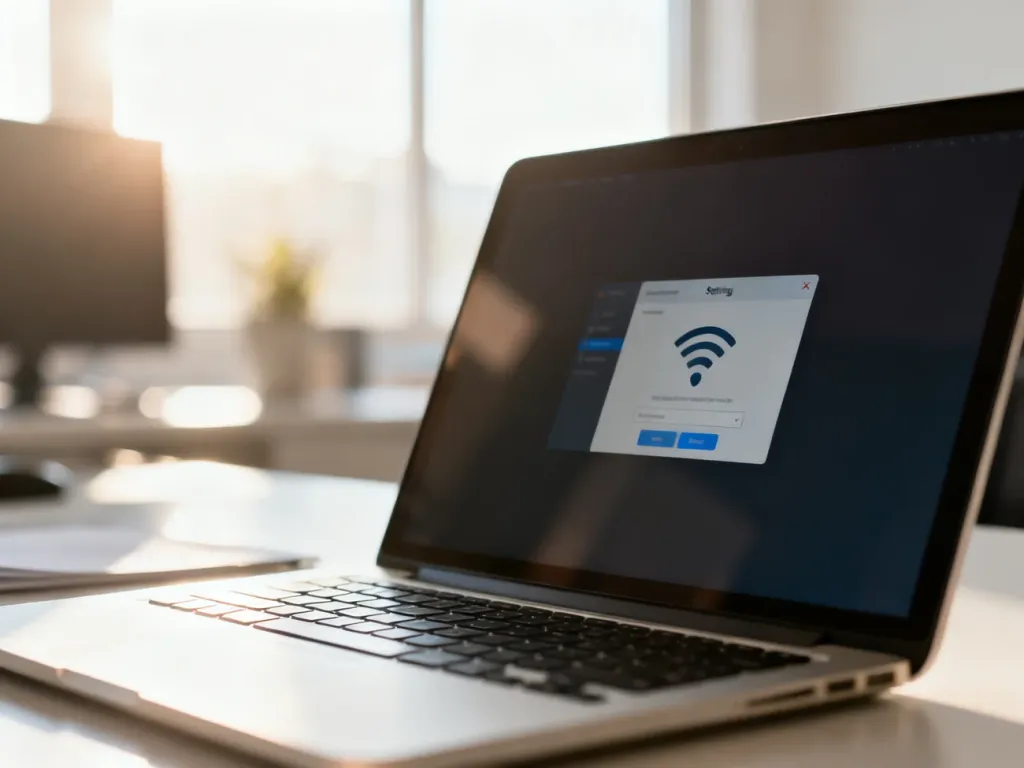
Warto też wejść w „Ustawienia” → „Sieć i Internet” i sprawdzić, czy przełącznik Wi-Fi jest dostępny. W niektórych laptopach karta ma również fizyczny przełącznik albo skrót z klawiszem Fn. Jego położenie zależy od producenta i modelu.
Gdy karta jest widoczna bez ostrzeżeń, ale lista sieci pozostaje pusta, przyczyną może być zatrzymana usługa WLAN AutoConfig. Odpowiada ona za wyszukiwanie i obsługę sieci bezprzewodowych w Windows.
Szybka ścieżka diagnostyczna wygląda tak:
- Wyłącz „Tryb samolotowy” w szybkich ustawieniach.
- Włącz kartę przez menu kontekstowe w Menedżerze urządzeń.
- Sprawdź sterownik i żółty wykrzyknik przy urządzeniu.
- Jeśli karta działa bez błędów, sprawdź usługę WLAN AutoConfig w narzędziu „Usługi”.
Dlaczego komputer stacjonarny może nie mieć Wi-Fi?
W laptopach karta Wi-Fi jest zwykle elementem wyposażenia, ale w komputerach stacjonarnych nie zawsze znajduje się na płycie głównej. Dlatego brak urządzenia bezprzewodowego w Menedżerze urządzeń może być normalny, a nie oznaczać usterki.
Sprawdź specyfikację płyty głównej lub całego komputera. Informacji szukaj pod hasłami „Wi-Fi”, „Wireless LAN”, „WLAN” albo „802.11”. Możesz też obejrzeć tylną część obudowy. Dwa złącza antenowe albo dołączone anteny często wskazują na obecność wbudowanego modułu bezprzewodowego, ale decydująca pozostaje specyfikacja urządzenia.
Jeśli komputer nie ma karty Wi-Fi, masz dwie podstawowe możliwości:
- Adapter USB jest łatwy do podłączenia i nie wymaga otwierania obudowy.
- Karta PCI-E montowana wewnątrz komputera zwykle oferuje większą swobodę doboru anteny, ale wymaga wolnego gniazda i instalacji sprzętu.
Jeżeli karta powinna być wbudowana, ale nie pojawia się nawet po włączeniu ukrytych urządzeń, sprawdź w BIOS/UEFI ustawienie „Wireless”, „WLAN” lub „Internal Wi-Fi”. Gdy karta nadal pozostaje niewidoczna, możliwy jest brak sterownika albo usterka modułu.
W praktyce najpierw sprawdź „Karty sieciowe” w Menedżerze urządzeń. Widoczna karta oznacza problem konfiguracyjny, sterownikowy lub programowe wyłączenie. Brak karty w laptopie albo w komputerze, który według specyfikacji powinien ją mieć, wymaga sprawdzenia BIOS/UEFI i dokumentacji producenta.