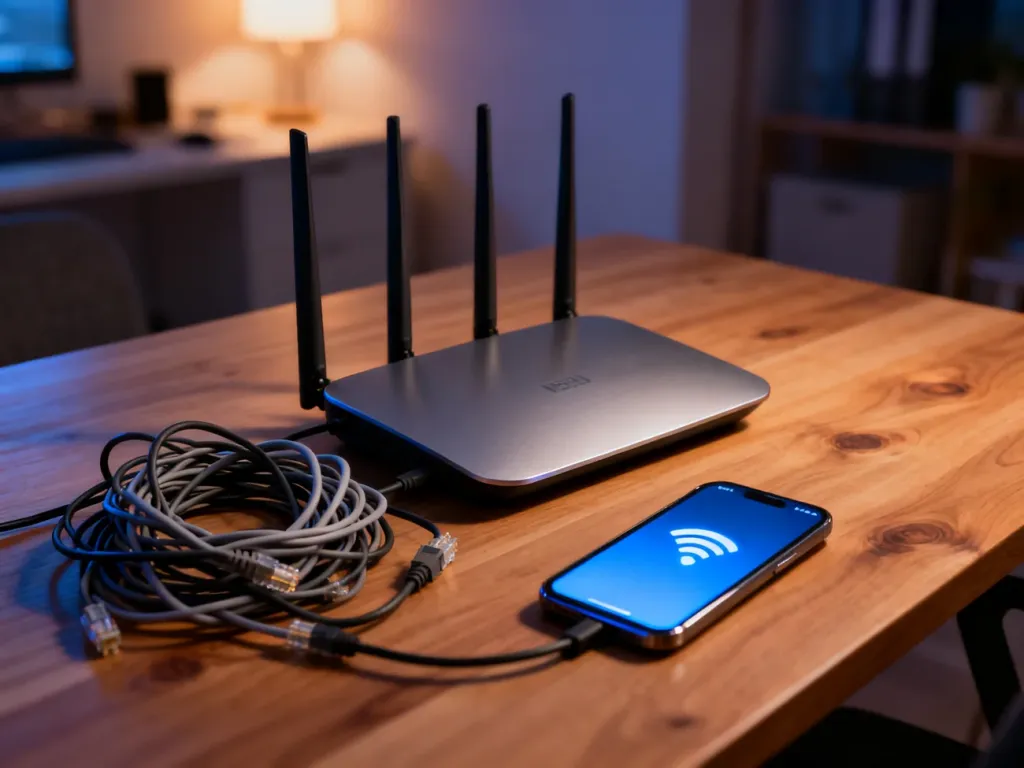
Gdy Wi-Fi nie działa, zacznij od restartu routera, sprawdzenia kabli i ustalenia, czy problem dotyczy wszystkich urządzeń. Zielona dioda nie zawsze oznacza dostęp do internetu – może potwierdzać tylko działanie samego routera.
Sprawdź, czy problem leży po stronie operatora
Najpierw połącz z siecią inne urządzenie, na przykład telefon lub laptop. Jeśli żadne urządzenie nie otwiera stron, problem może dotyczyć routera, kabla doprowadzającego internet albo infrastruktury operatora. Jeżeli nie działa tylko jeden sprzęt, szukaj przyczyny w jego ustawieniach lub karcie sieciowej.
Zwróć uwagę na diodę oznaczoną jako WAN lub Internet. Nazwy i kolory różnią się zależnie od modelu routera, ale ogólna interpretacja wygląda tak:
| Dioda lub status | Co oznacza | Co zrobić |
|---|---|---|
| Świeci na zielono lub biało | Router zwykle ma połączenie z siecią operatora | Sprawdź urządzenie końcowe i otwieranie stron |
| Miga | Router nawiązuje połączenie albo przesyła dane | Odczekaj chwilę, a następnie sprawdź internet |
| Świeci na czerwono | Połączenie z siecią zewnętrzną nie działa prawidłowo | Uruchom router ponownie i sprawdź przewody |
| Nie świeci | Możliwy brak sygnału, odłączony kabel albo usterka | Sprawdź zasilanie, okablowanie i skontaktuj się z operatorem |
Jeżeli dioda WAN lub Internet pozostaje czerwona albo zgaszona po restarcie, a podobny problem występuje u sąsiadów, prawdopodobna jest awaria operatora.
Jak naprawić Wi-Fi krok po kroku?
Wykonuj czynności po kolei. Po każdym kroku sprawdź, czy strony internetowe zaczęły się otwierać.
- Zrestartuj router – wyłącz go przyciskiem lub odłącz zasilacz na co najmniej 30 sekund. Podłącz urządzenie ponownie i odczekaj kilka minut, aż diody ustabilizują się. Restart przerywa połączenie wszystkim domownikom, ale często usuwa tymczasowy błąd konfiguracji.
- Sprawdź kable – upewnij się, że przewód zasilający oraz kabel doprowadzający internet są mocno osadzone w gniazdach. Jeśli przewód jest zagięty, przetarty lub luźny, użyj sprawnego kabla o właściwym typie.
- Sprawdź Wi-Fi na urządzeniu – wyłącz tryb samolotowy, włącz Wi-Fi i połącz się ponownie z właściwą siecią. Gdy urządzenie zapamiętało błędne dane, wybierz opcję „Zapomnij sieć”, a potem wpisz hasło jeszcze raz.
- Uruchom diagnostykę w Windows – otwórz ustawienia sieci i internetu, wybierz właściwości połączenia oraz narzędzie rozwiązywania problemów. System może wykryć błędny adres IP, wyłączoną kartę sieciową albo problem z bramą.
- Zresetuj kartę sieciową – w Windows przejdź do ustawień sieci, zaawansowanych ustawień sieci i funkcji resetowania sieci. Ta operacja usuwa zapisane konfiguracje kart sieciowych, dlatego po ponownym uruchomieniu może być konieczne ponowne połączenie z Wi-Fi.
Nie naciskaj przycisku RESET na routerze tylko dlatego, że Wi-Fi nie działa. Twardy reset przywraca ustawienia fabryczne i może usunąć nazwę sieci, hasło oraz dane potrzebne do połączenia z operatorem. Używaj go wyłącznie wtedy, gdy masz dane do ponownej konfiguracji urządzenia albo wyraźne zalecenie operatora.
Jeśli problem występuje tylko w jednym pomieszczeniu, sprawdź też zasięg. Grube ściany, metalowe elementy i duża odległość od routera mogą tworzyć martwe strefy. Przenieś router w bardziej centralne, otwarte miejsce. Gdy internet działa blisko urządzenia, ale zanika dalej, przyczyną może być zasięg, a nie awaria łącza.
Co sprawdzić w ustawieniach IP i DNS?
Gdy urządzenie łączy się z Wi-Fi, ale strony nadal się nie otwierają, przyczyną może być błąd DNS. W takiej sytuacji sieć lokalna działa, lecz komputer nie potrafi zamienić adresu strony na właściwy adres IP. Objawem bywa komunikat o braku odpowiedzi serwera lub niemożności odnalezienia strony.
Sprawdź, czy karta sieciowa pobiera adres IP automatycznie. W domowej sieci najczęściej odpowiada za to DHCP. Ręcznie wpisane adresy IP, maska podsieci lub DNS mogą powodować konflikt. Jeśli dwa urządzenia korzystają z tego samego adresu, jedno z nich może stracić dostęp do sieci.
W ustawieniach karty sieciowej wybierz automatyczne pobieranie adresu IP i serwera DNS, chyba że operator podał inne wartości. Jeżeli zmiana nie pomaga, uruchom ponownie komputer i router. Aktualizacja sterownika karty sieciowej także może usunąć problem występujący tylko na jednym urządzeniu.
Kiedy skontaktować się z operatorem?
Zgłoś awarię, gdy restart, sprawdzenie kabli i diagnostyka urządzeń nie przywróciły połączenia, szczególnie jeśli dioda WAN lub Internet nadal nie świeci albo ma czerwony kolor. Przed rozmową sprawdź, czy internet działa u sąsiadów korzystających z tego samego operatora. Taka informacja pomoże ustalić, czy problem dotyczy całej okolicy.
Jeśli połączenie znika regularnie mimo prawidłowych diod i sprawnych kabli, operator może sprawdzić linię zdalnie. Gdy awaria dotyczy wyłącznie jednego urządzenia, potrzebna może być diagnostyka karty sieciowej lub samego sprzętu.