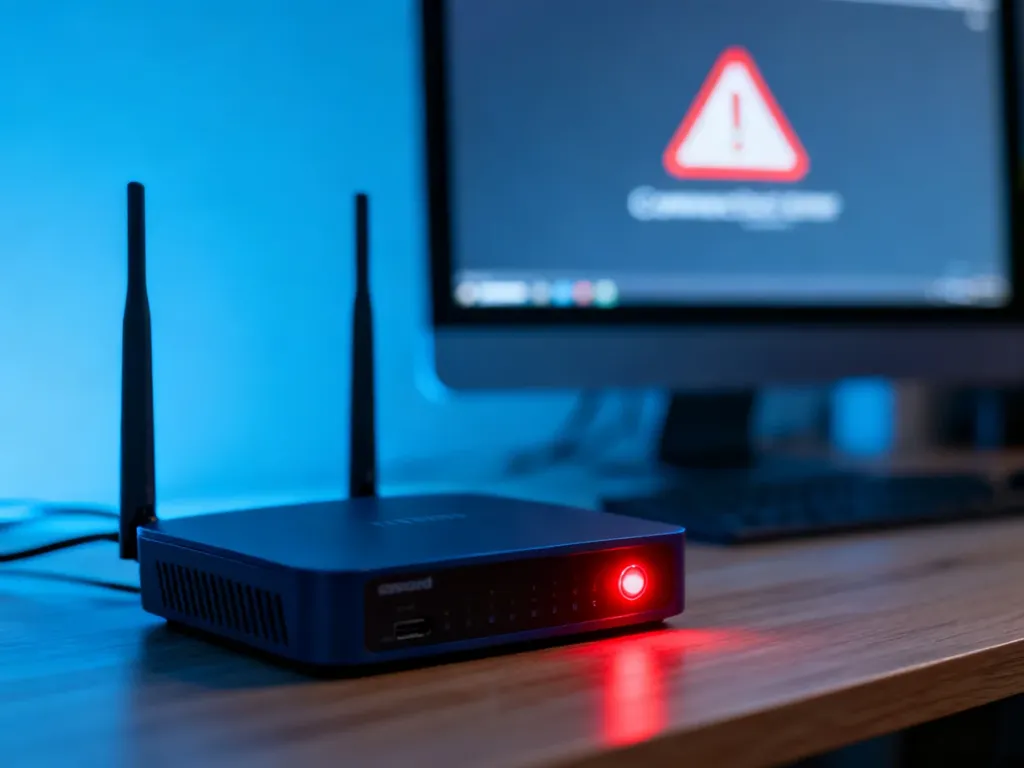
Komunikat „ograniczony dostęp” zwykle oznacza, że urządzenie łączy się z routerem, ale router nie ma dostępu do internetu. Najpierw zrestartuj router, sprawdź kable i zobacz, czy problem dotyczy także innych urządzeń. W wielu przypadkach wystarczy kilka minut diagnostyki.
Co oznacza ograniczony dostęp do internetu?
Połączenie z Wi-Fi i dostęp do internetu to dwie różne rzeczy. Telefon lub komputer może poprawnie komunikować się z routerem, dlatego widzi sieć i pokazuje zasięg, ale sam router może nie otrzymywać sygnału od dostawcy internetu.
Jeśli internet nie działa na wszystkich urządzeniach, przyczyny szukaj w routerze, modemie, kablach albo po stronie operatora. Gdy problem występuje tylko na jednym komputerze lub telefonie, bardziej prawdopodobne są ustawienia tego urządzenia, adres IP, DNS albo sterownik karty sieciowej.
Co zrobić w pierwszej kolejności?
Wykonaj poniższe czynności w podanej kolejności. Restart routera przerwie połączenie wszystkim domownikom, ale zwykle trwa to tylko kilka minut:
- Odłącz router i modem od zasilania.
- Odczekaj około 30 sekund.
- Podłącz modem, jeśli masz osobne urządzenie, i poczekaj, aż się uruchomi.
- Podłącz router i odczekaj kilka minut na nawiązanie połączenia.
- Uruchom ponownie komputer, telefon lub tablet i sprawdź internet.
Następnie sprawdź przewody. Dociśnij kabel zasilający oraz kabel łączący modem z routerem. Obejrzyj je pod kątem pęknięć, przetarć i wygiętych styków. Jeśli korzystasz z kabla Ethernet, możesz podłączyć nim komputer bezpośrednio do routera. Jeżeli internet wtedy działa, problem dotyczy najpewniej Wi-Fi, a nie samego łącza.
Sprawdź też, czy problem występuje na innym urządzeniu. Telefon połączony z tą samą siecią Wi-Fi szybko pokaże, po której stronie leży usterka:
- Internet działa na innych urządzeniach – problem dotyczy konkretnego komputera lub telefonu.
- Żadne urządzenie nie ma internetu – sprawdź router, modem, kable i status usługi u operatora.
- Internet działa tylko przez kabel Ethernet – przyczyną może być sieć bezprzewodowa lub karta Wi-Fi.
- Internet pojawia się i znika – sprawdź zasilanie, kontrolki routera oraz ewentualną awarię u dostawcy.
Co mówią diody na routerze?
Oznaczenia kontrolek różnią się zależnie od modelu, ale ich stan często pomaga zawęzić przyczynę problemu.
| Stan diody | Prawdopodobna przyczyna | Co zrobić |
|---|---|---|
| Dioda „Internet” lub „WAN” nie świeci | Router nie otrzymuje sygnału od modemu lub operatora | Sprawdź kabel, zrestartuj urządzenia i sprawdź awarie |
| Dioda „Internet” lub „WAN” świeci na czerwono | Błąd połączenia z dostawcą albo konfiguracji routera | Wykonaj pełny restart i skontaktuj się z operatorem, jeśli problem pozostanie |
| Dioda „Power” miga nietypowo lub gaśnie | Problem z zasilaniem albo uruchamianiem urządzenia | Sprawdź zasilacz i gniazdko, a następnie instrukcję danego modelu |
| Dioda Wi-Fi świeci, ale „Internet” nie działa | Urządzenia łączą się z routerem, lecz router nie ma wyjścia do sieci | Sprawdź modem, kabel WAN i status usługi u operatora |
Jak odświeżyć połączenie w Windows?
Jeśli router działa, a internet nie jest dostępny tylko na komputerze z Windows, odśwież adres IP i pamięć DNS. Otwórz Wiersz polecenia, wpisując cmd w menu Start. Następnie wykonaj po kolei:
- ipconfig /release – zwalnia aktualny adres IP.
- ipconfig /renew – pobiera nowy adres IP z routera.
- ipconfig /flushdns – usuwa zapamiętane wpisy DNS.
- ipconfig – pokazuje bieżące informacje o konfiguracji sieci.
To nie jest fizyczny reset routera, lecz odświeżenie ustawień sieciowych w systemie. DNS pomaga komputerowi odnajdywać adresy stron. Jeśli pamięć DNS jest nieaktualna, strony mogą się nie otwierać mimo aktywnego Wi-Fi.
Gdy problem nadal występuje, tymczasowo wyłącz VPN, jeśli jest aktywny. Sprawdź też aktualizacje sterownika karty sieciowej w Menedżerze urządzeń. Reset ustawień sieciowych zostaw na później, ponieważ może usunąć zapisane sieci Wi-Fi, hasła, profile Bluetooth i konfigurację VPN.
Kiedy skontaktować się z dostawcą internetu?
Jeżeli po restarcie routera, sprawdzeniu kabli i teście na kilku urządzeniach nadal nie ma dostępu do internetu, problem prawdopodobnie leży po stronie operatora albo infrastruktury poza domem. Przyczyną może być awaria w okolicy, prace serwisowe lub blokada usługi związana z nieopłaconym rachunkiem.
Przed kontaktem z infolinią przygotuj krótką listę wykonanych czynności:
- Router i modem zostały odłączone od zasilania na około 30 sekund.
- Kable zasilające i sieciowe zostały sprawdzone oraz dociśnięte.
- Problem został sprawdzony na więcej niż jednym urządzeniu.
- Stan diod „Power”, „Wi-Fi” i „Internet” został zapisany.
- Numer klienta oraz informacja o ewentualnej zaległości są dostępne.
Nie zmieniaj ręcznie adresu IP ani zaawansowanych ustawień routera bez instrukcji operatora. Najpierw rozdziel, czy problem dotyczy samego Wi-Fi, routera, czy dostawy internetu. Taka kolejność zwykle pozwala szybko ustalić, czy wystarczy restart i odświeżenie ustawień, czy potrzebna jest interwencja dostawcy.