Masz wrażenie, że Twój laptop lepi się od brudu i boisz się go czyścić, żeby czegoś nie uszkodzić? Chcesz bezpiecznie odświeżyć klawiaturę, touchpad i obudowę bez ryzyka awarii? Z tego poradnika dowiesz się, jak krok po kroku wyczyścić laptopa i klawiaturę bezpiecznie, jakich środków używać i czego unikać.
Jak przygotować laptopa i miejsce do czyszczenia?
Bezpieczne czyszczenie zawsze zaczyna się od przygotowania stanowiska. Najpierw zadbaj o płaską, stabilną powierzchnię, na przykład biurko, i podłóż pod laptopa cienką matę lub ręcznik, który ochroni obudowę przed porysowaniem. Dobre oświetlenie boczne pomoże zauważyć kurz między klawiszami i na krawędziach obudowy. Otwórz okno lub zapewnij przewiew, bo sprężone powietrze w sprayu wymaga wentylacji.
Zanim dotkniesz sprzętu od wewnątrz, warto zadbać o bezpieczeństwo elektroniki. Suche dłonie, brak mokrych chusteczek w pobliżu gniazd zasilania i prosta opaska antystatyczna na nadgarstku zmniejszają ryzyko wyładowań elektrostatycznych. Jeśli nie masz opaski, dotknij na chwilę uziemionego elementu, na przykład kaloryfera, żeby rozładować ładunek z ciała. Biżuterię, zwłaszcza metalowe bransoletki i pierścionki, lepiej odłożyć na bok.
Odłączanie zasilania
Czyszczenie zawsze wykonuj na wyłączonym sprzęcie. Zamknij wszystkie programy, wyłącz system, odłącz ładowarkę oraz wszystkie akcesoria: mysz, dyski zewnętrzne, pendrive’y, słuchawki. Jeśli Twój model ma wyjmowaną baterię, wyciągnij ją według instrukcji producenta. W laptopach z baterią serwisową wystarczy pełne wyłączenie i odpięcie zasilania zewnętrznego.
Przed użyciem sprężonego powietrza warto odczekać kilka minut, aż podzespoły ostygną. Wielu producentów, jak Lenovo czy Microsoft, podkreśla, że czyszczenie rozgrzanego sprzętu łatwopalnym aerozolem nie jest dobrym pomysłem. Porty USB, HDMI i gniazdo ładowania możesz na czas pracy osłonić kawałkami taśmy malarskiej, jeśli planujesz intensywne przedmuchiwanie.
Niezbędne akcesoria i środki
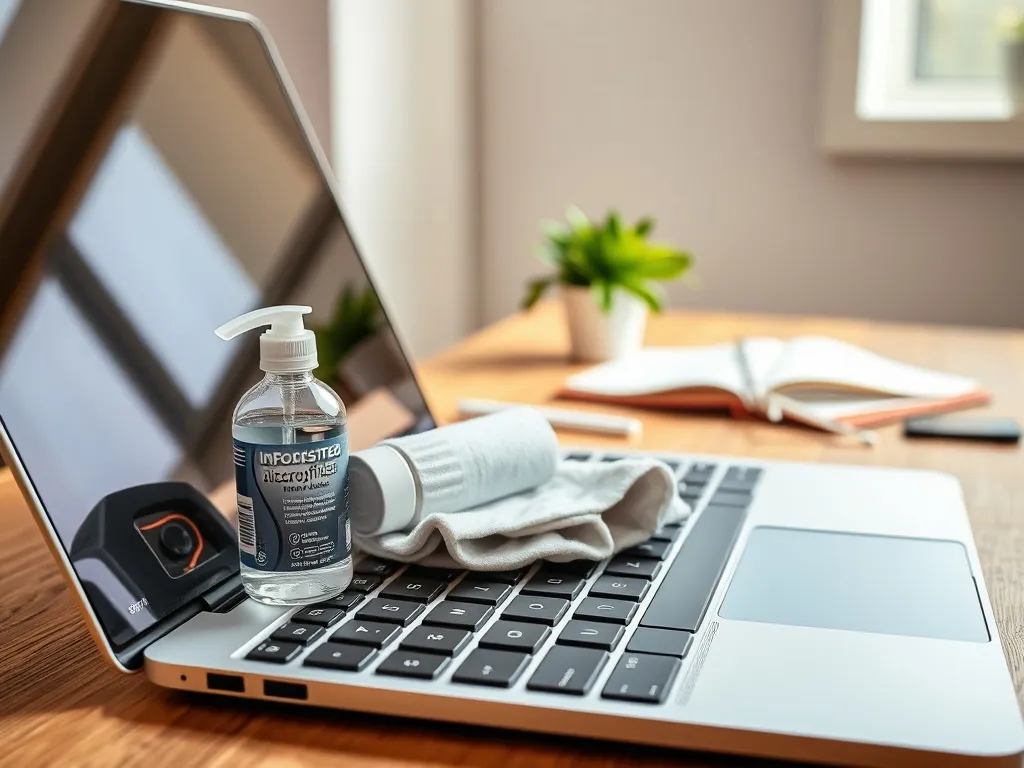
Do bezpiecznego czyszczenia laptopa przydaje się kilka prostych narzędzi. Dzięki nim usuniesz kurz, tłuste ślady i bakterie, nie ryzykując zmatowienia klawiszy czy uszkodzenia elektroniki. Wiele z nich możesz mieć już w domu, a resztę łatwo kupisz w sklepie z elektroniką.
Najlepiej przygotować sobie zestaw, w którym znajdą się między innymi:
- ściereczka z mikrofibry do ekranu, klawiatury i obudowy,
- sprężone powietrze w sprayu z rurką aplikacyjną,
- waciki kosmetyczne i patyczki higieniczne,
- pędzelek antystatyczny o miękkim włosiu,
- alkohol izopropylowy ok. 70% do dezynfekcji,
- niewielki worek lub pojemnik na zużyte ściereczki i waciki.
Jak bezpiecznie wyczyścić klawiaturę laptopa?
Brudna klawiatura to nie tylko kwestia estetyki. Między klawiszami gromadzą się okruszki, kurz, naskórek, ślady po kremie do rąk i resztki napojów. To idealne środowisko dla bakterii i roztoczy, a przy okazji częsta przyczyna przycinających się klawiszy. Czyszczenie zacznij zawsze od metod na sucho, a dopiero później sięgaj po delikatnie zwilżone ściereczki.
Większość producentów laptopów ostrzega, by nie podważać klawiszy bez posiadania instrukcji serwisowej dla danego modelu. W konstrukcjach z mechanizmem nożycowym zaczepy są bardzo cienkie, a ich uszkodzenie często kończy się wymianą całej klawiatury. Lepiej skupić się na technikach bez demontażu.
Usuwanie kurzu i okruszków bez demontażu
Na początek ustaw laptop tak, aby grawitacja pracowała za Ciebie. Możesz obrócić go o 90 stopni lub delikatnie pochylić, trzymając za podstawę obudowy. Lekkie postukiwanie w obszar nad klawiaturą pozwoli wysypać luźne okruchy i paproszki. Nie potrząsaj sprzętem gwałtownie i nie uderzaj w pokrywę ekranu.
Następnie sięgnij po sprężone powietrze. Trzymaj puszkę pionowo i stosuj krótkie, przerywane dmuchnięcia z dystansu około 15 cm. Strumień kieruj po skosie w stronę krawędzi klawiatury, przesuwając się rząd po rzędzie. Serwis Digital Care Lab ostrzega, że przechylanie puszki i dmuchanie z bliska zwiększa ryzyko pojawienia się kondensatu, który może zawilgocić mechanizm klawiszy.
Czyszczenie powierzchni klawiszy
Kiedy pozbędziesz się luźnych drobinek, czas na odświeżenie powierzchni klawiszy. Ściereczkę z mikrofibry możesz zostawić suchą, jeśli chcesz tylko zebrać kurz i odciski palców. Przy mocniejszych zabrudzeniach lekko ją zwilż środkiem do elektroniki lub wodą destylowaną. Tkanina ma być tylko delikatnie wilgotna, nie mokra.
Ruchy prowadź wzdłuż rzędów klawiszy, bez mocnego dociskania na krawędziach. Tłuste ślady dobrze usuwa roztwór z alkoholem izopropylowym, nałożony na wacik. Izopropanol szybko odparowuje i nie zostawia smug, jeśli użyjesz go w niewielkiej ilości. Nie spryskuj klawiatury bezpośrednio z butelki, bo płyn może spłynąć w szczeliny i zwiększyć ryzyko awarii.
Jak poradzić sobie z klejącymi klawiszami?
Klejące klawisze często są skutkiem zalania napojem, resztek słodzonej kawy albo napoju gazowanego. W takim przypadku krótkie przetarcie ściereczką nie wystarczy. Przygotuj patyczek kosmetyczny, lekko nasączony izopropanolem, i pracuj wyłącznie wzdłuż krawędzi danego klawisza. Nie wciskaj patyczka głęboko pod mechanizm, żeby nie zaczepić delikatnych elementów.
Po kilku ruchach pozostaw klawisz na chwilę, aby osad zmiękł, a następnie przetrzyj go suchą mikrofibrą. Sprawdź, czy skok klawisza jest płynny. Jeśli reakcja wciąż jest opóźniona, powtórz zabieg, zamiast sięgać po ostre narzędzia. Statystyki TechHygiene pokazują, że 60% uszkodzeń klawiatur wynika właśnie z niewłaściwego doboru środka lub zbyt agresywnego czyszczenia.
Sprężone powietrze i izopropanol na waciku to najbezpieczniejsze połączenie do czyszczenia większości nowoczesnych klawiatur w laptopach.
Jak często czyścić klawiaturę?
Nie czekaj, aż klawisze zaczną się lepić do palców, a przestrzeń między nimi będzie pełna okruszków. Lekki przegląd raz w tygodniu znacząco poprawia komfort pracy. Razem ze zwykłym sprzątaniem biurka przetrzyj klawiaturę suchą mikrofibrą i przedmuchaj ją krótką serią sprężonego powietrza.
Gruntowniejsze czyszczenie, z użyciem wacików i izopropanolu, wystarczy zaplanować raz na kilka tygodni lub miesięcy. Jeśli pijesz przy laptopie kawę lub jesz przekąski, rób to częściej. Czysty sprzęt to nie tylko lepszy wygląd, ale też mniejsze ryzyko rozwoju drobnoustrojów tam, gdzie trzymasz dłonie przez kilka godzin dziennie.
Jak bezpiecznie czyścić ekran i obudowę laptopa?
Ekran i obudowa to miejsca, które łatwo zarysować nieodpowiednim środkiem. Zwykłe ręczniki papierowe czy chusteczki higieniczne mogą działać jak papier ścierny. Znacznie lepiej sprawdza się miękka ściereczka z mikrofibry, przeznaczona do elektroniki lub okularów. Dzięki temu nie niszczysz powłoki ani nie zostawiasz kłaczków.
Przy niewielkim zakurzeniu matrycy wystarczy sucha mikrofibra. Do mocniejszych zabrudzeń użyj specjalnego płynu do ekranów lub wody destylowanej. Mikro włókna w połączeniu z wodą bardzo dobrze zbierają tłuszcz z palców i ślady po twarzy, jeśli często zamykasz pokrywę z dotkniętym ekranem.
Jak wyczyścić ekran laptopa?
Szczególnie wrażliwy jest ekran, dlatego stosuj proste zasady. Płynu nie rozpylaj bezpośrednio na matrycę. Najpierw zwilż niewielki fragment ściereczki, a dopiero później przykładaj ją do powierzchni. Ślady usuwaj delikatnymi ruchami od krawędzi do krawędzi, bez mocnego dociskania jednego punktu.
Zabrudzenia w narożnikach możesz ostrożnie usunąć patyczkiem higienicznym, lekko zwilżonym środkiem do ekranów. W przypadku bardzo delikatnych powłok, na przykład w panelach dotykowych, ogranicz się do fabrycznych preparatów bez alkoholu. Płyny z amoniakiem, aceton, spirytus czy domowe detergenty mogą trwale uszkodzić powłokę antyodblaskową.
Czyszczenie obudowy i portów
Obudowa laptopa zwykle znosi więcej niż ekran, ale tu także lepiej postawić na mikrofibrę i łagodne preparaty. Możesz użyć środka do elektroniki na bazie alkoholu izopropylowego, który świetnie odtłuszcza palmrest, pokrywę i spód obudowy. Niewielka ilość płynu na ściereczce wystarczy, żeby usunąć ślady po palcach i smugi.
Porty USB, HDMI czy minijack wyczyścisz pędzelkiem o cienkim włosiu lub specjalną szczoteczką micro. Sprężone powietrze też się sprawdzi, ale dmuchaj z dystansu, by nie wepchnąć zabrudzeń głębiej. Nie wkładaj do gniazd metalowych przedmiotów, igieł ani wykałaczek, bo łatwo uszkodzić styki.
Jak zadbać o wnętrze laptopa i układ chłodzenia?
Głośniejsza praca wentylatora, rosnące temperatury i spadki wydajności często wynikają z kurzu nagromadzonego w układzie chłodzenia. Część porządków można wykonać z zewnątrz, bez rozkręcania obudowy. To dobry kompromis między bezpieczeństwem a poprawą warunków pracy podzespołów.
Jeśli sprzęt jest na gwarancji, wcześniej sprawdź w dokumentacji, czy samodzielne otwarcie obudowy nie oznacza utraty ochrony. Przy trudniej dostępnych konstrukcjach lepiej skorzystać z pomocy serwisu, niż ryzykować uszkodzenie zatrzasków czy taśm.
Jak czyścić wentylatory bez rozkręcania?
Najpierw znajdź otwory wentylacyjne. W wielu modelach znajdują się z boku obudowy, z tyłu albo od spodu. Puszkę ze sprężonym powietrzem trzymaj pionowo, w odległości przynajmniej 15 cm. Kieruj krótkie serie dmuchnięć w otwory, zmieniając położenie laptopa, aby kurz wydostawał się na zewnątrz, a nie w głąb obudowy.
W trakcie czyszczenia postaraj się nie wprawiać wentylatora w zbyt szybłe obroty. Jeśli widzisz łopatki, możesz je delikatnie zablokować pędzelkiem, a następnie przedmuchać radiator. Po zakończeniu prac podłącz laptop do zasilania i podczas pracy obciążającej system sprawdź temperatury, korzystając z prostego programu diagnostycznego.
Kiedy oddać laptop do serwisu?
Jeśli układ chłodzenia nie był czyszczony od wielu miesięcy, a Ty słyszysz wyraźne wycie wentylatora nawet przy prostych zadaniach, sam zewnętrzny zabieg może nie wystarczyć. W modelach, gdzie demontaż dolnej pokrywy jest utrudniony lub wymaga odginania delikatnych zatrzasków, rozsądniej oddać sprzęt do profesjonalnego serwisu.
Serwisanci rozbierają laptopa w kontrolowanych warunkach, mają dostęp do mat ESD i dokładnie czyszczą radiator, wentylator i kratki wylotowe. Przy okazji mogą wymienić pastę termoprzewodzącą, jeśli jest już wyschnięta. To działanie znacząco obniża temperatury pracy procesora i układu graficznego, co przekłada się na ich żywotność.
Jak postępować po zalaniu klawiatury laptopa?
Zalany napojem laptop budzi często odruch, by szybko go włączyć i sprawdzić, czy jeszcze działa. To najgorsze, co można zrobić. Nawet niewielka ilość cieczy, która dostała się pod klawisze, może spowodować zwarcie, jeśli od razu podasz zasilanie. Według danych Digital Care Lab aż 17% użytkowników naraża elektronikę, nie odłączając zasilania po zalaniu.
Najpierw odłącz ładowarkę i wyłącz laptopa przyciskiem, jeśli system jeszcze reaguje. Następnie ustaw urządzenie w kształt odwróconej litery V, tak aby klawiatura była skierowana w dół. Na powierzchnię klawiszy połóż ręcznik papierowy i pozwól, by ciecz grawitacyjnie wypływała na zewnątrz, a nie do wnętrza obudowy.
Suszenie po zalaniu
Po wstępnym osuszeniu nie włączaj laptopa. Zostaw go w przewiewnym miejscu na co najmniej kilkadziesiąt godzin. Nie używaj suszarki z gorącym nawiewem ani opalarki, bo łatwo przegrzać obudowę, kleje i elementy plastikowe. Ciepłe, suche powietrze otoczenia w zupełności wystarczy, jeśli dasz sprzętowi czas.
Izopropanol może pomóc w wypieraniu wody z miejsc wokół klawiszy. W takiej sytuacji nałóż go na patyczek lub wacik, a następnie delikatnie przetrzyj najbardziej narażone fragmenty. Po pełnym wyschnięciu sprawdź działanie każdego klawisza osobno. Jeśli któryś nie reaguje, rozważ wizytę w serwisie, zamiast prób samodzielnego rozbierania mechanizmu.
Co dalej, gdy klawisze nadal nie działają?
Różne napoje zostawiają na płycie i klawiaturze inne osady. Woda mineralna zwykle zostawia osady mineralne, napoje słodzone wprowadzają lepkie, przewodzące warstwy cukru. Nawet jeśli laptop uruchomi się po zalaniu, późniejsze korozje ścieżek lub złącz mogą ujawnić się po tygodniach.
Jeśli po wyschnięciu niektóre klawisze wciąż nie działają lub działają losowo, nie próbuj od razu zrywać nakładek. W profesjonalnym serwisie technicy mają dostęp do schematów serwisowych i wiedzą, czy w danym modelu da się bezpiecznie oczyścić samą klawiaturę, czy konieczna będzie jej wymiana. To często tańsze rozwiązanie niż naprawa płyty głównej po zwarciu.
Po zalaniu najważniejsze są trzy kroki: wyłącz, odłącz zasilanie, pozwól dokładnie wyschnąć przed kolejnym uruchomieniem.
Czego używać do czyszczenia, a jakich środków unikać?
Wybór środka czyszczącego ma ogromne znaczenie dla trwałości klawiatury i obudowy. Jak potwierdza raport TechHygiene, zły dobór preparatu odpowiada za 60% uszkodzeń w trakcie czyszczenia klawiatur. Agresywne rozpuszczalniki mogą wybielić nadruki, zmatowić plastik albo popękać delikatną powłokę ochronną.
Bezpieczne środki nie zostawiają tłustego filmu i nie naruszają oznaczeń na klawiszach. Działają szybko, a po odparowaniu nie da się ich zauważyć gołym okiem. Przy podświetleniu klawiatury warto szczególnie uważać na krawędzie klawiszy, gdzie znajduje się więcej elementów półprzezroczystych.
Porównanie popularnych środków czyszczących
Żeby łatwiej dobrać preparat do zadania, warto zestawić podstawowe cechy kilku rozwiązań. Różnią się poziomem ryzyka, typowymi zastosowaniami i tym, czy nadają się do codziennej pielęgnacji.
| Środek | Zastosowanie | Poziom ryzyka |
| Alkohol izopropylowy 70% | dezynfekcja klawiatury, palmrestu, obudowy | niski, gdy nakładany na wacik |
| Sprężone powietrze | usuwanie kurzu z klawiatury, wentylatorów, portów | niski, jeśli zachowasz dystans i pionową pozycję puszki |
| Spirytus, aceton, płyny z amoniakiem | mocne odtłuszczanie tworzyw, nie do elektroniki | wysoki – ryzyko zmatowienia i wybielenia klawiszy |
W codziennej pielęgnacji trzy rzeczy sprawdzają się najlepiej: miękka mikrofibra, sprężone powietrze i izopropanol na waciku. Agresywne rozpuszczalniki, pianki wnikające w szczeliny czy środki z wybielaczami lepiej zostawić do zupełnie innych zastosowań niż sprzęt elektroniczny.
Czy warto czasem sięgnąć po alternatywne rozwiązania, jak masa plastyczna typu Cyber Clean? Taki żel o konsystencji plasteliny dociera w zakamarki między klawiszami i zbiera drobiny, nie zostawiając śladów. Dodatkową zaletą jest działanie antybakteryjne i możliwość wielokrotnego użycia. To dobre uzupełnienie, zwłaszcza gdy nie masz pod ręką sprężonego powietrza.
Czyszczenie laptopa to inwestycja w komfort pracy i żywotność sprzętu – kilka minut raz w tygodniu robi dużą różnicę.