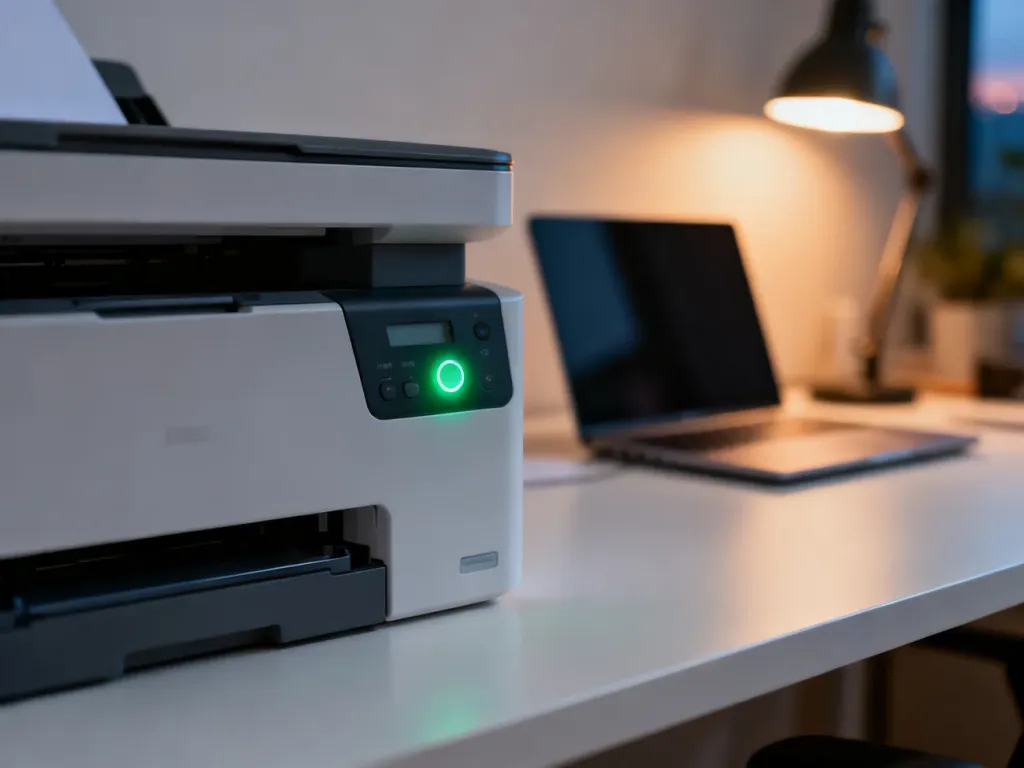
Status „offline” zwykle nie oznacza awarii drukarki. Najczęściej komputer utracił komunikację z urządzeniem, w kolejce zaznaczono opcję „Użyj drukarki w trybie offline” albo zawiesił się Bufor wydruku. Zacznij od sprawdzenia kolejki, a następnie zweryfikuj połączenie i usługi systemu Windows.
Szybka diagnoza problemu
Objaw często wskazuje, czy przyczyny należy szukać w ustawieniach systemowych, połączeniu Wi-Fi lub przewodzie USB:
| Objaw | Najczęstsza przyczyna | Rozwiązanie |
|---|---|---|
| Brak reakcji drukarki po Wi-Fi | Drukarka i komputer korzystają z różnych sieci | Sprawdź sieć Wi-Fi, uruchom ponownie drukarkę i router |
| Zadanie zatrzymuje się w kolejce | Włączona opcja pracy offline lub zawieszony Bufor wydruku | Odznacz tryb offline i zrestartuj usługę |
| Komputer nie wykrywa drukarki USB | Luźny kabel, uszkodzony sterownik lub port | Sprawdź kabel, port USB i ponownie dodaj urządzenie |
Jak wyłączyć tryb offline w kolejce wydruku?
Najczęściej wystarczy usunąć zaznaczenie opcji systemowej. Jej włączenie nie oznacza, że drukarka fizycznie przeszła w inny tryb pracy. Windows po prostu przestaje traktować ją jako urządzenie dostępne online.
- Otwórz menu Start i przejdź do Ustawienia.
- W Windows 11 wybierz Bluetooth i urządzenia, a następnie Drukarki i skanery. W Windows 10 wybierz Urządzenia, potem Drukarki i skanery.
- Wybierz drukarkę, która ma status offline, i otwórz kolejkę wydruku.
- W oknie kolejki kliknij menu Drukarka.
- Jeśli opcja Użyj drukarki w trybie offline jest zaznaczona, kliknij ją, aby usunąć zaznaczenie.
- Sprawdź także, czy nie jest aktywna opcja Wstrzymaj drukowanie. Jeśli tak, wyłącz ją.
- Usuń zablokowane zadania, wybierając anulowanie oczekujących dokumentów, a następnie spróbuj wydrukować stronę testową.
W Windows 11 możesz też uruchomić aplikację Uzyskaj pomoc i wybrać automatyczne rozwiązywanie problemów z drukarką. Narzędzie sprawdza podstawową konfigurację oraz próbuje naprawić typowe błędy komunikacji.
Co zrobić, gdy drukarka nadal jest offline?
Sprawdź połączenie Wi-Fi lub USB
W przypadku drukarki bezprzewodowej upewnij się, że komputer i urządzenie są podłączone do tej samej sieci Wi-Fi. Sam dostęp komputera do internetu nie wystarcza, jeśli drukarka korzysta z innej sieci, na przykład utworzonej przez wzmacniacz lub router gościnny. Informację o połączeniu znajdziesz w menu sieciowym drukarki albo w jej instrukcji obsługi.
Jeśli używasz przewodu, sprawdź, czy kabel USB jest dobrze podłączony po obu stronach. Warto też użyć innego portu USB. Jeżeli system nie wykrywa urządzenia, przyczyną może być sterownik, kabel lub problem z portem komputera.
Zrestartuj Bufor wydruku
Bufor wydruku to usługa Windows, która zarządza zadaniami oczekującymi na wydruk i przekazuje je do drukarki. Gdy się zawiesi, urządzenie może być widoczne, ale nie będzie reagować na polecenia.
Aby uruchomić usługę ponownie, wykonaj następujące czynności:
- Otwórz wyszukiwanie na pasku zadań i wpisz Usługi.
- Uruchom aplikację Usługi z listy wyników.
- Znajdź na liście pozycję Bufor wydruku.
- Kliknij ją prawym przyciskiem myszy i wybierz Uruchom ponownie.
Po restarcie usługi otwórz kolejkę jeszcze raz i sprawdź, czy status drukarki się zmienił.
Uruchom ponownie urządzenia
Wyłącz drukarkę, odłącz ją od zasilania i odczekaj około 30 sekund. Następnie podłącz ją ponownie i włącz. Przy połączeniu Wi-Fi zrestartuj także router, a potem komputer. Restart routera może na chwilę przerwać internet wszystkim urządzeniom w domu, dlatego wykonaj go wtedy, gdy nie trwa ważna transmisja danych.
Usuń i dodaj drukarkę ponownie
Jeżeli wcześniejsze kroki nie pomogły, problem może dotyczyć sterownika lub nieaktualnej konfiguracji urządzenia. Przed usunięciem drukarki upewnij się, że masz dostęp do internetu i możesz pobrać sterownik ze strony producenta.
W ustawieniach Drukarki i skanery wybierz urządzenie, kliknij Usuń, a następnie potwierdź operację. Potem wybierz Dodaj urządzenie i postępuj zgodnie z instrukcjami Windows. Przy problemach ze sterownikiem pobierz jego aktualną wersję bezpośrednio ze strony producenta drukarki.
Na komputerach z procesorem ARM, między innymi niektórych modelach Copilot+ PC, instalator producenta może nie działać poprawnie. W takim przypadku dodaj drukarkę przez ustawienia Windows, zamiast korzystać z instalatora dołączonego do urządzenia. Informację o typie procesora sprawdzisz w Ustawieniach systemu, w sekcji informacji o urządzeniu.
Jeśli drukarka nadal pozostaje offline po sprawdzeniu połączenia, restarcie Bufora wydruku i ponownym dodaniu urządzenia, przyczyną może być problem ze sterownikiem, siecią lub samą drukarką. W takiej sytuacji skorzystaj z dokumentacji producenta albo pomocy technicznej.