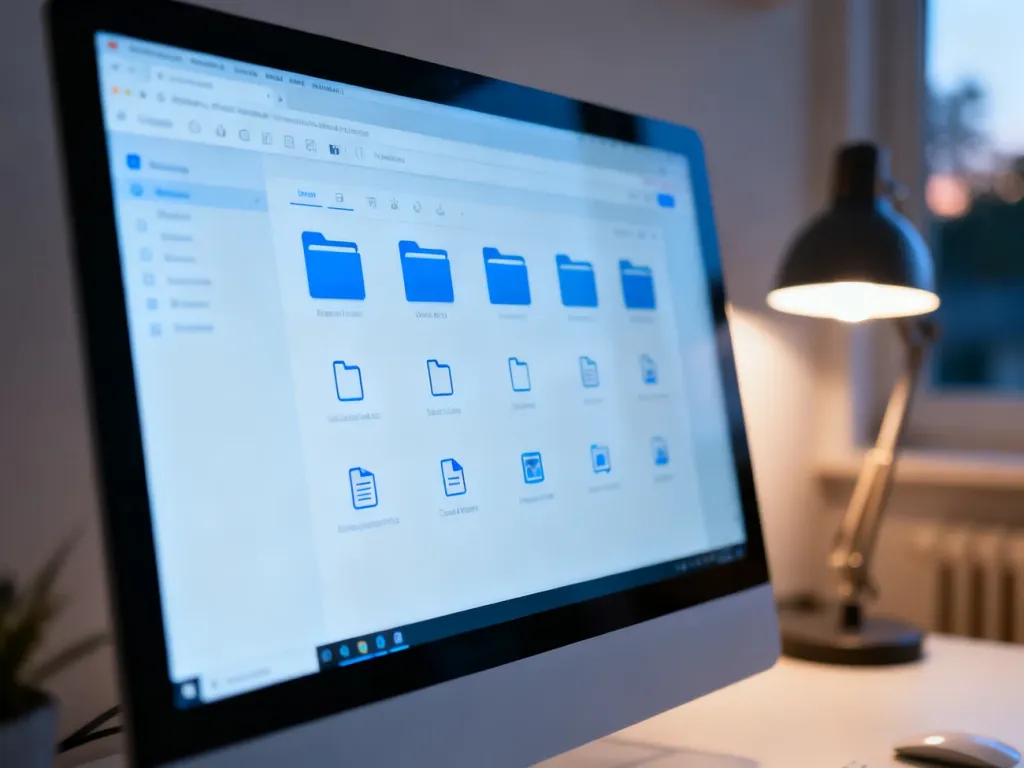
Eksplorator Windows, nazywany także Eksploratorem plików, to nie tylko okno do przeglądania folderów. Proces explorer.exe jest częścią powłoki systemowej i odpowiada również za pulpit, pasek zadań oraz menu Start. Gdy interfejs przestaje reagować, często można przywrócić go bez ponownego uruchamiania całego komputera.
Co to jest Eksplorator Windows?
Eksplorator Windows to narzędzie służące do otwierania, wyszukiwania i organizowania plików oraz folderów. W oknie Eksploratora możesz przechodzić między dyskami, katalogami i lokalizacjami sieciowymi, a także wykonywać podstawowe operacje na danych.
Trzeba jednak rozróżnić dwa pojęcia. Eksplorator plików oznacza widoczne okno menedżera plików, natomiast explorer.exe jest procesem powłoki systemowej Windows. To on obsługuje znaczną część graficznego interfejsu użytkownika. Jeśli proces się zawiesi, może zniknąć nie tylko okno folderu, lecz także pasek zadań, ikony pulpitu i menu Start.
Za co odpowiada proces explorer.exe?
Proces działa w tle podczas normalnej pracy systemu. Jego najważniejsze zadania obejmują:
- Wyświetlanie ikon i elementów na pulpicie.
- Obsługę paska zadań oraz jego ikon.
- Wyświetlanie i działanie menu Start.
- Otwieranie okien Eksploratora plików oraz nawigację po folderach.
- Zarządzanie podstawowymi operacjami na plikach i folderach, takimi jak kopiowanie, przenoszenie, zmiana nazwy i usuwanie.
Gdy nie możesz otworzyć folderu, pasek zadań zniknął albo pulpit przestał reagować, problem może dotyczyć właśnie tego procesu. Sam Windows często nadal działa w tle, dlatego zamiast od razu wyłączać komputer, warto spróbować ponownie uruchomić powłokę.
Jak uruchomić lub zrestartować Eksplorator?
Przy sprawnym systemie okno Eksploratora plików otworzysz skrótem Win + E. Możesz też kliknąć jego ikonę na pasku zadań albo znaleźć Eksplorator plików w menu Start.
Jeśli interfejs się zawiesił, a pasek zadań nie działa, wykonaj następujące czynności:
- Naciśnij Ctrl + Shift + Esc, aby otworzyć Menedżera zadań.
- Jeżeli widzisz uproszczone okno, wybierz opcję „Więcej szczegółów”.
- W górnym menu kliknij „Plik”, a następnie „Uruchom nowe zadanie”.
- Wpisz explorer.exe i zatwierdź klawiszem Enter lub przyciskiem „OK”.
- Poczekaj chwilę, aż powrócą pulpit, ikony i pasek zadań.
Ta operacja uruchamia ponownie proces powłoki, ale nie restartuje całego systemu. Otwórz wcześniej Menedżera zadań, jeśli tylko klawiatura reaguje. Wymuszanie wyłączenia komputera przyciskiem zasilania może spowodować utratę niezapisanych danych i powinno być ostatecznością.
Jeżeli ekran zamarł, ale nadal słyszysz dźwięki systemowe lub działanie aplikacji, przyczyną może być sterownik karty graficznej, a nie sam Eksplorator. W takiej sytuacji można spróbować skrótu Ctrl + Win + Shift + B, który odświeża sterownik grafiki. Ekran może na moment zgasnąć lub zamrugać.
Skróty i komendy przydatne w codziennej pracy
Poniższa tabela rozdziela skróty do zwykłego otwierania narzędzi od poleceń używanych przy awarii interfejsu:
| Skrót lub komenda | Zastosowanie | Opis |
|---|---|---|
| Win + E | Codzienna nawigacja | Otwiera nowe okno Eksploratora plików. |
| Ctrl + Shift + Esc | Odzyskiwanie interfejsu | Uruchamia Menedżera zadań, nawet gdy pasek zadań nie odpowiada. |
| explorer.exe | Odzyskiwanie interfejsu | Uruchamia proces powłoki z poziomu opcji „Uruchom nowe zadanie”. |
| explorer | Uruchamianie z terminala | Otwiera Eksplorator plików w wierszu polecenia lub PowerShellu. |
Dlaczego Eksplorator Windows się zawiesza?
Jednorazowe zawieszenie może być przypadkowym błędem, ale częste awarie zwykle mają konkretną przyczynę. Należą do nich niewystarczające zasoby pamięci RAM, konflikty z programami firm trzecich oraz wadliwe rozszerzenia powłoki dodawane przez niektóre aplikacje.
Problemy może powodować także przestarzały lub niestabilny sterownik karty graficznej. W grę wchodzą również błędy systemowe i szkodliwe oprogramowanie. Jeśli restart procesu pomaga tylko na krótko, zaktualizuj sterowniki i system, sprawdź ostatnio instalowane programy oraz wykonaj skanowanie antywirusowe. Przy podejrzeniu uszkodzenia plików systemowych można rozważyć narzędzie sfc /scannow, najlepiej po wykonaniu kopii ważnych danych.
Najważniejsza różnica jest prosta: zamknięcie okna Eksploratora dotyczy tylko menedżera plików, natomiast ponowne uruchomienie explorer.exe może przywrócić cały podstawowy interfejs Windows. Dlatego przy znikającym pasku zadań lub pulpicie zacznij od Menedżera zadań, a nie od twardego resetu komputera.