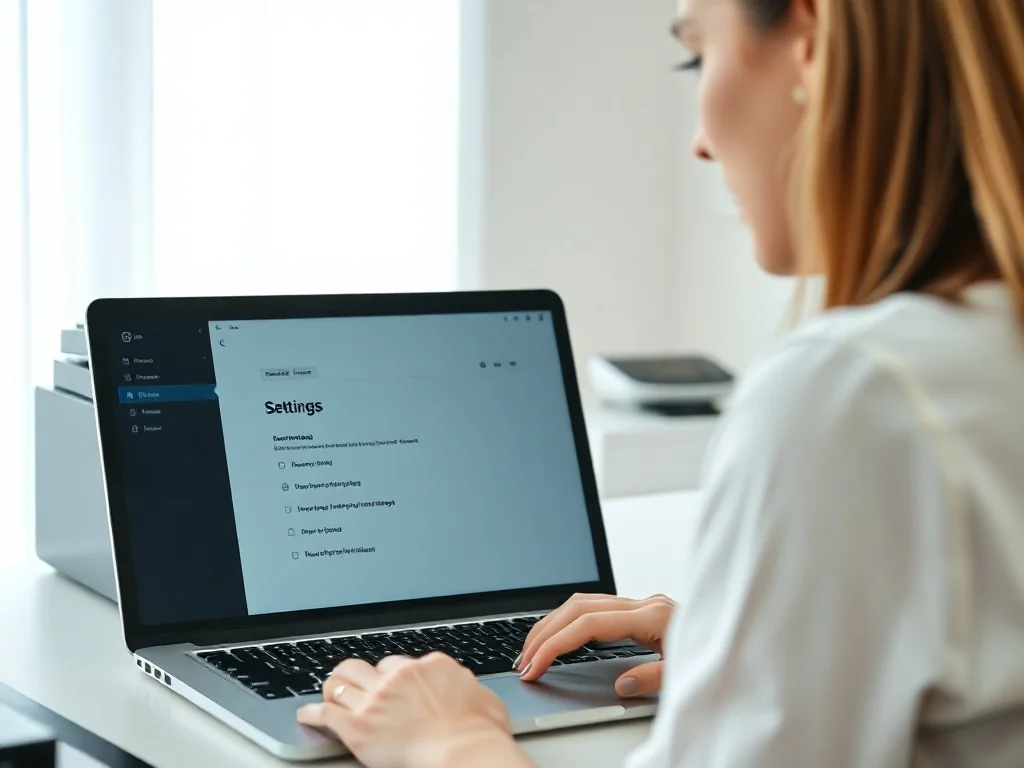
Aby dodać drukarkę do laptopa, połącz oba urządzenia z tą samą siecią Wi-Fi lub użyj kabla USB, a następnie wybierz opcję dodania urządzenia w ustawieniach systemu. Cały proces zajmuje zwykle od 2 do 15 minut. W tym poradniku znajdziesz sprawdzone sposoby konfiguracji bezprzewodowej oraz instrukcje dla Windows i macOS. Dzięki temu sprawnie podłączysz sprzęt i rozpoczniesz drukowanie.
Jak przygotować sprzęt do konfiguracji?
Przed rozpoczęciem warto sprawdzić kilka podstawowych warunków, które przyspieszają instalację i pomagają uniknąć błędów. Drukarka oraz komputer przenośny powinny być w pełni uruchomione, a domowa sieć bezprzewodowa musi działać stabilnie. Do testu sieci możesz użyć telefonu.
Szczególnie ważne jest, aby komputer przenośny korzystał z tej samej sieci, do której podłączasz urządzenie. W przeciwnym razie system nie odnajdzie sprzętu w sieci lokalnej. Przed konfiguracją przygotuj nazwę sieci i hasło. Sprawdź następujące elementy:
- czy domowa sieć Wi-Fi działa stabilnie, na przykład przez połączenie z nią telefonem,
- czy komputer przenośny i urządzenie są włączone oraz po pełnym uruchomieniu,
- czy znasz nazwę sieci
FAQ – najczęściej zadawane pytania
Jak dodać drukarkę do laptopa?
Połącz drukarkę i laptop z tą samą siecią Wi‑Fi lub użyj kabla USB, a następnie skorzystaj z opcji dodania urządzenia w ustawieniach systemu.
Ile czasu zajmuje cały proces konfiguracji drukarki?
Zwykle instalacja trwa od około 2 do 15 minut.
Co trzeba sprawdzić przed rozpoczęciem konfiguracji sprzętu?
Upewnij się, że drukarka i laptop są włączone oraz w pełni uruchomione, a sieć bezprzewodowa działa stabilnie.
Dlaczego laptop i drukarka muszą być w tej samej sieci Wi‑Fi?
Jeżeli urządzenia nie korzystają z tej samej sieci lokalnej, system może ich nie wykryć.
Jak przetestować, czy domowa sieć Wi‑Fi działa poprawnie?
Sprawdź połączenie, podłączając do sieci telefon i upewniając się, że działa stabilnie.
Co warto mieć przygotowane przed konfiguracją bezprzewodową?
Przygotuj nazwę sieci (SSID) i hasło do Wi‑Fi, które będą potrzebne podczas łączenia urządzeń.
Czy poradnik obejmuje instrukcje dla różnych systemów operacyjnych?
Tak — zawiera sprawdzone sposoby konfiguracji bezprzewodowej oraz wskazówki dla Windows i macOS.