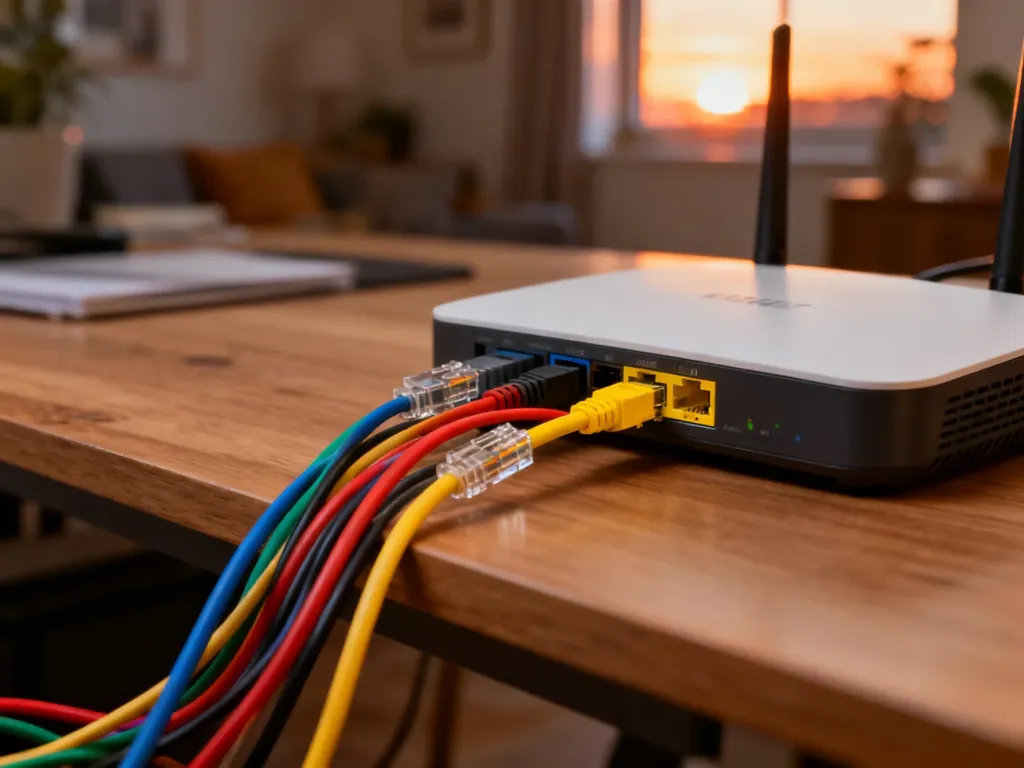
Aby podłączyć router TP-Link, połącz kabel od dostawcy z portem WAN, urządzenia domowe z portami LAN, a na końcu podłącz zasilanie. Port WAN jest zwykle niebieski albo wyróżniony innym kolorem i znajduje się obok portów LAN.
Jak podłączyć kable do routera TP-Link?
Przed rozpoczęciem ustaw router w pobliżu modemu, gniazda internetowego oraz urządzeń, które chcesz połączyć przewodowo. Jeśli korzystasz z modemu, wyłącz go na czas podłączania przewodów.
Wykonaj czynności w tej kolejności:
- Podłącz źródło internetu. Jeden koniec kabla Ethernet podłącz do modemu lub gniazda internetowego od dostawcy, a drugi do portu WAN, często oznaczonego jako „Internet”. W wielu modelach TP-Link port ten ma niebieski kolor, ale zawsze sprawdź także opis na obudowie.
- Podłącz urządzenia przewodowe. Kabel z komputera, telewizora, konsoli lub przełącznika sieciowego włóż do dowolnego portu LAN. Jeśli podłączasz kilka urządzeń, użyj kolejnych portów LAN.
- Podłącz zasilacz. Włóż wtyczkę zasilacza do gniazda zasilania routera, a następnie podłącz zasilacz do gniazdka elektrycznego.
- Włącz modem i router. Najpierw uruchom modem, jeśli go używasz, a następnie router TP-Link. Poczekaj, aż kontrolki na obudowie przestaną migać lub zaczną wskazywać aktywne połączenie.
WAN i LAN – który port wybrać?
Rozróżnienie tych portów jest najważniejsze podczas instalacji. Ich funkcje są różne:
- WAN – odbiera sygnał internetowy z modemu albo gniazda dostawcy.
- LAN – przekazuje połączenie do urządzeń znajdujących się w domowej sieci.
W starszych routerach xDSL źródłem internetu może być port Line z gniazdem RJ11, przeznaczony do kabla telefonicznego ADSL. Nie należy mylić go ze standardowymi portami LAN. W przypadku zwykłego łącza Ethernet używa się portu WAN.
Na co uważać?
Nie podłączaj kabla od dostawcy do portu LAN. Router może wtedy nie otrzymać sygnału internetowego i nie będzie rozdzielał połączenia na urządzenia domowe. Kabel od modemu lub gniazda internetowego powinien trafić do WAN, natomiast komputery i inne urządzenia do LAN.
Po podłączeniu przewodów przejdź do konfiguracji programowej. Możesz otworzyć stronę tplinkwifi.net albo skorzystać z aplikacji TP-Link Tether. W zależności od oferty operatora konieczne może być wpisanie danych PPPoE, takich jak nazwa użytkownika i hasło.