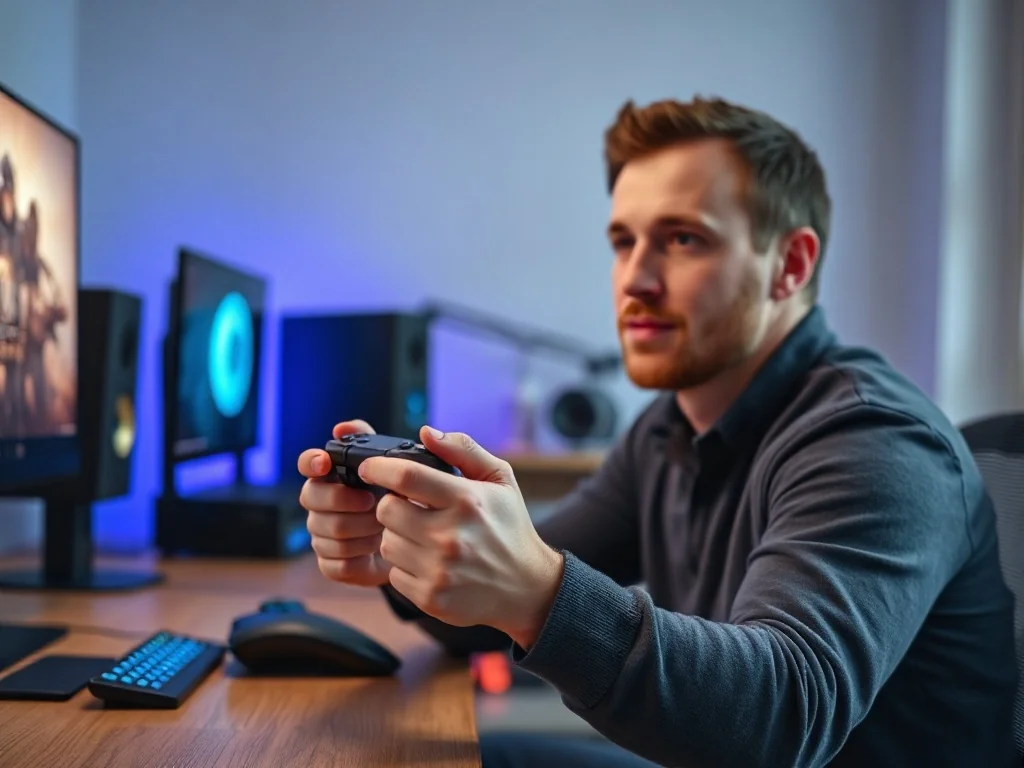
Najszybszym i najbardziej niezawodnym sposobem jest podłączenie pada Xbox do komputera przez kabel USB. System Windows 10/11 w większości przypadków sam instaluje sterowniki, więc grę można rozpocząć niemal od razu. W dalszej części poradnika opisujemy także połączenie przez Bluetooth, adapter Xbox Wireless oraz sposoby rozwiązywania typowych usterek.
Jak podłączyć pada Xbox do PC kablem USB?
Połączenie przewodowe działa niemal z każdym padem Microsoftu. W zależności od modelu zmienia się jedynie końcówka przewodu: starsze kontrolery Xbox One wymagają złącza micro-USB, a nowsze wersje oraz pady Xbox Series X/S i Xbox Elite korzystają z USB-C. Przewodowy Xbox 360 ma kabel USB zamontowany na stałe, więc nie potrzebujesz dodatkowego przewodu.
Zanim podłączysz sprzęt, sprawdź port w komputerze. Najlepiej wybrać bezpośrednio port USB 3.0 lub nowszy, unikając hubów USB. Tanie rozgałęźniki potrafią powodować problemy z wykrywaniem i opóźnienia, zwłaszcza gdy jednocześnie działa kilka urządzeń.
Najczęstsza przyczyna nieudanego połączenia to przewód, który wyłącznie ładuje. Taki kabel dostarcza zasilanie, więc logo na padzie może się świecić, ale komputer nie odbiera żadnych danych. Dlatego zawsze wybieraj kabel USB z przesyłem danych.
Pad świeci się, ale PC nie widzi kontrolera? To niemal zawsze kabel bez transmisji danych albo hub USB.
Procedura wygląda tak:
- Wyłącz kontroler – naciśnięcie przycisku Xbox nie powinno zostawić świecącego logo.
- Włóż mniejszą końcówkę do kontrolera – micro-USB lub USB-C w zależności od modelu.
- Podłącz drugą końcówkę do wolnego portu USB w komputerze lub laptopie, najlepiej z pominięciem huba.
- Włącz pad przyciskiem Xbox i poczekaj kilka sekund. Windows 10/11 automatycznie instaluje sterowniki.
- Sprawdź stan w Menedżerze urządzeń, jeśli kontroler nie reaguje. W sekcji Kontrolery Xbox nie powinno być błędów.
- Uruchom grę lub aplikację Akcesoria Xbox ze Sklepu Microsoft, aby przetestować przyciski i zaktualizować oprogramowanie sprzętowe.
Stary bezprzewodowy pad Xbox 360 z kablem Play & Charge nie przejdzie w tryb przewodowy, bo ten przewód tylko ładuje. Do takiego kontrolera służy Adapter Xbox 360 Wireless lub odbiornik nazywany Wireless Receiver for Windows. Pakiet Xbox 360 Accessories bywa potrzebny głównie na starszych wersjach systemu, a w Windows 10 i 11 sterowniki instalują się zwykle same.
Jak sparować pada Xbox przez Bluetooth?
Bluetooth daje wygodę, ale wymaga dwóch rzeczy: komputera z modułem Bluetooth oraz kontrolera, który obsługuje ten standard. Taką funkcję mają między innymi Xbox One S, Xbox Series X/S oraz Xbox Elite. Starsze egzemplarze Xbox One mogą nie mieć Bluetooth i wtedy nie pojawią się na liście urządzeń.
Nowe kontrolery potrafią zapamiętać dwa połączenia jednocześnie: jedno z konsolą i jedno z urządzeniem Bluetooth. Dzięki temu wystarczy podwójnie kliknąć przycisk sync, aby przełączyć się między konsolą a komputerem lub telefonem bez ponownego parowania.
Jak wykonać parowanie w Windows 10 i 11?
Po stronie systemu cały proces sprowadza się do kilku kroków:
- Włącz kontroler przyciskiem Xbox.
- Przytrzymaj przycisk parowania, aż logo Xbox zacznie migać.
- Na komputerze otwórz Ustawienia, a następnie Bluetooth i urządzenia.
- Wybierz Dodaj urządzenie i opcję Bluetooth.
- Wskaż na liście Kontroler bezprzewodowy Xbox lub Xbox Wireless Controller.
- Poczekaj na połączenie. Logo na padzie zacznie świecić ciągle.
Co zrobić, gdy połączenie Bluetooth jest niestabilne?
Jeżeli pad rozłącza się po kilku minutach, przyczyną bywa oszczędzanie energii modułu Bluetooth. Windows potrafi ograniczać jego zasilanie, zwłaszcza w laptopach, co objawia się przycięciami i zrywaniem transmisji.
Na pogorszenie sygnału wpływają również:
- router Wi-Fi pracujący blisko komputera,
- inne urządzenia Bluetooth działające w pobliżu,
- stary sterownik modułu bezprzewodowego,
- dongle Bluetooth wciśnięty w tylny port obok innych nadajników.
W takiej sytuacji pomaga przeniesienie odbiornika na przedłużacz USB, aktualizacja sterownika Bluetooth lub ponowne sparowanie kontrolera. Jeżeli to nie wystarcza, przełącz się na Xbox Wireless Adapter albo kabel.
Jak podłączyć pada Xbox przez Xbox Wireless Adapter?
Xbox Wireless Adapter to rozwiązanie dla osób, które chcą grać bezprzewodowo w sposób zbliżony do konsoli. Wpinany do portu USB odbiornik używa dedykowanej komunikacji Microsoftu, a nie klasycznego Bluetooth. Dzięki temu połączenie bywa stabilniejsze i mniej podatne na zakłócenia.
Procedura jest prosta. Najpierw podłącz adapter do portu USB, najlepiej bezpośrednio, bez huba. Następnie przytrzymaj przycisk parowania na adapterze, aż dioda zacznie migać, i włącz kontroler. Wciśnij przycisk parowania na padzie, a po chwili logo Xbox zaświeci się ciągle. Kontroler zostaje zapamiętany i zwykle nie wymaga ponownego parowania po restarcie.
Adapter szczególnie przydaje się przy słuchawkach. W wielu konfiguracjach udostępnia dźwięk i mikrofon z gniazda w kontrolerze, co przy Bluetooth bywa mocno ograniczone. Sprawdza się też, gdy na jednym komputerze grasz lokalnie z kilkoma osobami, ponieważ zapewnia stabilniejszą pracę większej liczby padów jednocześnie.
Wybór metody zależy głównie od tego, czy ważniejsza jest mobilność, czy przewidywalność. Poniższe zestawienie pomaga szybko porównać trzy sposoby.
| Metoda | Zalety | Na co uważać |
| USB | Najniższe opóźnienie, automatyczna instalacja, dźwięk w padzie | Kabel ogranicza ruchy, starsze modele wymagają micro-USB |
| Bluetooth | Brak kabli, dostępność w laptopach | Możliwe zakłócenia, problemy z audio, wyższe opóźnienie |
| Xbox Wireless Adapter | Stabilne połączenie, wsparcie audio i wielu padów | Dodatkowy koszt oraz zajęty port USB |
Jak rozwiązać problemy z połączeniem i dźwiękiem?
Większość usterek z padem Xbox na PC można przypisać do czterech obszarów: złego przewodu, słabego sygnału Bluetooth, nieaktualnego oprogramowania lub mechanicznego zużycia. Dlatego diagnostykę warto zaczynać od najprostszych kroków.
Problemy z wykrywaniem i parowaniem
Jeśli komputer w ogóle nie widzi kontrolera, najpierw podmień kabel na taki z przesyłem danych i zmień port USB. W trybie bezprzewodowym usuń zapisane urządzenie Bluetooth i wykonaj parowanie od nowa. Warto też uruchomić Windows Update, ponieważ brakujące sterowniki potrafią blokować wykrywanie pada.
| Objaw | Prawdopodobna przyczyna | Co zrobić |
| Pad nie jest wykrywany po USB | Kabel bez transmisji danych lub uszkodzony port | Użyj kabla do danych, podłącz bezpośrednio do innego portu USB |
| Bluetooth nie widzi kontrolera | Stary model Xbox One bez Bluetooth | Sprawdź wersję pada, użyj kabla lub adaptera Xbox Wireless |
| Połączenie rozłącza się po chwili | Oszczędzanie energii modułu, niski poziom baterii | Zaktualizuj sterownik Bluetooth, naładuj baterie, przestaw dongle na przedłużacz |
Audio i mikrofon w padzie
Podłączenie słuchawek do gniazda w kontrolerze bywa mylące. Pad może działać normalnie, ale dźwięk nie przechodzi, a mikrofon nie pojawia się w Windows. To typowe ograniczenie Bluetooth, które nie oznacza uszkodzenia kontrolera.
Po kablu USB dźwięk z gniazda zwykle działa bez problemu, podobnie przy Xbox Wireless Adapterze. Jeśli zależy Ci na komunikacji głosowej w Discordzie czy TeamSpeaku, najpewniejsze są właśnie te dwie metody. Możesz też podłączyć słuchawki bezpośrednio do komputera i całkowicie ominąć problem.
Drift analogów i zużyte przyciski
Gdy analog sam porusza postacią albo LB/RB reagują co kilka kliknięć, to najczęściej usterka mechaniczna. Drift analogu objawia się samorzutnym ruchem bez dotykania gałki, a zużyte mikrostyki LB/RB wymagają mocniejszego nacisku.
Żadna opcja w Windows tego nie naprawi. W takiej sytuacji pomaga serwis, wymiana modułu analogu lub nowy kontroler. Warto najpierw wykonać test w aplikacji Akcesoria Xbox, aby potwierdzić, że problem występuje na poziomie systemu, a nie tylko w jednej grze.
Jak skonfigurować pada w Steam i aplikacji Akcesoria Xbox?
Pad Xbox jest oparty na standardzie XInput, dlatego większość gier w Windows rozpoznaje go bez dodatkowych ustawień. Kłopoty pojawiają się dopiero wtedy, gdy do gry wchodzi podwójne mapowanie. Steam Input potrafi przejąć kontroler, a jednocześnie sama gra może mieć własne mapowanie.
Jeżeli w jednym tytule sterowanie działa bez zarzutu, a w innym analog zachowuje się jak D-Pad, sprawdź ustawienia kontrolera w Steam. Często wystarczy wyłączyć Steam Input dla danego tytułu. W grach z Microsoft Store i PC Game Pass sytuacja jest zwykle prostsza, bo tytuły od razu korzystają z czystego XInput. Inne problemy zdarzają się też w Epic Games Store, gdy dana gra nie ma pełnej obsługi kontrolera.
Aktualizacja oprogramowania kontrolera w aplikacji Akcesoria Xbox rozwiązuje wiele problemów z parowaniem i stabilnością. Podłącz pad kablem, otwórz aplikację i sprawdź dostępną aktualizację firmware. Możesz tam również przetestować przyciski, analogi oraz ustawić wibracje i czułość, jeżeli Twój model pada to obsługuje.
FAQ – najczęściej zadawane pytania
Jaki jest najszybszy i najbardziej niezawodny sposób podłączenia pada Xbox do PC?
Najpewniejsza metoda to przewodowe podłączenie przez kabel USB, ponieważ Windows 10/11 zwykle automatycznie instaluje sterowniki i pozwala grać od razu.
Dlaczego komputer widzi świecący pad, ale nie rozpoznaje go jako kontrolera?
Zwykle oznacza to zastosowanie kabla tylko do ładowania lub użycie hubu USB; potrzebny jest przewód z przesyłem danych i bezpośrednie podłączenie do portu.
Które pady Xbox można sparować przez Bluetooth?
Bluetooth obsługują nowsze modele, takie jak Xbox One S, Xbox Series X/S oraz Xbox Elite; starsze egzemplarze Xbox One mogą nie mieć tej funkcji.
Co pomaga, gdy połączenie Bluetooth z padem często się rozłącza?
Pomocne są wyłączenie oszczędzania energii modułu Bluetooth, aktualizacja sterowników, przeniesienie dongla na przedłużacz USB lub przełączenie na adapter Xbox Wireless albo kabel.
Czym różni się Xbox Wireless Adapter od zwykłego Bluetooth?
Adapter używa dedykowanej komunikacji Microsoftu, zapewniając stabilniejsze połączenie i lepsze wsparcie dla dźwięku oraz wielu padów jednocześnie.
Dlaczego dźwięk i mikrofon w słuchawkach podłączonych do pada nie działają przez Bluetooth?
Bluetooth często ogranicza transmisję audio, dlatego pełne wsparcie dźwięku i mikrofonu działa pewniej przez kabel USB lub Xbox Wireless Adapter.
Co robić w przypadku driftu analogów lub zużytych przycisków LB/RB?
To usterka mechaniczna wymagana serwis, wymiana modułu analogu lub nowy kontroler; najpierw warto potwierdzić problem w aplikacji Akcesoria Xbox.