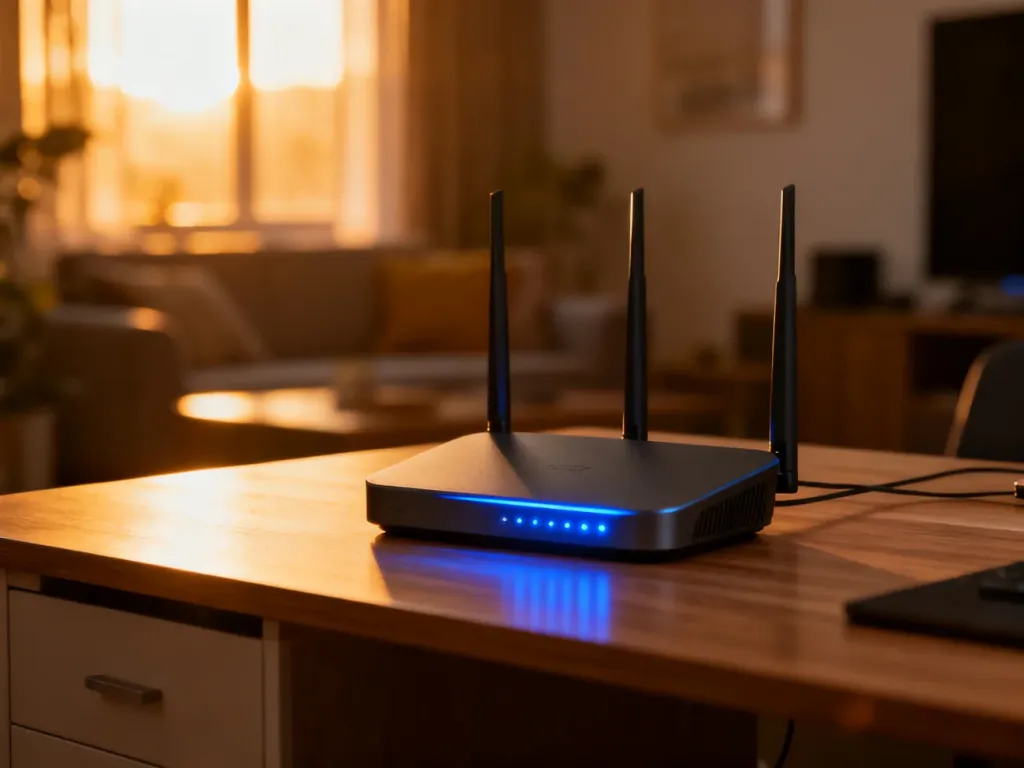
Wolne Wi-Fi nie zawsze oznacza problem z łączem od dostawcy. Przyczyną może być router schowany w szafce, zakłócenia, zatłoczone pasmo albo zbyt wiele podłączonych urządzeń. Najpierw sprawdź prędkość po kablu Ethernet, a dopiero później zmieniaj ustawienia sieci bezprzewodowej.
Najpierw sprawdź, gdzie leży problem
Test wykonany przez Wi-Fi pokazuje nie tylko możliwości łącza, lecz także wpływ odległości od routera, ścian i zakłóceń. Dlatego nie pozwala jednoznacznie ocenić, czy winny jest dostawca internetu, router, czy sama sieć bezprzewodowa.
Wykonaj diagnostykę w tej kolejności:
- Podłącz komputer kablem Ethernet bezpośrednio do routera. Na czas pomiaru wyłącz Wi-Fi w komputerze i zatrzymaj pobieranie plików oraz aktualizacje.
- Uruchom test prędkości, na przykład w serwisie speedtest.pl. Sprawdź przede wszystkim prędkość pobierania i wysyłania.
- Porównaj wynik z warunkami umowy z dostawcą internetu. Pojedynczy pomiar nie zawsze jest miarodajny, dlatego przy podejrzanie niskim wyniku powtórz test po krótkim restarcie routera.
- Zweryfikuj problem u dostawcy, jeśli prędkość po kablu jest wyraźnie niższa od oczekiwanej. Jeżeli Ethernet działa poprawnie, a Wi-Fi jest dużo wolniejsze, przyczyny szukaj w routerze, jego ustawieniach lub zasięgu.
Restart routera może usunąć chwilowe błędy i przerwać przeciążone połączenia, ale nie poprawi parametrów łącza, które już na kablu działa nieprawidłowo.
Ustaw router w miejscu, w którym sygnał może się swobodnie rozchodzić
Router najlepiej umieścić możliwie centralnie, na otwartej przestrzeni i na wysokości około 1–1,5 m. Takie położenie zwykle zapewnia bardziej równomierny zasięg niż ustawienie urządzenia na podłodze, za meblem albo przy zewnętrznej ścianie mieszkania.
Przeszkody powodują tłumienie sygnału, czyli jego osłabienie podczas przechodzenia przez materiały i obiekty. Szczególnie problematyczne są:
- Metalowe elementy, metalowe szafki i skrzynki.
- Lustra, które mogą odbijać fale radiowe.
- Grube ściany, stropy oraz konstrukcje żelbetowe.
- Akwaria i duże zbiorniki z wodą.
- Sprzęt AGD i RTV, zwłaszcza mikrofalówka oraz urządzenia znajdujące się blisko routera.
Nie chowaj urządzenia w szafce ani w szufladzie. Jeśli router ma zewnętrzne anteny, ustaw je zgodnie z instrukcją producenta. W domu z kilkoma kondygnacjami różne kierunki ustawienia anten mogą poprawiać zasięg na poszczególnych poziomach, ale efekt zależy od konkretnego modelu.
Wybierz właściwe pasmo Wi-Fi
Nowoczesne routery zwykle obsługują pasma 2,4 GHz i 5 GHz. Nie są one zamienne w każdej sytuacji. Pasmo 5 GHz zazwyczaj zapewnia wyższą prędkość i mniejsze zatłoczenie, ale ma krótszy zasięg oraz słabiej przechodzi przez ściany.
| Cecha | 2,4 GHz | 5 GHz |
|---|---|---|
| Prędkość | Zwykle niższa | Zwykle wyższa |
| Zasięg | Większy, lepsze przenikanie przez ściany | Mniejszy, szczególnie za grubymi ścianami |
| Zakłócenia | Częściej zatłoczone przez inne sieci i urządzenia | Zwykle mniej zatłoczone, szczególnie w gęstej zabudowie |
W mieszkaniu w bloku warto zacząć od pasma 5 GHz dla laptopa, telewizora, konsoli lub urządzenia używanego do wideokonferencji. Sprzęty znajdujące się daleko od routera albo wymagające głównie zasięgu mogą lepiej działać w paśmie 2,4 GHz.
Jeżeli router nadaje obie sieci pod tą samą nazwą, możesz pozostawić automatyczny wybór pasma. Gdy urządzenie uporczywie łączy się z wolniejszą siecią, rozdzielenie nazw 2,4 GHz i 5 GHz w panelu routera ułatwi ręczne przypisanie sprzętu.
Uwaga: kanały 1, 6 i 11 dotyczą przede wszystkim pasma 2,4 GHz. Nie należy przenosić tej zasady bezpośrednio na konfigurację 5 GHz.
W paśmie 2,4 GHz sprawdź, które sieci sąsiadów zajmują poszczególne kanały. Możesz użyć narzędzia takiego jak WifiInfoView, a następnie wybrać mniej zatłoczony kanał w ustawieniach routera. Najczęściej bierze się pod uwagę kanał 1, 6 lub 11, ponieważ nie nakładają się na siebie w taki sposób jak wiele innych ustawień. W niektórych routerach dobrym wyborem będzie także tryb automatyczny, jeśli urządzenie potrafi samodzielnie reagować na zmiany zakłóceń.
Odciąż sieć i zabezpiecz router
Każde urządzenie korzystające z sieci może zużywać część dostępnej przepustowości. Szczególnie obciążające bywają konsole pobierające duże gry, telewizory aktualizujące aplikacje, kopie zapasowe w chmurze i kamery przesyłające obraz.
Sprawdź listę aktywnych połączeń w panelu routera. Jeśli widzisz nieznane urządzenie, zmień hasło Wi-Fi na długie i unikalne. Spowoduje to rozłączenie dotychczasowych użytkowników, którzy będą musieli zalogować się ponownie. Nie korzystaj z prostych haseł opartych na imieniu, adresie lub numerze telefonu.
Zaktualizuj też firmware, czyli oprogramowanie sterujące routerem. W zależności od modelu aktualizacja odbywa się automatycznie, w aplikacji producenta albo w panelu administracyjnym. Przed rozpoczęciem sprawdź instrukcję urządzenia i nie odłączaj zasilania podczas instalowania nowej wersji.
Co wybrać, gdy zasięg nadal jest zbyt mały?
Jeżeli problem występuje tylko w odległych pomieszczeniach, sama zmiana kanału lub hasła nie wystarczy. Przed zakupem dodatkowego sprzętu sprawdź:
- Czy router stoi w centralnym i otwartym miejscu.
- Czy urządzenie obsługuje zarówno 2,4 GHz, jak i 5 GHz.
- Czy problem dotyczy całego domu, czy tylko jednego pomieszczenia.
- Czy grube ściany lub stropy nie tworzą trwałych martwych stref.
Do dużego domu lub mieszkania z kilkoma poziomami zwykle lepiej pasuje system Wi-Fi Mesh. Tworzy on kilka współpracujących punktów dostępowych i jedną sieć, dzięki czemu urządzenia mogą przełączać się między punktami bez ręcznego wybierania kolejnej nazwy Wi-Fi.
Repeater, czyli wzmacniacz sygnału, może pomóc w jednym konkretnym miejscu, ale trzeba ustawić go tam, gdzie nadal odbiera dobry sygnał z głównego routera. Umieszczenie go w martwej strefie nie naprawi problemu, bo urządzenie będzie powielało już słabe połączenie.
Wymiana routera na nowszy model, na przykład obsługujący Wi-Fi 6, ma sens wtedy, gdy obecne urządzenie jest stare, nie obsługuje pasma 5 GHz albo nie radzi sobie z liczbą podłączonych sprzętów. Jeżeli jednak test Ethernetu wykazuje niską prędkość, nowy router nie usunie problemu po stronie dostawcy.
Najpierw porównaj wynik po kablu i przez Wi-Fi, potem popraw położenie routera oraz wybierz pasmo 5 GHz tam, gdzie liczy się prędkość. Dopiero gdy te działania nie wystarczą, rozważ Mesh, repeater albo wymianę urządzenia.