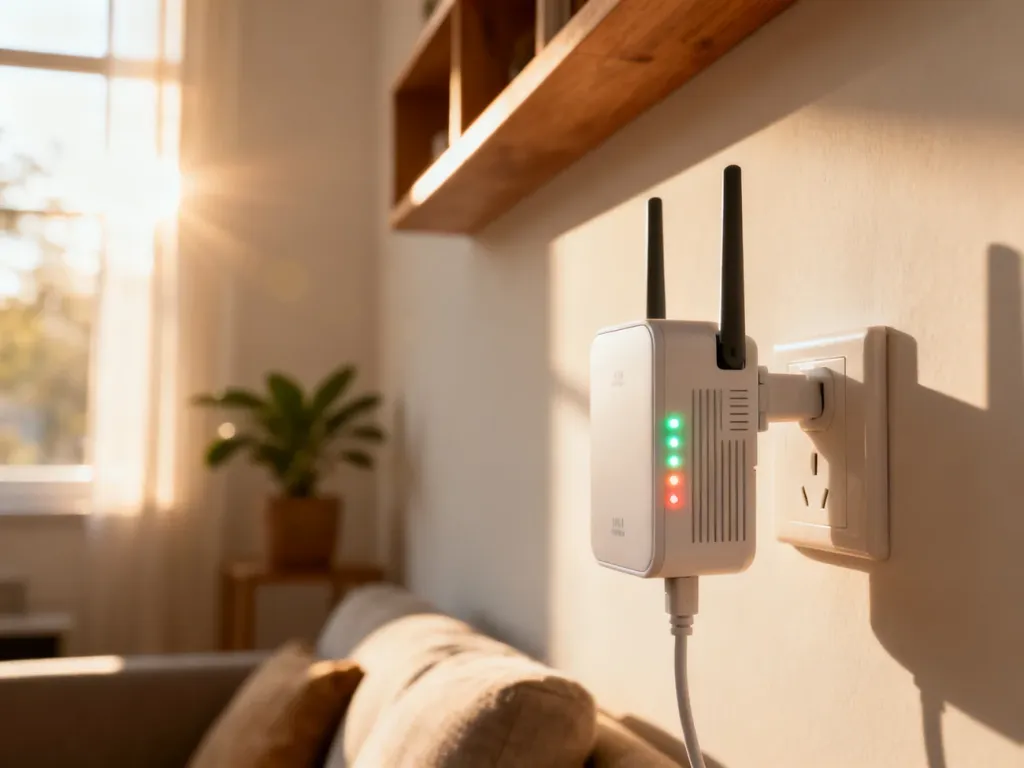
Konfigurację wifi repeatera wykonasz na dwa sposoby: szybko przez WPS albo ręcznie w panelu administracyjnym. Najpierw ustaw urządzenie w miejscu, gdzie router nadal zapewnia stabilny sygnał – repeater umieszczony w samej martwej strefie nie będzie działał poprawnie.
Jak przygotować repeater do konfiguracji?
Repeater odbiera sygnał z głównego routera i przekazuje go dalej. Nie poprawi jednak jakości połączenia, którego sam nie może stabilnie odebrać. Dlatego przed rozpoczęciem konfiguracji wybierz miejsce mniej więcej w połowie drogi między routerem a obszarem, w którym zasięg zanika.
Przed podłączeniem urządzenia przygotuj:
- Repeater i główny router ustawione w zasięgu wzajemnego połączenia.
- Hasło do domowej sieci WiFi, jeśli planujesz konfigurację ręczną.
- Instrukcję lub naklejkę z adresem panelu administracyjnego i danymi logowania.
- Gniazdko z dala od grubych ścian, dużych metalowych przedmiotów i źródeł zakłóceń.
Jeżeli repeater był wcześniej używany, rozważ przywrócenie ustawień fabrycznych. Dzięki temu stare dane sieciowe nie będą kolidować z nową konfiguracją. Niektóre modele można też ustawić tymczasowo blisko routera, a dopiero po zakończeniu instalacji przenieść w docelowe miejsce.
WPS czy panel WWW – którą metodę wybrać?
WPS jest najprostsze, ale wymaga przycisku WPS zarówno na routerze, jak i na repeaterze. Panel WWW zajmuje nieco więcej czasu, za to pozwala ręcznie wybrać sieć, ustawić nazwę punktu dostępowego i zmienić hasło.
| Metoda | Poziom trudności | Wymagania | Zaleta |
|---|---|---|---|
| WPS | Niski | Przycisk WPS na obu urządzeniach | Szybka konfiguracja bez ręcznego wpisywania hasła |
| Panel WWW | Średni | Przeglądarka, adres panelu i dane logowania | Pełna kontrola nad ustawieniami sieci |
Jak skonfigurować wifi repeater przez WPS?
Ta metoda działa tylko wtedy, gdy funkcję WPS obsługują oba urządzenia. Nazwy przycisków i sygnały diod mogą się różnić między modelami, dlatego w razie wątpliwości sprawdź instrukcję producenta.
Wykonaj następujące czynności:
- Podłącz repeater do gniazdka w pobliżu głównego routera i poczekaj, aż się uruchomi.
- Naciśnij przycisk WPS na routerze. W niektórych modelach trzeba przytrzymać go przez kilka sekund.
- W krótkim czasie naciśnij przycisk WPS na repeaterze.
- Poczekaj, aż dioda połączenia przestanie migać albo zmieni kolor na wskazujący prawidłową synchronizację.
- Przenieś repeater w wybrane miejsce i sprawdź, czy urządzenia łączą się z rozszerzoną siecią.
Połączenie może otrzymać tę samą nazwę sieci i hasło co router albo osobny identyfikator, na przykład z dopiskiem wskazującym na wzmacniacz. Zależy to od modelu i jego oprogramowania.
Jak skonfigurować repeater ręcznie przez przeglądarkę?
Konfiguracja przez panel administracyjny jest potrzebna, gdy router nie ma WPS albo połączenie przyciskiem nie działa. Daje też większą kontrolę nad nazwą sieci i pozostałymi ustawieniami.
Postępuj według kolejnych kroków:
- Podłącz repeater do zasilania, najlepiej początkowo blisko routera.
- Połącz komputer lub telefon z tymczasową siecią WiFi repeatera. Jej nazwa zwykle znajduje się na naklejce albo w instrukcji.
- Otwórz przeglądarkę i wpisz adres panelu administracyjnego podany przez producenta. Może mieć format podobny do 192.168.x.x, ale nie należy zakładać jednego adresu dla wszystkich modeli.
- Zaloguj się przy użyciu danych z naklejki, instrukcji lub ekranu pierwszej konfiguracji. Domyślne dane różnią się zależnie od marki.
- Wybierz tryb Repeater, Range Extender albo podobną opcję rozszerzania sieci.
- Wskaż domową sieć WiFi, wpisz jej hasło i zatwierdź ustawienia.
- Ustal nazwę oraz hasło rozszerzonej sieci, jeśli panel daje taką możliwość, a następnie zapisz konfigurację.
- Poczekaj na ponowne uruchomienie urządzenia i połącz się z nową siecią.
Jeśli nie możesz otworzyć panelu, sprawdź adres na obudowie, w instrukcji lub w aplikacji producenta. Telefon albo komputer musi być połączony z repeaterem, a nie z inną siecią WiFi. W części modeli konfigurację można przeprowadzić również przez aplikację mobilną.
Gdzie ustawić repeater, aby działał stabilnie?
Po udanej konfiguracji przenieś urządzenie w miejsce, które nadal znajduje się w zasięgu routera. Najlepszy punkt zwykle leży między routerem a martwą strefą, nie na samym końcu zasięgu.
Przy wyborze lokalizacji zwróć uwagę na następujące zasady:
- Umieść repeater na wysokości, na przykład na półce, zamiast bezpośrednio na podłodze.
- Nie zasłaniaj go meblami, metalowymi elementami ani grubą ścianą.
- Trzymaj urządzenie z dala od kuchenki mikrofalowej i innych źródeł zakłóceń.
- Jeśli dioda sygnału wskazuje słabe połączenie, przesuń repeater bliżej routera.
- Sprawdź połączenie w pomieszczeniu, które wcześniej znajdowało się poza zasięgiem.
Co zrobić, gdy repeater nie działa?
Najpierw sprawdź, czy główny router zapewnia dostęp do internetu, a następnie upewnij się, że hasło wpisane podczas konfiguracji jest poprawne. Jeśli urządzenie znajduje się zbyt daleko, przenieś je bliżej routera i skonfiguruj ponownie. Przydatne może być też odłączenie repeatera od zasilania na chwilę i ponowne uruchomienie.
Reset do ustawień fabrycznych usuwa zapisane dane sieci, hasła i pozostałe ustawienia. Użyj go dopiero wtedy, gdy ponowne uruchomienie i poprawienie konfiguracji nie pomogą. Zwykle trzeba przytrzymać przycisk Reset przez kilka sekund, często przy użyciu cienkiego przedmiotu. Dokładny czas i sposób resetowania znajdziesz w instrukcji konkretnego modelu.
Po resecie wykonaj konfigurację od początku. Jeżeli repeater nadal nie łączy się z routerem mimo prawidłowego hasła, właściwej odległości i ponownej instalacji, problem może dotyczyć zgodności urządzeń albo samego sprzętu.
W większości domowych instalacji wystarczy wybrać między WPS a panelem WWW, a następnie znaleźć miejsce z dobrym sygnałem źródłowym. To właśnie lokalizacja, nie samo naciśnięcie przycisku, najczęściej decyduje o jakości działania repeatera.