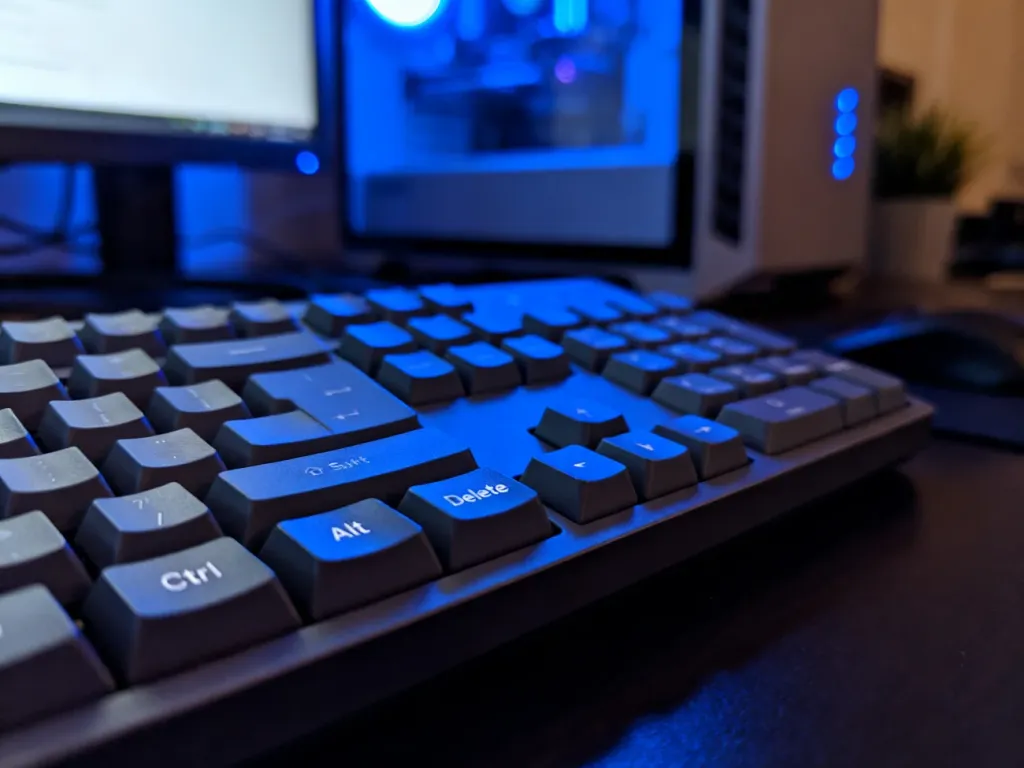
Najszybciej włączysz Menedżera zadań skrótem Ctrl + Shift + Esc. Kombinacja otwiera narzędzie bez korzystania z menu Start, dlatego sprawdza się także wtedy, gdy pasek zadań lub inny element interfejsu przestał odpowiadać.
Inne sposoby uruchomienia Menedżera zadań
Jeśli skrót klawiszowy nie działa albo wolisz użyć myszy, możesz skorzystać z jednej z tych metod:
- Pasek zadań – kliknij prawym przyciskiem myszy pasek zadań i wybierz „Menedżer zadań”. W części wersji Windows 11 opcja może być niedostępna, zależnie od wydania i aktualizacji systemu.
- Ctrl + Alt + Delete – naciśnij kombinację, a następnie wybierz „Menedżer zadań” z wyświetlonego ekranu.
- Menu Start – wpisz „Menedżer zadań” albo „taskmgr” i uruchom znalezioną aplikację.
- Okno Uruchom – naciśnij Win + R, wpisz taskmgr lub taskmgr.exe, a następnie zatwierdź klawiszem Enter.
Jak przywrócić skrót w menu paska zadań Windows 11?
W niektórych wydaniach Windows 11 skrót do Menedżera zadań może nie pojawiać się po kliknięciu prawym przyciskiem myszy na pasku zadań. Można spróbować wymusić jego wyświetlanie przez Edytor rejestru.
Ostrzeżenie: błędna zmiana rejestru może wpłynąć na stabilność systemu. Wykonuj te czynności tylko wtedy, gdy wiesz, jak przywrócić poprzednie ustawienia, i korzystaj z konta administratora.
- Otwórz menu Start, wpisz regedit i uruchom Edytor rejestru.
- Przejdź do klucza HKLM\SYSTEM\CurrentControlSet\Control\FeatureManagement\Overrides\4.
- Kliknij prawym przyciskiem folder „4”, wybierz „Nowy” i „Klucz”, a następnie nazwij go 1887869580.
- Kliknij prawym przyciskiem utworzony klucz, wybierz „Nowy” i „Wartość DWORD (32-bitowa)”, po czym nadaj jej nazwę EnabledState.
- Otwórz wartość „EnabledState”, wpisz 2 i zatwierdź przyciskiem „OK”.
- W tym samym kluczu utwórz kolejną wartość DWORD (32-bitową) o nazwie EnabledStateOptions.
- Uruchom ponownie komputer i sprawdź menu kontekstowe paska zadań.