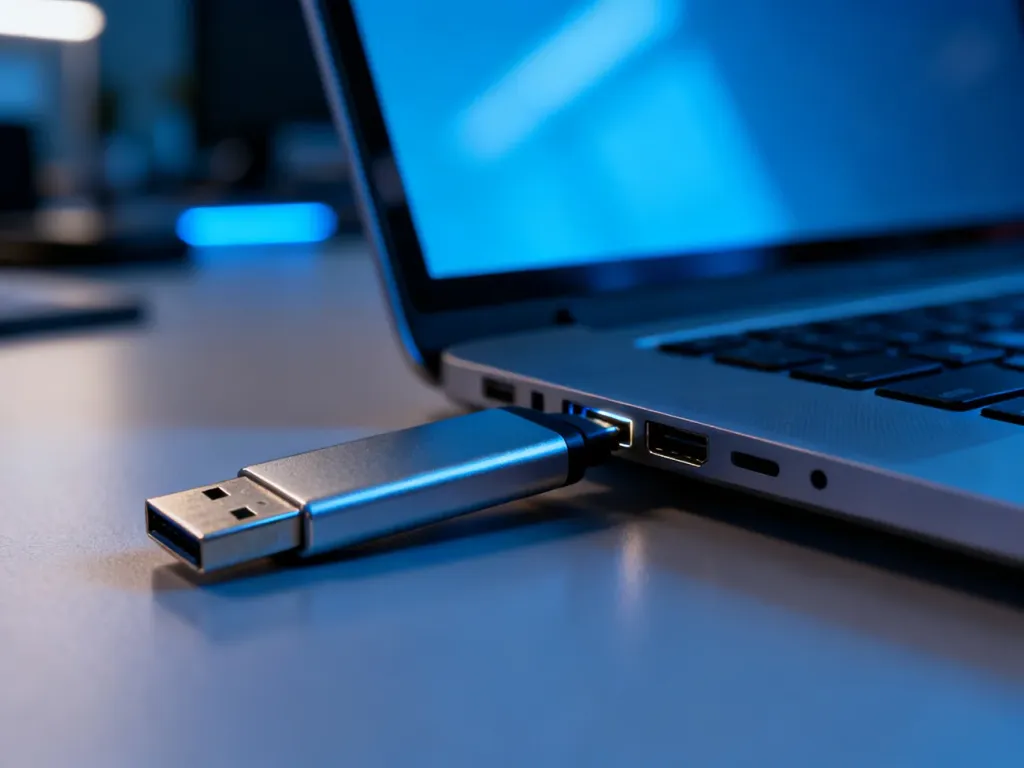
Komunikat „Nie rozpoznano urządzenia USB” oznacza, że Windows nie zakończył inicjalizacji urządzenia, czyli nie uzyskał poprawnej komunikacji z jego kontrolerem. Przyczyną może być port, kabel lub zasilanie, ale także sterownik, ustawienia energii albo uszkodzenie samego urządzenia. Najbezpieczniej przejść od testów fizycznych do Menedżera urządzeń i Zarządzania dyskami, bez formatowania nośnika zawierającego ważne dane.
Co może być przyczyną problemu?
Objaw nie zawsze oznacza tę samą usterkę. Dźwięk podłączenia bez litery dysku wskazuje na inny etap problemu niż całkowity brak reakcji komputera. Poniższa tabela pomaga zawęzić diagnozę:
| Objaw | Prawdopodobna przyczyna | Działanie |
|---|---|---|
| Brak reakcji i brak urządzenia w Menedżerze urządzeń | Uszkodzony port, kabel, zasilanie albo elektronika urządzenia | Test krzyżowy i sprawdzenie bezpośredniego połączenia |
| Urządzenie pojawia się i znika | Niestabilny styk, hub pasywny, słabe zasilanie lub oszczędzanie energii | Sprawdzenie innego portu, kabla i ustawień huba USB |
| Urządzenie jest widoczne, ale nie ma go w Eksploratorze | Brak litery dysku, uszkodzona partycja albo system plików RAW | Sprawdzenie w Zarządzaniu dyskami |
| Windows pokazuje żółty wykrzyknik przy urządzeniu | Konflikt lub błąd sterownika | Weryfikacja wpisu w Menedżerze urządzeń |
Jak wykluczyć awarię sprzętową?
Zacznij od testów, które nie zmieniają konfiguracji Windows. Najwięcej informacji daje test krzyżowy – sprawdzenie tego samego urządzenia na innym komputerze oraz innego urządzenia na tym samym porcie.
Podczas sprawdzania zwróć uwagę na następujące elementy:
- Podłącz urządzenie bezpośrednio do komputera, z pominięciem huba, monitora, klawiatury i przejściówek USB-C.
- W komputerze stacjonarnym użyj portu z tyłu obudowy, ponieważ jest połączony bezpośrednio z płytą główną.
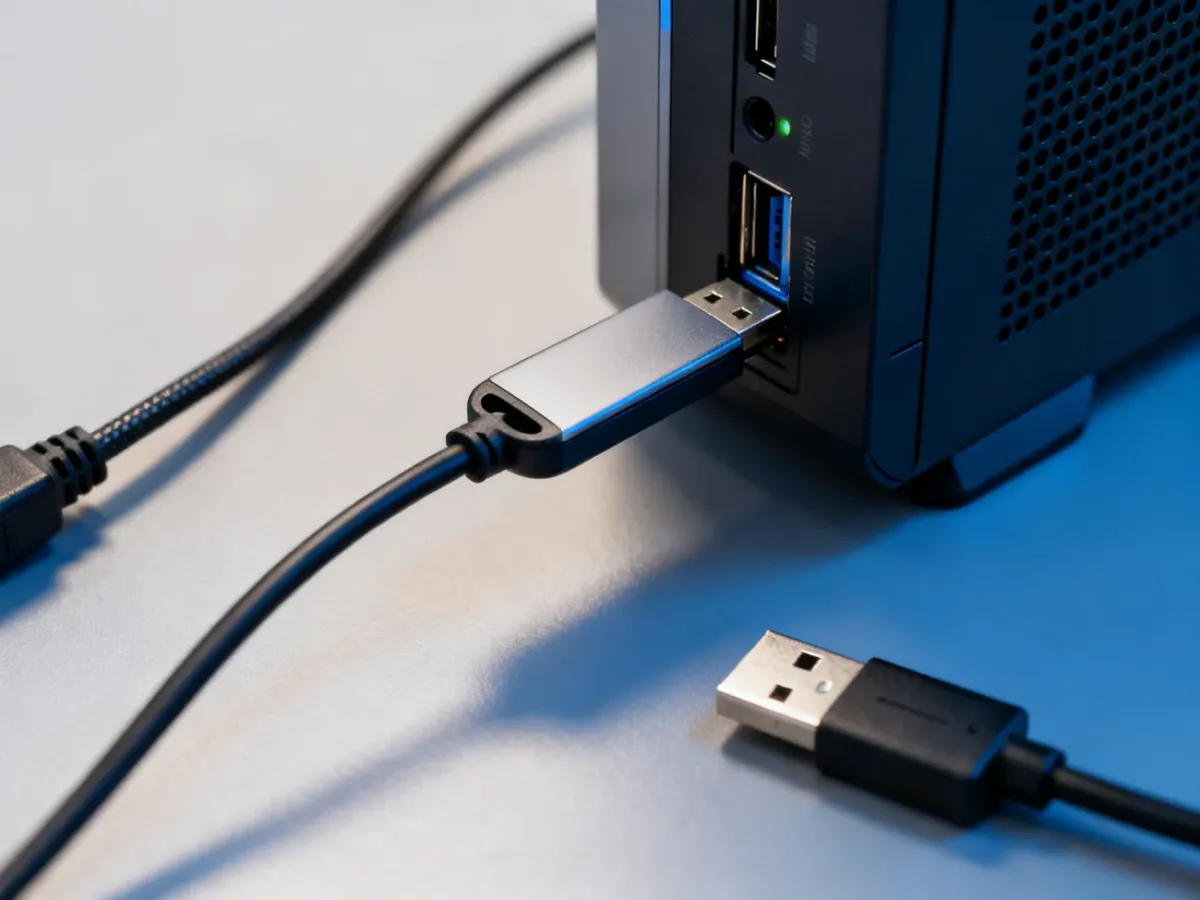
- Sprawdź drugi kabel, jeśli urządzenie korzysta z odłączanego przewodu. Kabel powinien obsługiwać wymagany standard, a w razie problemów warto przetestować także połączenie USB 2.0.
- Jeżeli używasz huba pasywnego, sprawdź urządzenie bez niego. Hub może nie dostarczać wystarczającego zasilania podczas inicjalizacji.
- Sprawdź, czy wtyczka i port nie są zabrudzone, wygięte ani mechanicznie poluzowane.
- Porównaj zachowanie z innym urządzeniem USB. Jeśli tylko jedno urządzenie nie działa na kilku komputerach, prawdopodobna jest jego awaria.
Brak reakcji na wielu komputerach, nietypowe nagrzewanie, migotanie diody albo zgłaszanie pojemności 0 bajtów wskazują na problem z elektroniką lub kontrolerem pamięci. Takiej usterki nie naprawi ponowna instalacja sterownika.
Jak naprawić problem w systemie Windows?
Menedżer urządzeń
Jeśli urządzenie pojawia się w systemie choćby na chwilę, otwórz Menedżer urządzeń. Sprawdź sekcje „Kontrolery uniwersalnej magistrali szeregowej”, „Inne urządzenia” oraz „Urządzenia przenośne”. Żółty wykrzyknik lub wpis „Nieznane urządzenie” może wskazywać na błąd sterownika.
Jeśli urządzenie w ogóle nie pojawia się w Menedżerze urządzeń, nie szukaj w pierwszej kolejności nowych sterowników. Taki objaw sugeruje problem z portem, kablem, zasilaniem albo sprzętem urządzenia, a nie zwykły brak właściwego pliku sterownika.
W przypadku błędnego wpisu można odinstalować problematyczne urządzenie lub właściwy kontroler USB. Rób to ostrożnie, nie usuwaj przypadkowych sterowników urządzeń systemowych. Procedura wygląda następująco:
- Otwórz Menedżer urządzeń z menu dostępnego po kliknięciu prawym przyciskiem myszy przycisku Start.
- Rozwiń sekcję „Kontrolery uniwersalnej magistrali szeregowej” albo „Inne urządzenia”.
- Kliknij prawym przyciskiem wpis odpowiadający problematycznemu urządzeniu i wybierz „Odinstaluj urządzenie”.
- Potwierdź operację, jeśli nazwa urządzenia jest prawidłowa, a następnie odłącz kabel USB.
- Uruchom ponownie komputer i podłącz urządzenie ponownie, aby Windows odtworzył obsługę kontrolera.
Nie usuwaj sterowników innych urządzeń tylko dlatego, że znajdują się w tej samej sekcji. Jeżeli problem dotyczy specjalnego sterownika klasy USB, sprawdź dokumentację producenta urządzenia, ponieważ kolejność odinstalowania i ponownej instalacji może mieć znaczenie.
Zarządzanie dyskami
Gdy Windows wydaje dźwięk podłączenia, ale nośnik nie pojawia się w Eksploratorze, uruchom Zarządzanie dyskami. Możesz wyszukać tę funkcję w menu Start albo otworzyć ją poleceniem „diskmgmt.msc”.
Jeśli dysk jest widoczny bez przypisanej litery, dodanie litery może przywrócić dostęp w Eksploratorze. Status „Nieprzydzielone” oznacza problem z partycją, a „RAW” – brak rozpoznawalnego systemu plików. W obu przypadkach nie zakładaj od razu, że nośnik jest pusty.
Oszczędzanie energii USB
Przy urządzeniu, które regularnie się rozłącza, sprawdź właściwości koncentratorów USB w Menedżerze urządzeń. W zakładce zarządzania energią może znajdować się opcja pozwalająca systemowi wyłączać urządzenie w celu oszczędzania energii. Jej wyłączenie bywa pomocne, gdy Windows usypia hub lub kontroler.
Na laptopie taka zmiana może nieznacznie zwiększyć zużycie baterii. Jeśli komputer pracuje głównie na zasilaczu, jest to zwykle rozsądny kompromis. Warto też sprawdzić ustawienia USB Selective Suspend w zaawansowanych opcjach planu zasilania.
Uwaga na formatowanie nośnika
Nie formatuj pendrive’a ani dysku tylko dlatego, że Windows wyświetla taki monit. Komunikat oznacza, że system nie rozpoznaje struktury danych, ale pliki mogą nadal znajdować się na nośniku. Formatowanie może utrudnić ich późniejsze odzyskanie.
Jeżeli dane są ważne, najpierw spróbuj skopiować pliki, które pozostają dostępne. Nie uruchamiaj pochopnie narzędzi naprawiających system plików, w tym CHKDSK, gdy nie masz kopii danych. Takie narzędzia mogą uporządkować strukturę nośnika kosztem części plików. Przy braku wykrywania na wielu komputerach, grzaniu się urządzenia lub niestabilnym zgłaszaniu warto przerwać próby domowe i skontaktować się z firmą zajmującą się odzyskiem danych.
Kiedy wymienić urządzenie USB?
Pendrive, mysz lub tani hub są urządzeniami eksploatacyjnymi. Jeżeli konkretny sprzęt nie działa na kilku komputerach, a inne urządzenia działają w tych samych portach, naprawa programowa jest mało prawdopodobna. Wymiana będzie bezpieczniejsza niż dalsze próby, szczególnie gdy nośnik nie zawiera potrzebnych danych.
Ważne pliki przechowuj w co najmniej dwóch niezależnych miejscach. Bezpieczne wysuwanie, unikanie przeciążonych hubów pasywnych i rezygnacja z używania niestabilnego pendrive’a ograniczają ryzyko powtórzenia problemu. Jeśli urządzenie jest widoczne w Menedżerze urządzeń, ale nie w Eksploratorze, szukaj przyczyny w Zarządzaniu dyskami. Jeśli nie pojawia się nigdzie, traktuj to przede wszystkim jako podejrzenie awarii sprzętowej.