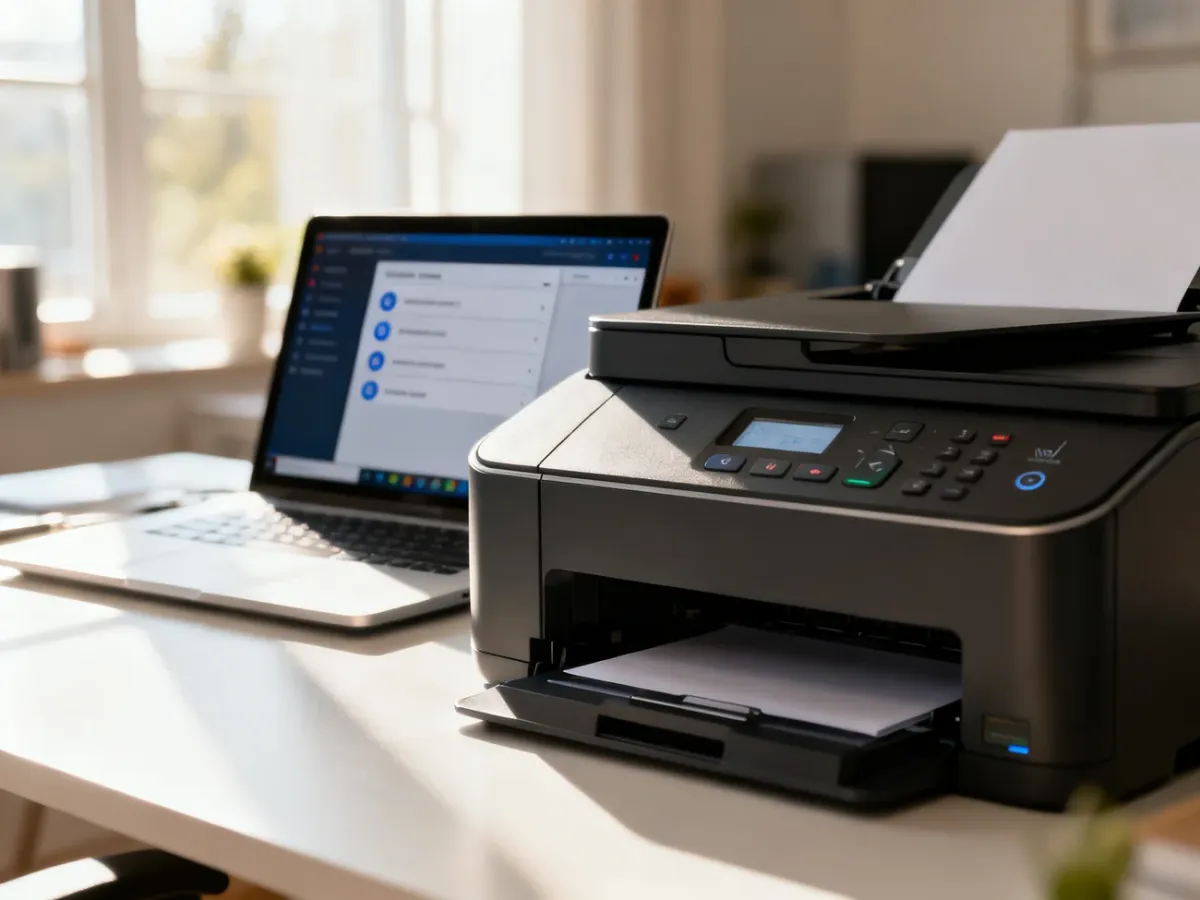
Brak płyty CD nie przeszkadza w instalacji drukarki. W Windows 10 i 11 urządzenie często zostanie wykryte automatycznie, a najnowszy sterownik lub pełny pakiet oprogramowania pobierzesz z oficjalnej strony producenta.
Co przygotować przed instalacją?
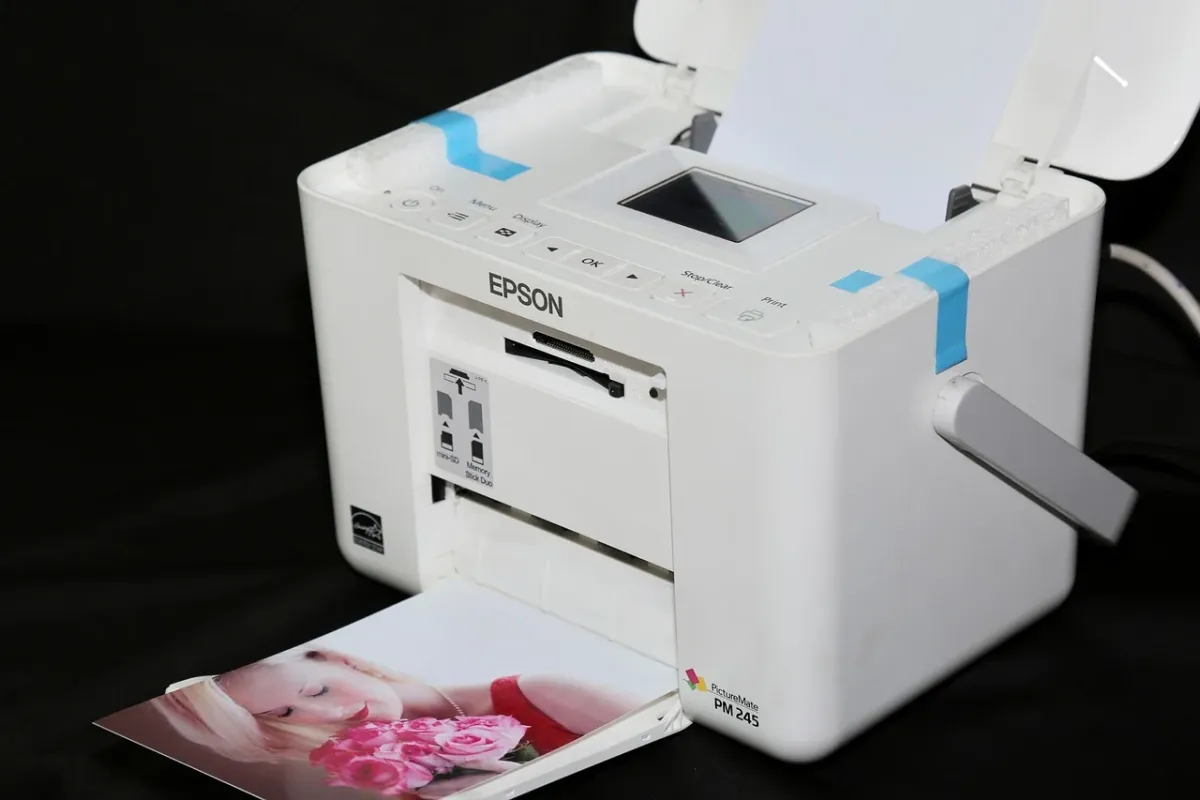
Zanim podłączysz drukarkę, sprawdź jej dokładny model. Nazwa znajduje się zwykle na obudowie, na naklejce z tyłu urządzenia albo na fakturze. Przygotuj też:
- dokładną nazwę i oznaczenie modelu drukarki
- dostęp do internetu
- kabel USB, jeśli urządzenie nie łączy się przez Wi-Fi
- podłączoną do prądu i włączoną drukarkę
Sterownik pośredniczy między systemem a urządzeniem. System Windows może pobrać jego podstawową wersję przez Windows Update, natomiast pełny pakiet ze strony producenta zwykle dodaje narzędzia do skanowania, diagnostyki i zarządzania ustawieniami.
Jak zainstalować drukarkę automatycznie?
Windows korzysta z mechanizmu Plug & Play, który wykrywa podłączony sprzęt i próbuje dobrać do niego sterownik. Ta metoda jest najszybsza, gdy potrzebujesz przede wszystkim drukowania.
- Włącz drukarkę i podłącz ją do komputera kablem USB albo połącz z tą samą siecią Wi-Fi, do której należy komputer.
- Odczekaj chwilę, aż Windows wykryje urządzenie i pobierze podstawowy sterownik.
- Otwórz Ustawienia, wybierz Bluetooth i urządzenia, a następnie Drukarki i skanery.
- Sprawdź, czy nazwa drukarki pojawiła się na liście, i wydrukuj stronę testową.
Jeśli urządzenie nie zostanie wykryte, wybierz opcję Dodaj urządzenie. W przypadku drukarki Wi-Fi komputer i drukarka powinny być podłączone do tej samej sieci bezprzewodowej.
Jak pobrać sterowniki ze strony producenta?
To najlepsza metoda, gdy chcesz korzystać ze wszystkich funkcji urządzenia, na przykład skanowania w drukarce wielofunkcyjnej. Sterowniki pobieraj wyłącznie z oficjalnej strony firmy, która wyprodukowała urządzenie. Losowe serwisy z plikami mogą udostępniać nieaktualne lub niebezpieczne programy.
- Wejdź na oficjalną stronę wsparcia producenta, na przykład HP, Canon, Epson lub Brother.
- Wpisz dokładny model drukarki w wyszukiwarce pomocy technicznej.
- Wybierz wersję systemu Windows używaną na komputerze.
- Pobierz pełny pakiet sterowników i oprogramowania, jeśli jest dostępny.
- Uruchom pobrany plik i wykonuj polecenia wyświetlane na ekranie.
- Podłącz kabel USB dopiero wtedy, gdy instalator o to poprosi. W przypadku połączenia Wi-Fi wybierz nazwę właściwej sieci i wpisz jej hasło.
- Po zakończeniu instalacji sprawdź urządzenie w sekcji Drukarki i skanery i wykonaj wydruk testowy.
Podstawowy sterownik wystarczy do prostego drukowania, ale pełne oprogramowanie może być potrzebne do skanowania, sprawdzania poziomu tuszu lub przeprowadzania diagnostyki. Dlatego przy drukarce wielofunkcyjnej lepiej pobrać cały pakiet.
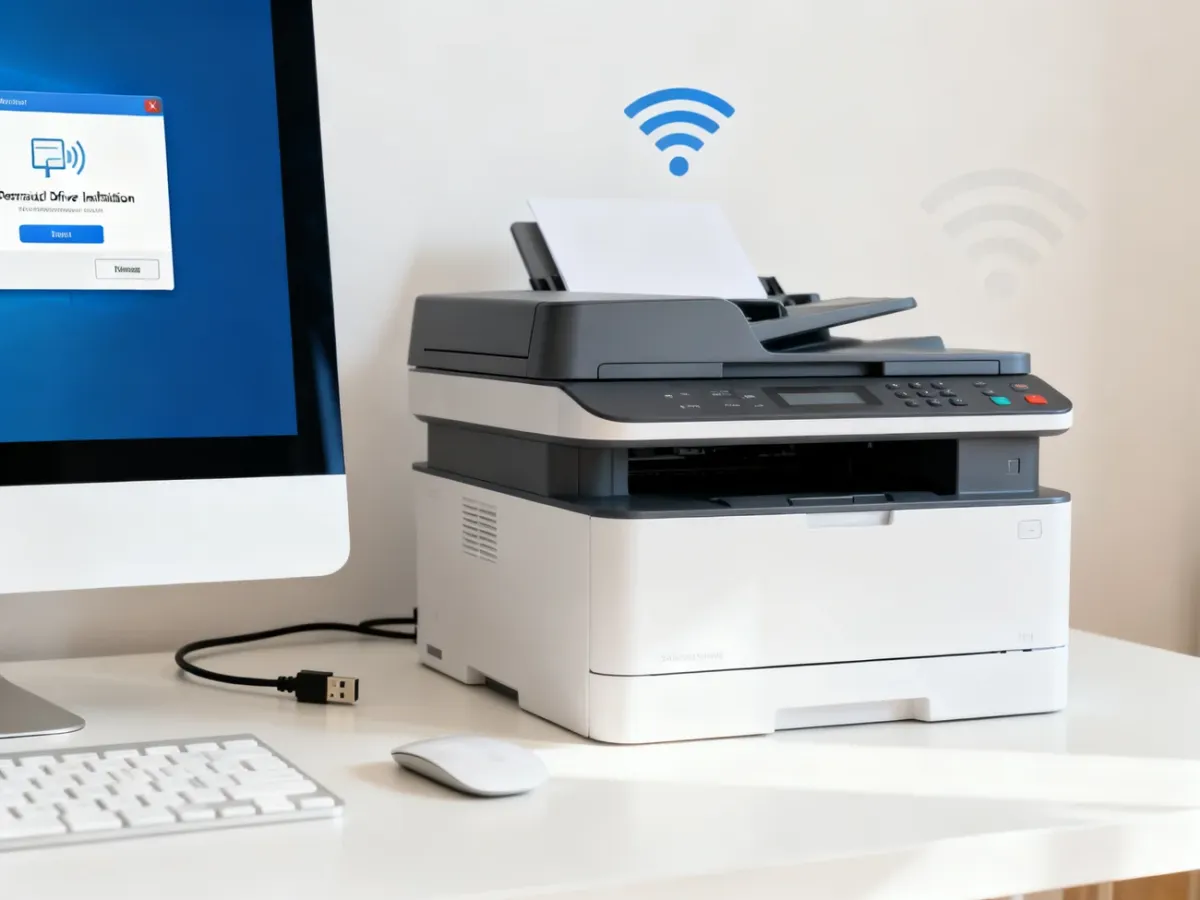
Co zrobić, gdy drukarka nie działa?
Jeżeli po instalacji urządzenie nie reaguje, sprawdź najpierw podstawowe przyczyny. Wykonaj następujące czynności:
- Sprawdź, czy kabel USB jest mocno podłączony do drukarki i komputera.
- Wyłącz drukarkę i komputer, a następnie uruchom oba urządzenia ponownie.
- Upewnij się, że drukarka jest włączona i nie pokazuje komunikatu o błędzie.
- Sprawdź, czy w urządzeniu nie zaciął się papier i czy są dostępne materiały eksploatacyjne.
- W ustawieniach systemu wybierz drukarkę i ustaw ją jako domyślną.
Jeśli Windows nadal jej nie widzi, usuń nieudaną instalację i pobierz sterownik bezpośrednio ze strony producenta. Bardzo stare modele mogą nie mieć pakietu dla nowszej wersji systemu. Gdy instalacja oficjalnego sterownika nie pomaga, problem może dotyczyć zgodności urządzenia, połączenia sieciowego albo samej drukarki.
W większości przypadków instalacja drukarki bez płyty jest prostsza niż korzystanie ze starego nośnika. Automatyczne wykrywanie Windows wystarczy do podstawowego drukowania, a strona producenta zapewnia pełne, aktualne oprogramowanie.