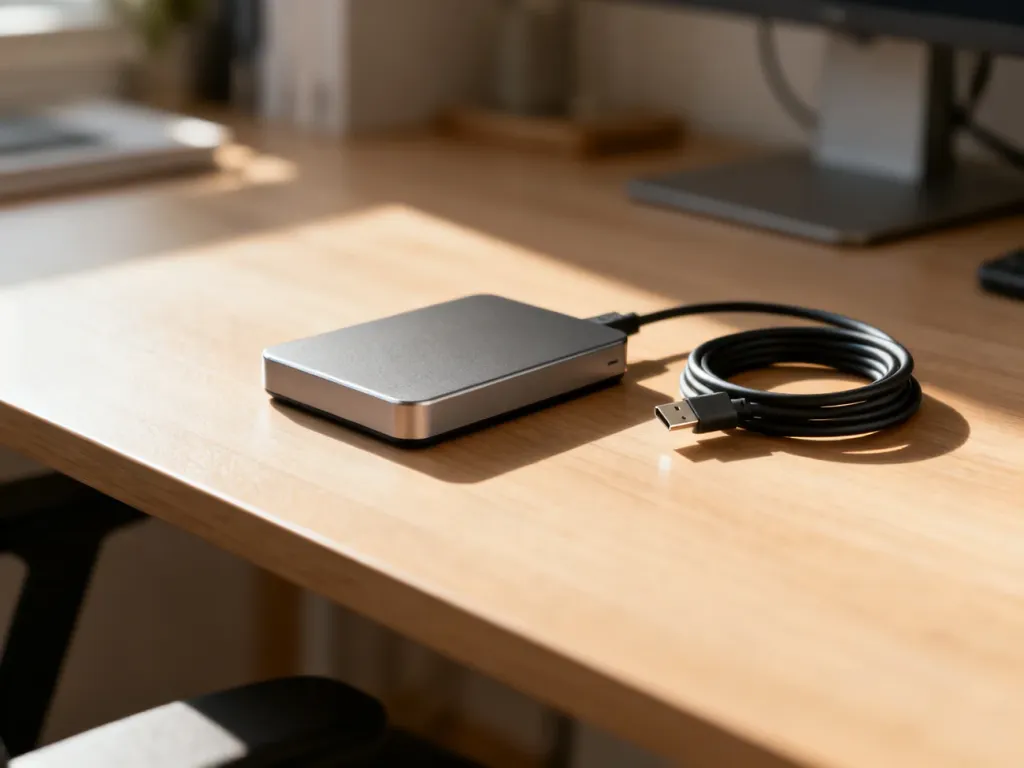
Kopię zapasową na dysku zewnętrznym zrobisz najprościej przez wbudowane narzędzie systemu. W Windows użyj Historii plików, a na Macu funkcji Time Machine. Po pierwszej konfiguracji backup będzie wykonywany automatycznie, gdy dysk pozostanie podłączony.
Jaki nośnik wybrać do kopii zapasowej?
Do dokumentów i niewielkiej liczby zdjęć może wystarczyć pendrive, ale regularny backup komputera lepiej zapisywać na zewnętrznym dysku HDD albo SSD. Pojemność nośnika powinna obejmować wszystkie chronione dane oraz zapas na nowe pliki. Przy obrazie całego systemu potrzebujesz więcej miejsca niż zajmuje aktualna zawartość dysku wewnętrznego.
| Nośnik | Pojemność | Zastosowanie | Szybkość |
|---|---|---|---|
| Pendrive | Mała lub średnia | Pojedyncze dokumenty, niewielkie zbiory zdjęć | Zależna od modelu i portu USB |
| HDD | Duża | Regularny backup plików, zdjęć, filmów i kopii systemu | Zwykle niższa niż w SSD |
| SSD | Średnia lub duża | Częsty backup i szybkie przenoszenie dużych zbiorów | Wyższa niż w HDD |
HDD zwykle oferuje więcej miejsca za niższą cenę, dlatego sprawdza się przy dużych archiwach. SSD działa szybciej i lepiej znosi wstrząsy, ale zazwyczaj kosztuje więcej przy tej samej pojemności. Pendrive jest wygodny, lecz łatwo go zgubić, a ręczne kopiowanie plików sprzyja pomijaniu nowych danych.
Przed rozpoczęciem backupu sprawdź kilka podstawowych rzeczy:
- ilość danych, które chcesz chronić
- pojemność i stan techniczny dysku zewnętrznego
- zgodność złącz USB komputera i nośnika
- czy na dysku nie ma plików, których potrzebujesz, ponieważ konfiguracja może wymagać jego wymazania
Jak zrobić kopię zapasową w Windows?
W Windows najwygodniejszym rozwiązaniem do lokalnego backupu plików jest Historia plików. Narzędzie kopiuje foldery użytkownika, takie jak Dokumenty, Obrazy, Muzyka czy Pulpit, i przechowuje wcześniejsze wersje plików. Nie jest tym samym co obraz systemu, który obejmuje również system operacyjny, programy i ustawienia.
Konfiguracja Historii plików wygląda następująco:
- Podłącz dysk zewnętrzny do komputera i poczekaj, aż Windows go rozpozna.
- Otwórz Ustawienia, przejdź do System, następnie wybierz Pamięć masowa, Zaawansowane ustawienia pamięci i Opcje tworzenia kopii zapasowych.
- Kliknij Dodaj dysk i wskaż podłączony nośnik.
- Włącz opcję Automatycznie twórz kopie zapasowe moich plików.
- W opcjach Historii plików wybierz częstotliwość wykonywania kopii, czas przechowywania wersji oraz foldery objęte backupem.
Po konfiguracji Windows będzie kopiował zmienione pliki zgodnie z ustalonym harmonogramem. Pierwsza kopia może trwać długo, szczególnie gdy zapisujesz dużo zdjęć lub filmów. Kolejne zwykle przebiegają szybciej, ponieważ obejmują głównie nowe i zmodyfikowane dane.
Jeżeli chcesz zabezpieczyć cały komputer, potrzebujesz obrazu systemu. W tym celu otwórz Panel sterowania, przejdź do System i zabezpieczenia, wybierz Kopia zapasowa i przywracanie (Windows 7), a następnie kliknij Tworzenie obrazu systemu. To osobna funkcja, dlatego nie należy zakładać, że Historia plików pozwoli odtworzyć cały system po awarii.
Jak zrobić kopię zapasową na Macu?
Na komputerach Apple służy do tego Time Machine. Funkcja zapisuje pliki, aplikacje, ustawienia i elementy systemu, a potem pozwala przywrócić pojedynczy dokument albo cały komputer. Do działania potrzebuje zewnętrznego nośnika przeznaczonego na backup.
Aby skonfigurować Time Machine:
- Podłącz dysk zewnętrzny do Maca.
- Otwórz Ustawienia systemowe, wybierz Ogólne, a następnie Time Machine.
- Kliknij Dodaj dysk backupu i wskaż podłączony nośnik.
- Zdecyduj, czy włączyć szyfrowanie kopii. Jest to zalecane, jeśli na komputerze znajdują się dokumenty prywatne lub firmowe.
- Potwierdź wybór i pozostaw komputer oraz dysk podłączone na czas pierwszego backupu.
Time Machine rozpocznie tworzenie kopii automatycznie. Pierwszy zapis może potrwać od kilkudziesięciu minut do kilku godzin, zależnie od ilości danych i szybkości połączenia. Następne kopie obejmują przede wszystkim zmienione pliki. Gdy dysk nie jest stale podłączony, podłączaj go regularnie, aby system mógł uzupełnić backup.
Jak zabezpieczyć i sprawdzać kopię zapasową?
Sam fakt skopiowania danych nie gwarantuje jeszcze bezpieczeństwa. Dysk może zostać uszkodzony, skradziony albo zaszyfrowany razem z komputerem przez ransomware, jeśli pozostaje stale podłączony. Dlatego po zakończeniu pracy odłącz nośnik i przechowuj go z dala od komputera, najlepiej w suchym, bezpiecznym miejscu.
Najlepszą organizację kopii opisuje zasada 3-2-1: trzy kopie danych, na dwóch różnych rodzajach nośników, z czego jedna znajduje się poza domem lub biurem. Dysk zewnętrzny może być kopią lokalną, a drugą lokalizacją może być szyfrowana chmura. Chmura nie powinna jednak zastępować odłączonego dysku, szczególnie gdy synchronizuje pliki w czasie rzeczywistym.
Po wykonaniu backupu sprawdź następujące elementy:
- czy system zakończył tworzenie kopii bez komunikatu o błędzie
- czy na dysku znajduje się przykładowy dokument lub zdjęcie
- czy można otworzyć i odczytać przywrócony plik
- czy dysk został bezpiecznie odłączony od komputera
- czy nośnik przechowujesz z dala od miejsca, w którym znajduje się komputer
Raz na kilka miesięcy warto przywrócić wybrany plik testowy. Taki prosty sprawdzian pokazuje, czy kopia działa i czy pamiętasz sposób odzyskiwania danych. Najważniejsza jest regularność, dlatego automatyczna Historia plików lub Time Machine zwykle sprawdza się lepiej niż ręczne kopiowanie folderów.
Artykuł ma charakter informacyjny. W przypadku uszkodzenia mechanicznego dysku lub podejrzenia utraty danych nie zapisuj na nim nowych plików i skonsultuj się ze specjalistą od odzyskiwania danych.