W obecnych czasach kamery internetowe są nieodzownym elementem komputerów przenośnych, umożliwiając prowadzenie wideokonferencji, zajęć online czy po prostu utrzymywanie kontaktu z bliskimi. Co jednak zrobić, gdy kamera w laptopie przestaje działać? W tym artykule przedstawimy kilka prostych rozwiązań, które mogą pomóc w naprawie tego problemu.
Dlaczego kamera w laptopie może nie działać?
Przyczyn niedziałającej kamery może być wiele, od mechanicznych uszkodzeń, przez problemy z oprogramowaniem, aż po nieodpowiednie ustawienia systemowe. Często zdarza się, że użytkownicy nie zdają sobie sprawy z istnienia takich problemów do momentu, gdy kamera okazuje się niezbędna. Warto zrozumieć, jakie czynniki mogą wpływać na jej działanie.
Jednym z najczęstszych problemów jest uszkodzenie mechaniczne, takie jak przetarcia kabli łączących kamerę z resztą systemu, które mogą wystąpić w wyniku częstego otwierania i zamykania laptopa. Innym problemem może być przepalenie elektroniki kamery, co jest szczególnie prawdopodobne, jeśli urządzenie było narażone na intensywne światło, na przykład laser.
Problemy z oprogramowaniem
Niekiedy problem z kamerą może wynikać z nieodpowiednich lub uszkodzonych sterowników. W przypadku braku kompatybilności między sterownikami a systemem, urządzenie może nie działać poprawnie. Zdarza się również, że po aktualizacji systemu operacyjnego niektóre aplikacje tracą uprawnienia do korzystania z kamery.
Również oprogramowanie antywirusowe może przyczynić się do blokowania funkcji kamery, uznając ją za potencjalne zagrożenie dla prywatności. Warto sprawdzić, czy program antywirusowy nie ogranicza dostępu do kamery.
Nieodpowiednie ustawienia prywatności
W systemach operacyjnych, takich jak Windows czy macOS, istnieją ustawienia prywatności, które mogą uniemożliwiać aplikacjom dostęp do kamery. Często po aktualizacjach systemu te ustawienia są resetowane, co wymaga ponownego przyznania uprawnień aplikacjom.
Jak sprawdzić ustawienia kamery w systemie?
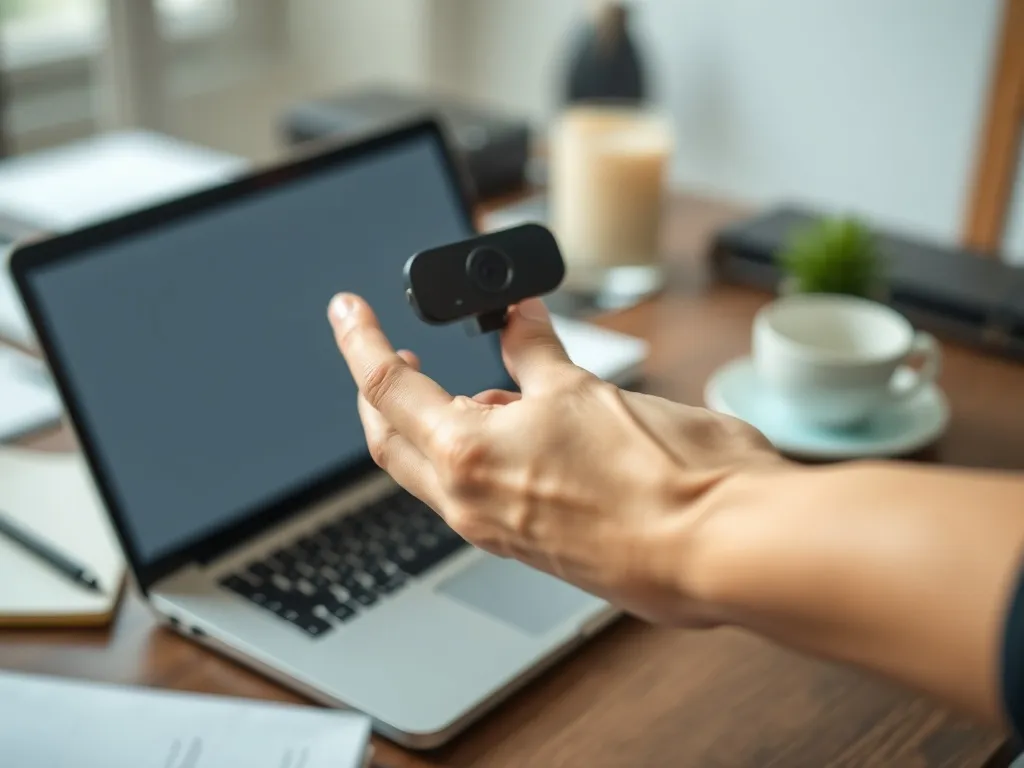
Jednym z pierwszych kroków w diagnozowaniu problemów z kamerą jest sprawdzenie, czy urządzenie jest poprawnie skonfigurowane w systemie. Warto zacząć od sprawdzenia połączenia fizycznego, zwłaszcza jeśli korzystasz z zewnętrznej kamery USB. Upewnij się, że kabel jest prawidłowo podłączony do portu USB, a w razie potrzeby spróbuj innego portu.
Sprawdzenie ustawień prywatności w Windows
Aby upewnić się, że aplikacje mogą korzystać z kamery w systemie Windows, wykonaj następujące kroki:
- Kliknij przycisk Start, a następnie wybierz Ustawienia.
- Przejdź do sekcji Prywatność, a następnie wybierz opcję Kamera.
- Upewnij się, że opcja Zezwalaj aplikacjom na dostęp do kamery jest włączona.
- Sprawdź, czy konkretne aplikacje, z których chcesz korzystać, mają włączone uprawnienia do kamery.
Sprawdzenie ustawień prywatności w macOS
W przypadku komputerów Mac, aby umożliwić aplikacjom dostęp do kamery, wykonaj poniższe kroki:
- Otwórz menu Apple i wybierz Ustawienia systemowe.
- Przejdź do sekcji Ochrona i prywatność, a następnie wybierz Kamera.
- Zaznacz aplikacje, które powinny mieć dostęp do kamery.
- W razie potrzeby uruchom ponownie aplikację, aby zmiany zaczęły obowiązywać.
Aktualizacja sterowników kamery
Nieaktualne sterowniki często są przyczyną problemów z działaniem kamer. Aby zaktualizować sterowniki kamery, wykonaj następujące kroki:
W systemie Windows możesz użyć Menedżera urządzeń do zarządzania sterownikami kamery. Wyszukaj Menedżer urządzeń w menu Start, znajdź sekcję Kamera, kliknij prawym przyciskiem myszy urządzenie kamery i wybierz Aktualizuj sterownik.
W przypadku braku aktualizacji sterowników, możesz skorzystać z narzędzi dostarczonych przez producenta sprzętu, takich jak Dell SupportAssist, które automatycznie wyszukają i zainstalują najnowsze wersje sterowników.
Jak sprawdzić, czy kamera działa poprawnie?
Po dokonaniu zmian w ustawieniach i aktualizacji sterowników warto sprawdzić, czy kamera działa poprawnie. Możesz to zrobić za pomocą wbudowanej aplikacji Kamera w systemie Windows. Wyszukaj Kamera w menu Start i otwórz aplikację, aby sprawdzić, czy wyświetla się obraz z kamery.
Jeśli problem dotyczy konkretnej aplikacji, spróbuj użyć kamery z inną aplikacją, aby upewnić się, że problem nie leży po stronie sprzętu.
Co zrobić, jeśli kamera nadal nie działa?
Jeśli po wykonaniu wszystkich powyższych kroków kamera nadal nie działa, może być konieczne zresetowanie ustawień systemu lub skorzystanie z serwisu naprawczego. Warto również skontaktować się z producentem laptopa w celu uzyskania dalszej pomocy technicznej.
Co warto zapamietać?:
- Kamera w laptopie może przestać działać z powodu uszkodzeń mechanicznych, problemów z oprogramowaniem lub nieodpowiednich ustawień prywatności.
- Sprawdź połączenie fizyczne kamery oraz upewnij się, że sterowniki są aktualne, korzystając z Menedżera urządzeń w Windows.
- W systemie Windows, w sekcji Prywatność, upewnij się, że aplikacje mają dostęp do kamery.
- W macOS, w ustawieniach Ochrona i prywatność, zaznacz aplikacje, które powinny mieć dostęp do kamery.
- Jeśli kamera nadal nie działa, rozważ zresetowanie ustawień systemu lub skontaktuj się z serwisem naprawczym.
Przeczytaj także