Komunikat „No Signal” oznacza, że monitor działa, ale nie otrzymuje obrazu z komputera. Najczęściej winny jest niewłaściwy wybór źródła w menu OSD, luźny kabel albo uszkodzony port. Zacznij od prostych testów, a dopiero później sprawdzaj podzespoły PC.
Co mówi dioda monitora?
Kolor i sposób świecenia diody pomagają rozdzielić problem z zasilaniem od braku sygnału wideo. Oznaczenia różnią się między modelami, ale zwykle wskazują na jeden z poniższych stanów:
| Stan diody monitora |
Co to oznacza |
Co zrobić |
| Nie świeci |
Monitor może nie mieć zasilania. |
Sprawdź przewód zasilający, gniazdko, listwę i zasilacz AC. |
| Miga lub świeci na pomarańczowo |
Monitor jest w trybie czuwania albo nie wykrywa sygnału. |
Porusz myszką, naciśnij klawisz i sprawdź kabel wideo oraz źródło sygnału. |
| Świeci na niebiesko lub biało |
Monitor jest włączony, ale może nie otrzymywać obrazu z wybranego wejścia. |
W menu OSD wybierz właściwy port HDMI, DisplayPort, VGA lub inne używane wejście. |
No signal monitor – jak naprawić problem krok po kroku?
Wykonuj czynności po kolei. Po każdym kroku sprawdź, czy obraz wrócił. Taka metoda eliminacji pozwala ustalić, czy przyczyną jest monitor, połączenie czy komputer.
- Wybierz właściwe źródło sygnału w menu OSD. Naciśnij przycisk Menu, Input albo Source na obudowie monitora i wybierz port, do którego podłączono przewód. Jeśli kabel jest wpięty do HDMI 1, aktywne powinno być HDMI 1, a nie HDMI 2 lub DisplayPort. To częsty powód komunikatu „No Signal”.
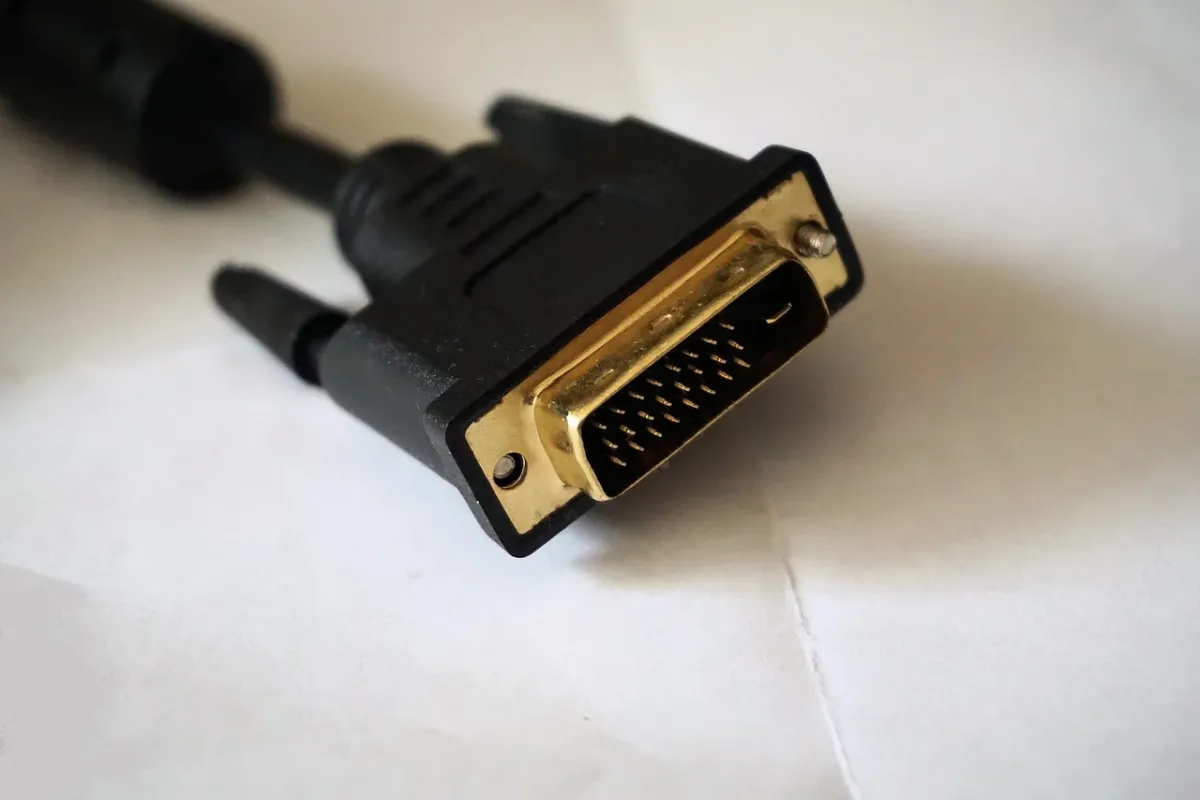
- Sprawdź kabel wideo. Wyłącz monitor, wypnij przewód HDMI lub DisplayPort z obu urządzeń i włóż go ponownie. Wtyczka powinna wejść do końca, bez wyraźnego luzu. Obejrzyj kabel pod kątem przetarć, zagięć i uszkodzonych końcówek.
- Przetestuj inny kabel albo port. Podłącz inny przewód tego samego typu lub użyj drugiego wejścia w monitorze i komputerze. Jeśli obraz pojawi się po wymianie kabla, poprzedni przewód prawdopodobnie był uszkodzony.
- Uruchom ponownie monitor i komputer. Wyłącz oba urządzenia. Odłącz monitor od zasilania na około minutę, następnie podłącz go ponownie i uruchom komputer. Jeśli korzystasz z przejściówki, sprawdź działanie bez niej, ponieważ także ona może powodować brak sygnału.
- Sprawdź miejsce podłączenia przewodu. Jeżeli komputer ma dedykowaną kartę graficzną, kabel zwykle należy podłączyć do jej wyjścia, a nie do portu obrazu na płycie głównej. Wyjątkiem jest test zintegrowanej grafiki opisany niżej.
- Sprawdź, czy komputer przechodzi start POST. Test POST to automatyczna kontrola podstawowych podzespołów wykonywana po włączeniu komputera. Nietypowe sygnały dźwiękowe, restartowanie się komputera lub brak reakcji mogą wskazywać, że problem leży po stronie PC, a nie monitora.
Ostrzeżenie: przed otwarciem obudowy wyłącz komputer, odłącz przewód zasilający i wyłącz przełącznik na zasilaczu, jeśli go ma. Dotykaj podzespołów po rozładowaniu ładunku elektrostatycznego, najlepiej po dotknięciu metalowej części obudowy. Nie wyjmuj elementów przy podłączonym zasilaniu.
Co sprawdzić wewnątrz komputera?
Jeśli inny kabel i właściwe źródło sygnału nie pomogły, przyczyną może być karta graficzna, pamięć RAM albo konfiguracja BIOS-u. Te czynności wymagają ostrożności:
- Karta graficzna – sprawdź, czy jest równo osadzona w slocie i czy podłączono do niej wymagane przewody zasilające. Poluzowanie po transporcie komputera może wystarczyć, aby zniknął obraz.
- Zintegrowana grafika – jeśli procesor ją obsługuje, wyjmij przewód z dedykowanej karty i podłącz go do wyjścia obrazu na płycie głównej. Jeśli obraz się pojawi, problem może dotyczyć karty graficznej albo jej zasilania.
- Pamięć RAM – wyjmij moduły i włóż je ponownie. Możesz też uruchomić komputer tylko z jedną kością RAM, a potem sprawdzić drugą. Nieprawidłowo osadzona lub uszkodzona pamięć może zatrzymać start komputera i uniemożliwić wyświetlenie obrazu.
- BIOS i CMOS – reset ustawień BIOS-u może pomóc po zmianie konfiguracji sprzętu. CMOS to pamięć przechowująca między innymi ustawienia BIOS-u. Reset wykonuj dopiero po sprawdzeniu kabli i podzespołów, zgodnie z instrukcją płyty głównej.
Jeżeli obraz pojawia się tylko po uruchomieniu z inną kartą graficzną lub przez wyjście płyty głównej, nie trzeba od razu podejrzewać monitora. Test z innym urządzeniem, na przykład laptopem albo konsolą, pozwala rozstrzygnąć, po której stronie leży usterka.
Kiedy oddać sprzęt do serwisu?
Jeśli monitor nie pokazuje obrazu także po podłączeniu do innego komputera, laptopa lub konsoli, prawdopodobna jest awaria monitora, jego zasilacza albo portu. Gdy monitor działa z innym urządzeniem, ale komputer nadal nie przechodzi testu POST, problem może dotyczyć karty graficznej, pamięci RAM, płyty głównej lub zasilacza PC.
Na tym etapie lepiej zakończyć samodzielne próby, szczególnie gdy nie masz doświadczenia z podzespołami. Nie otwieraj monitora i nie próbuj naprawiać jego elektroniki. Serwis może sprawdzić elementy pomiarami oraz przetestować komponenty na sprawnym stanowisku.