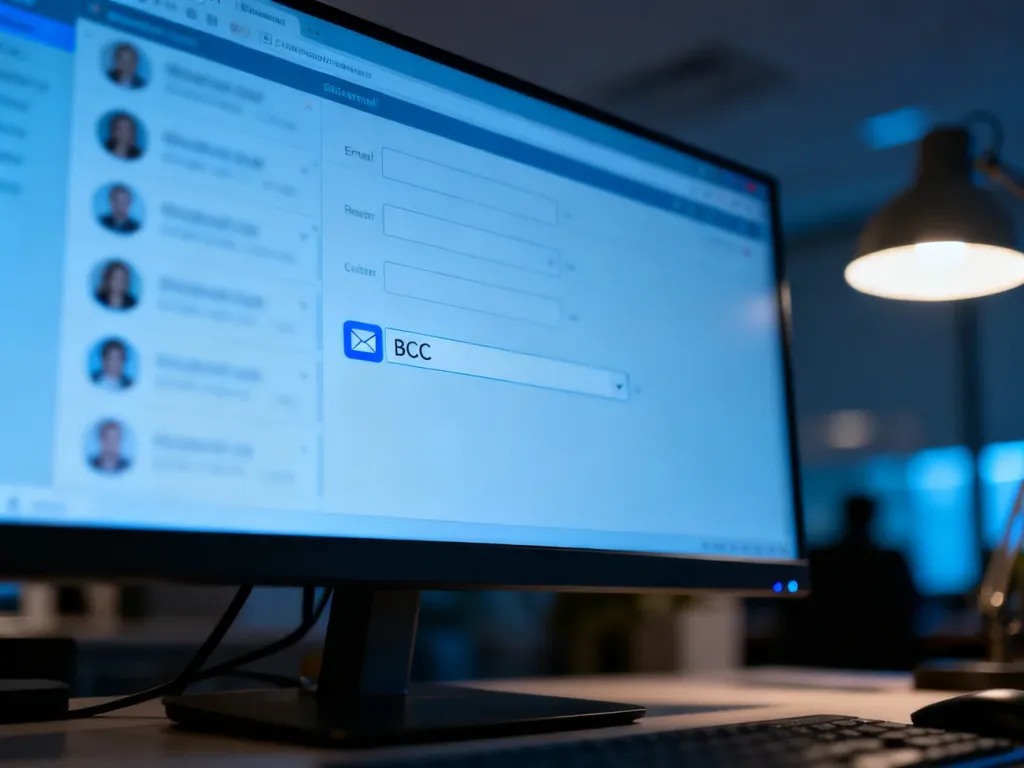
Aby wysłać wiadomość w Outlooku do wielu osób i ukryć ich adresy, użyj pola UDW, czyli „Ukryte do wiadomości” (BCC). Odbiorcy wpisani w tym polu nie widzą siebie nawzajem ani adresów z pola UDW. To podstawowy sposób ochrony prywatności przy wysyłaniu jednej wiadomości do wielu adresatów.
Jak włączyć pole UDW w Outlooku?
Znaczenie pól adresowych różni się przede wszystkim pod względem widoczności odbiorców:
| Pole | Widoczność dla innych | Zastosowanie |
|---|---|---|
| Do | Widoczne dla wszystkich odbiorców | Główny adresat wiadomości |
| DW | Widoczne dla wszystkich odbiorców | Osoby, które mają otrzymać kopię wiadomości |
| UDW | Niewidoczne dla innych odbiorców | Wysyłanie korespondencji z zachowaniem prywatności adresów |
Nowy Outlook
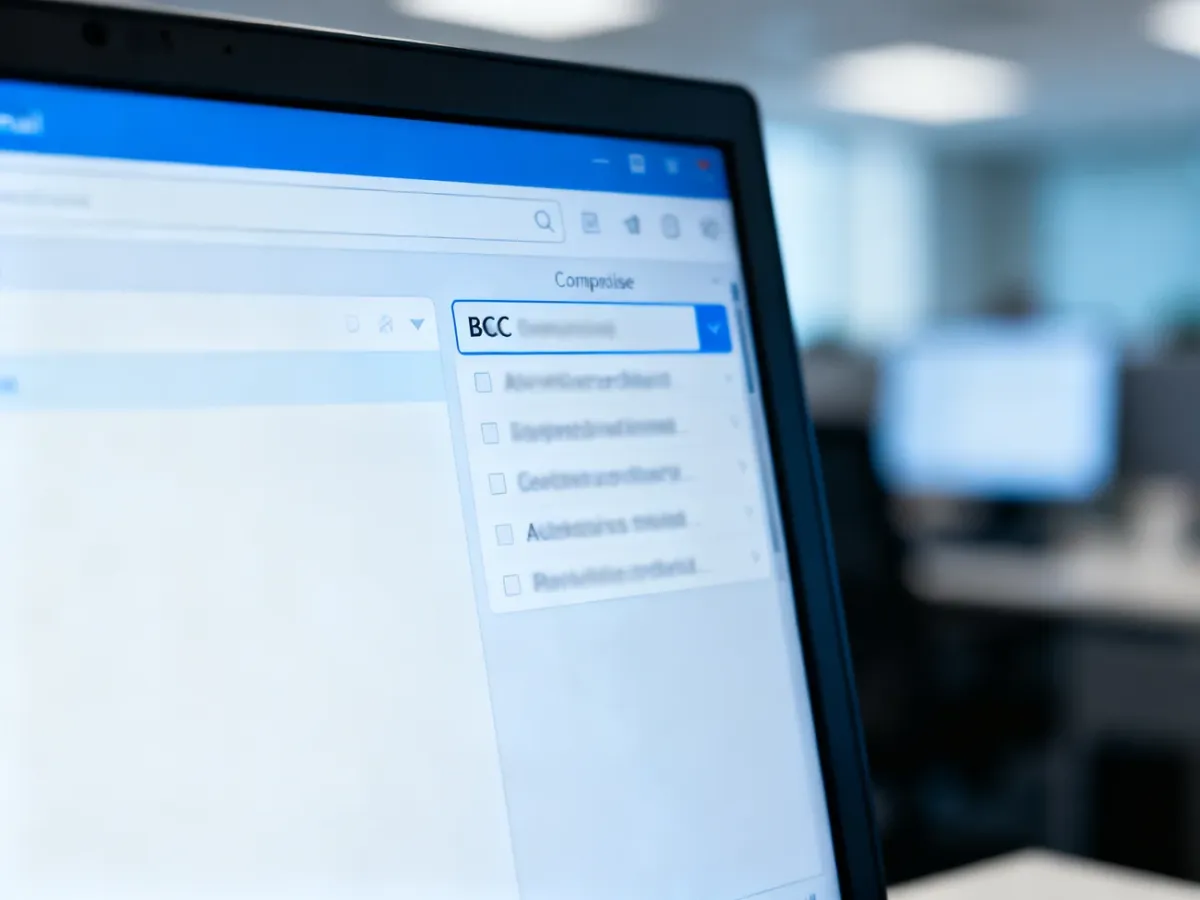
W nowym Outlooku pole UDW włączysz bezpośrednio w oknie tworzenia wiadomości:
- Otwórz Outlooka i wybierz opcję utworzenia nowej wiadomości.
- W górnym menu wiadomości wybierz Opcje.
- Otwórz menu Pokaż pola i wybierz Pokaż UDW.
- W polu UDW wpisz adresy wszystkich osób, które mają otrzymać wiadomość.
- Uzupełnij temat i treść, a następnie wybierz Wyślij.
Pole Do możesz pozostawić puste, jeśli wiadomość ma trafić wyłącznie do ukrytych adresatów. W niektórych konfiguracjach Outlook może wymagać wpisania własnego adresu w polu Do. Nie zmienia to faktu, że osoby dodane do UDW nie zobaczą swoich adresów.
Klasyczny Outlook
W klasycznej wersji programu ścieżka wygląda podobnie, ale polecenie znajduje się na karcie Opcje:
- Otwórz klasyczny Outlook i kliknij Nowa wiadomość e-mail.
- Przejdź na kartę Opcje.
- W sekcji dotyczącej pokazywania pól wybierz UDW.
- W nowo wyświetlonym polu UDW dodaj adresy odbiorców.
- Napisz wiadomość i kliknij Wyślij.
Jeśli nie widzisz opisanych przycisków, sprawdź, czy korzystasz z klasycznego Outlooka, czy z jego nowej wersji. Nazwy kart i położenie poleceń mogą się różnić, ale zawsze szukaj opcji Pokaż UDW albo UDW w oknie nowej wiadomości.
Na co uważać przy wysyłaniu wiadomości z UDW?
UDW chroni adresy odbiorców, ale nie gwarantuje, że wiadomość dotrze do każdej osoby. Przy większej liczbie adresatów mogą pojawić się następujące problemy:
- Filtry antyspamowe mogą potraktować masową wiadomość z wieloma adresami w UDW jako spam.
- Wiadomość może trafić do folderu Wiadomości-śmieci, zwłaszcza gdy odbiorca nie zna nadawcy.
- Dostawca poczty może ustalić limit liczby adresów w polach Do, DW i UDW. Limit może obejmować wszystkie pola łącznie, a jego wysokość zależy od dostawcy i rodzaju konta.
- Osoby korzystające z reguł sortowania mogą mieć trudności z automatycznym przeniesieniem wiadomości, gdy lista adresatów znajduje się w UDW.
Przed wysłaniem większej kampanii upewnij się, że odbiorcy spodziewają się wiadomości. W przypadku niektórych kont mogą też obowiązywać limity dotyczące liczby wysyłanych wiadomości w określonym czasie.
Kiedy używać UDW?
Pole UDW sprawdza się wtedy, gdy adresaci nie powinni znać swoich danych kontaktowych albo nie muszą prowadzić wspólnej korespondencji:
- Użyj UDW, gdy wysyłasz ogłoszenie do osób, które nie znają się nawzajem.
- Wybierz UDW przy przekazywaniu informacji grupie kandydatów do pracy, klientów lub uczestników wydarzenia.
- Umieszczenie adresów w UDW ogranicza ryzyko przypadkowego użycia opcji „Odpowiedz wszystkim”.
- Traktuj ukrywanie adresów jako element szacunku dla prywatności i dbałości o dane osobowe, zgodnie z zasadami RODO.
Jeżeli odbiorcy powinni prowadzić wspólną dyskusję i widzieć, kto otrzymał wiadomość, wybierz pole Do albo DW. UDW służy przede wszystkim do rozdzielenia adresatów od siebie.
W Outlooku wystarczy włączyć pole UDW i umieścić w nim wszystkie adresy odbiorców. Dzięki temu każdy z nich otrzyma wiadomość, ale nie zobaczy pozostałych adresatów. To prosta czynność, która pomaga chronić dane kontaktowe i zachować profesjonalny sposób prowadzenia korespondencji.