Gry
Kod Steam – gdzie wpisać i jak aktywować kartę podarunkową?
Kod Steam wpiszesz na stronie aktywacji produktu Steam. Zaloguj się, wprowadź klucz i zatwierdź. Strona działa na komputerze, smartfonie i tablecie.
Redakcja ithings.pl

Gry
Redakcja ithings.pl Publikacja:
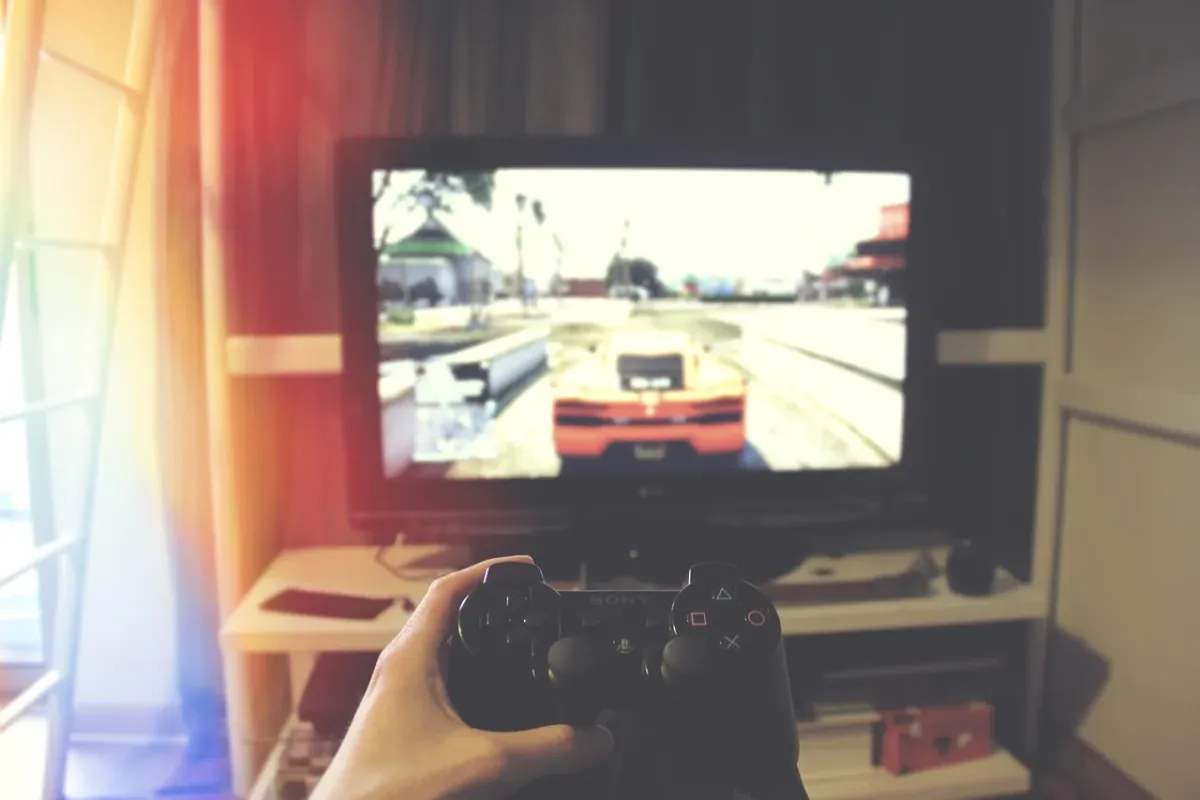
Steam Remote Play Together pozwala grać przez internet w tytuły z lokalnym trybem multiplayer, nawet gdy tylko jedna osoba posiada grę. Host uruchamia ją na swoim komputerze i przesyła znajomym obraz oraz dźwięk, a zaproszeni gracze odsyłają sygnały ze swoich kontrolerów. Nie muszą kupować ani pobierać tej samej produkcji.
Steam Remote Play to technologia strumieniowania gier na inne urządzenie. Możesz dzięki niej uruchomić własną grę na komputerze i sterować nią z innego komputera, telefonu albo tabletu.
Remote Play Together wykorzystuje tę samą technologię do innego celu. Łączy graczy przez internet z lokalnym trybem wieloosobowym, jak gdyby siedzieli przy jednym komputerze. Host, czyli osoba posiadająca grę, uruchamia ją i udostępnia sesję. Goście otrzymują strumień obrazu oraz dźwięku, a ich pady, klawiatury lub inne kontrolery przekazują polecenia do komputera hosta.
Warunek jest jeden: dana gra musi obsługiwać lokalny multiplayer. Informację sprawdzisz na stronie produkcji w sklepie Steam, gdzie przy obsługiwanych tytułach znajduje się oznaczenie Remote Play Together.
Największe znaczenie ma stabilne połączenie internetowe. Dla obrazu 1080p zalecana przepustowość mieści się zwykle w górnej części zakresu 10–30 Mb/s. Sama szybkość nie wystarczy, jeśli połączenie ma duże opóźnienia albo często traci stabilność.
Host powinien mieć komputer spełniający wymagania gry. Gość nie potrzebuje podobnie wydajnego sprzętu, ponieważ gra działa na komputerze gospodarza. Podstawowe różnice przedstawia tabela:
| Cecha | Host | Gość |
|---|---|---|
| Posiadanie gry | Musi posiadać i uruchomić grę | Nie musi kupować ani instalować gry |
| Internet | Stabilne łącze szerokopasmowe, zwykle 10–30 Mb/s | Stabilne połączenie pozwalające odbierać strumień i wysyłać sterowanie |
| Oprogramowanie | Zainstalowany Steam | Zainstalowany Steam, a na urządzeniu mobilnym także aplikacja Steam Link |
| Sprzęt | Komputer spełniający wymagania gry | Komputer, telefon lub tablet z obsługą sterowania |
Na telefonie lub tablecie obraz możesz odbierać przez Steam Link. Do wygodnej gry zwykle przyda się kontroler, ponieważ sterowanie dotykowe nie pasuje do każdego gatunku.
Sesję uruchamia host. Kolejne czynności wykonaj w tej kolejności:
Po wysłaniu zaproszeń możesz zamknąć nakładkę ponownie skrótem Shift + Tab. W grach turowych kontrola może być współdzielona, dlatego osoba oczekująca na swoją kolej powinna nie naciskać przycisków. W produkcjach, w których każdy gracz ma własnego bohatera lub kontroler, sterowanie jest zwykle rozdzielone.
Brak przycisku „Zaproś do gry” nie musi oznaczać awarii. Najczęściej problem wynika z jednej z poniższych przyczyn:
Najpierw sprawdź oznaczenie Remote Play Together w sklepie Steam, ustaw widoczny status obu kont i uruchom lokalny tryb gry. Jeśli obraz się zacina, obniż jakość strumienia albo zamknij programy obciążające łącze.
Gość otrzymuje dostęp do strumienia gry, a nie do całego komputera. Widzi okno rozgrywki i może wysyłać sygnały ze swojego kontrolera. Pulpit, pliki oraz dane konta hosta nie są udostępniane w ramach sesji, więc znajomy nie powinien mieć dostępu do przestrzeni systemowej.
W praktyce Remote Play Together sprawdza się wtedy, gdy gra ma lokalny multiplayer, lecz uczestnicy nie mogą spotkać się przy jednym ekranie. Jedna kopia gry po stronie hosta wystarcza, by pozostali dołączyli przez internet.
Witaj na ithings.pl! Tworzymy zespół praktyków, którzy w przystępny sposób pomagają opanować codzienne wyzwania technologiczne - od konfiguracji poczty i sieci, przez obsługę sprzętu i drukarek, po bezpieczeństwo danych i świat gier. Zostań z nami i korzystaj z technologii bez przeszkód!
Czytaj dalej w tym dziale
Gry
Kod Steam – gdzie wpisać i jak aktywować kartę podarunkową?
Kod Steam wpiszesz na stronie aktywacji produktu Steam. Zaloguj się, wprowadź klucz i zatwierdź. Strona działa na komputerze, smartfonie i tablecie.
Redakcja ithings.pl
Gry
Gdzie jest biblioteka Steam? Jak ją znaleźć w aplikacji?
Biblioteka Steam znajduje się w lewym górnym rogu głównego okna aplikacji, na pasku nawigacyjnym pod belką tytułową. Zakładka jest dostępna po uruchomieniu programu i zalogowaniu n…
Redakcja ithings.pl
Gry
Czym jest platforma Steam? Jak działa i do czego służy?
Steam to cyfrowa platforma dystrybucji gier firmy Valve Corporation. Łączy sklep, bibliotekę gier oraz centrum społecznościowe, dzięki czemu możesz kupować, pobierać, aktualizować…
Redakcja ithings.pl
Gry
Jak wyłączyć tryb Steam Big Picture?
Najszybciej wyłączysz tryb Steam Big Picture, naciskając skrót Alt + Enter. Interfejs przełączy się wtedy z widoku pełnoekranowego do zwykłego okna.
Redakcja ithings.pl