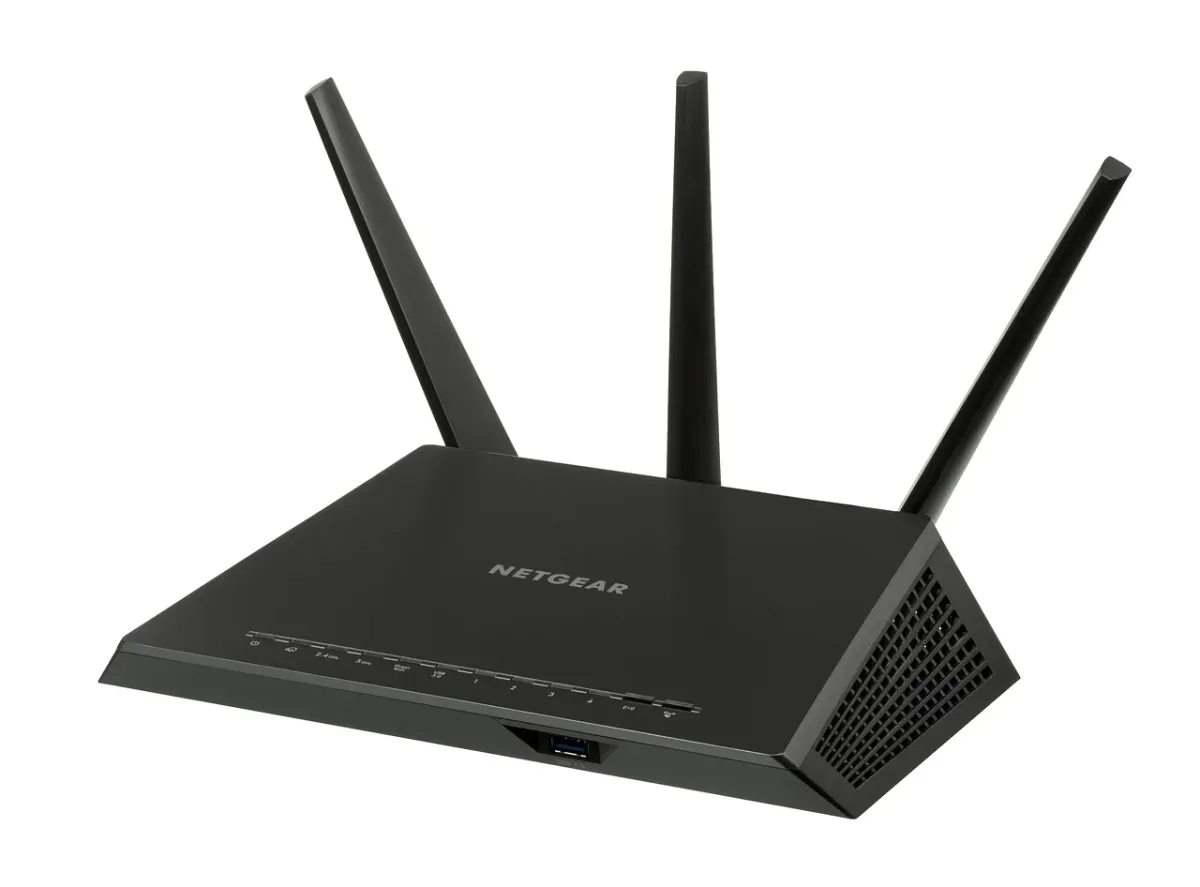
WiFi key to hasło do sieci bezprzewodowej, nazywane też kluczem zabezpieczeń sieciowych. Działa jak cyfrowy klucz do drzwi: pozwala podłączyć urządzenie do routera, a w zabezpieczonej sieci pomaga chronić przesyłane dane przed nieuprawnionym dostępem.
Co to znaczy WiFi key?
Termin WiFi key, „network key” albo „klucz zabezpieczeń sieciowych” oznacza w domowej sieci po prostu hasło Wi-Fi. To ciąg znaków ustawiony w routerze, który trzeba podać podczas łączenia telefonu, komputera, telewizora lub innego urządzenia z daną siecią.
Hasło pełni dwie podstawowe funkcje. Po pierwsze, kontroluje dostęp do sieci, ponieważ bez prawidłowego klucza urządzenie nie powinno się z nią połączyć. Po drugie, współpracuje ze standardem zabezpieczeń, takim jak WPA2 lub WPA3, aby szyfrować komunikację między urządzeniem a routerem.
Nie należy mylić WiFi key z hasłem administratora routera. Hasło Wi-Fi służy do połączenia z siecią, natomiast hasło administratora otwiera panel konfiguracyjny urządzenia i pozwala zmieniać jego ustawienia.
Gdzie znaleźć hasło do Wi-Fi?
Najpierw sprawdź naklejkę na routerze. Jeśli hasło nie było zmieniane, będzie ono zwykle opisane jako „Wi-Fi Key”, „Network Key”, „Wireless Key” albo „Password”. Na tej samej etykiecie znajdziesz też nazwę sieci, czyli SSID.
Hasło z naklejki dotyczy wyłącznie ustawień fabrycznych. Jeśli ktoś wcześniej zmienił klucz, wydrukowana wartość nie będzie już aktualna. Wtedy możesz sprawdzić hasło na urządzeniu, które było już połączone z siecią.
Windows
Ta metoda działa dla sieci zapisanej w systemie Windows. Nazwy elementów mogą nieznacznie różnić się między wersjami systemu:
- Otwórz Panel sterowania.
- Wybierz Sieć i Internet, a następnie Centrum sieci i udostępniania.
- Kliknij nazwę aktywnej sieci Wi-Fi obok pozycji „Połączenia”.
- Wybierz Właściwości sieci bezprzewodowej i przejdź do zakładki Zabezpieczenia.
- Zaznacz opcję Pokaż znaki. Hasło pojawi się w polu Klucz zabezpieczeń sieci.
Windows pokaże w ten sposób tylko hasło do profilu, który został wcześniej zapisany na komputerze. Jeśli komputer nigdy nie łączył się z daną siecią, trzeba sprawdzić router albo inne podłączone urządzenie.
macOS
Na komputerze Mac zapisane hasła przechowuje aplikacja Dostęp do pęku kluczy, znana też jako Keychain Access:
- Otwórz Finder, przejdź do Aplikacje, a następnie Narzędzia.
- Uruchom Dostęp do pęku kluczy.
- Wybierz pęk „login” oraz kategorię Hasła.
- Wyszukaj nazwę swojej sieci Wi-Fi, czyli SSID.
- Otwórz znaleziony wpis i zaznacz Pokaż hasło.
- Potwierdź operację hasłem administratora Maca.
Hasło zostanie wyświetlone tylko wtedy, gdy komputer wcześniej łączył się z daną siecią i zapisał jej dane.
Android
W wielu telefonach z Androidem 10 lub nowszym hasło można udostępnić za pomocą kodu QR. Układ ustawień zależy od producenta:
- Otwórz Ustawienia i przejdź do sekcji Sieć i internet albo Połączenia.
- Wybierz Wi-Fi i dotknij nazwy aktualnie używanej sieci.
- Wybierz Udostępnij lub ikonę kodu QR.
- Potwierdź swoją tożsamość kodem PIN, odciskiem palca albo inną metodą blokady ekranu.
- Odczytaj hasło wyświetlone pod kodem QR albo zeskanuj kod drugim telefonem.
Na niektórych urządzeniach Android pokazuje tylko kod QR, bez hasła w formie tekstowej. W takiej sytuacji można użyć go bezpośrednio do połączenia drugiego urządzenia.
iPhone
Na iPhonie z iOS 16 lub nowszym zapisane hasło Wi-Fi można wyświetlić po uwierzytelnieniu:
- Otwórz Ustawienia i wybierz Wi-Fi.
- Dotknij ikony informacji przy wybranej sieci.
- Wybierz pole Hasło.
- Potwierdź dostęp przez Face ID, Touch ID albo kod telefonu.
- Odczytaj lub skopiuj wyświetlony klucz.
W starszych wersjach iOS ta funkcja może nie być dostępna. Wtedy najprościej sprawdzić hasło na routerze, komputerze Mac albo innym urządzeniu, które zna daną sieć.
Standardy zabezpieczeń Wi-Fi – WEP, WPA2 i WPA3
Sam klucz nie zapewnia takiego samego poziomu ochrony w każdej sieci. Znaczenie ma także standard zabezpieczeń ustawiony w routerze. WEP i pierwsza wersja WPA są przestarzałe. W nowych urządzeniach należy korzystać z WPA2 lub WPA3.
| Standard |
Bezpieczeństwo |
Zastosowanie |
| WEP |
Przestarzały i podatny na złamanie |
Nie powinien być używany |
| WPA |
Lepszy od WEP, ale obecnie niewystarczający |
Tylko w bardzo starych urządzeniach |
| WPA2 |
Bezpieczny przy użyciu AES/CCMP i silnego hasła |
Wciąż częsty wybór w sieciach domowych |
| WPA3 |
Najwyższy poziom ochrony spośród wymienionych standardów |
Nowsze routery i urządzenia obsługujące SAE |
WPA3 jest obecnie najbezpieczniejszym z tych standardów. Wykorzystuje mechanizm SAE, który utrudnia odgadywanie hasła. Jeśli router lub urządzenie nie obsługuje WPA3, bezpiecznym rozwiązaniem dla domu pozostaje WPA2 z szyfrowaniem AES. WEP i WPA nie powinny być wybierane, jeśli dostępna jest nowsza opcja.
Jak zmienić WiFi key w routerze?
Zmiana hasła odbywa się w panelu administracyjnym routera. Potrzebujesz dostępu do sieci oraz hasła administratora, które – jak wyjaśniono wcześniej – jest czymś innym niż klucz Wi-Fi:
- Połącz komputer lub telefon z routerem, najlepiej przez kabel Ethernet albo dotychczasową sieć Wi-Fi.
- Otwórz przeglądarkę i wpisz adres routera, zwykle 192.168.0.1 lub 192.168.1.1.
- Zaloguj się do panelu administratora. Dane logowania mogą znajdować się na naklejce routera.
- Otwórz sekcję Wi-Fi, Wireless albo Zabezpieczenia sieci bezprzewodowej.
- Znajdź pole Network Key, Wi-Fi Password lub Hasło i wpisz nowy klucz.
- Wybierz Zapisz, Save albo Apply i zaczekaj na zastosowanie ustawień.
Nowe hasło powinno być długie, unikatowe i trudne do odgadnięcia. Lepiej użyć kilku niepowiązanych słów oraz cyfr niż prostego ciągu w rodzaju „haslo123”. Nie ustawiaj takiego samego hasła jak do poczty, banku lub innych ważnych usług.
Po zapisaniu zmian router rozłączy dotychczasowe urządzenia. Każdy telefon, komputer, telewizor i inne urządzenie trzeba ponownie połączyć, podając nowy klucz. Zabezpiecz także konto administratora routera, ponieważ jego przejęcie pozwala zmienić ustawienia całej sieci.
Dlaczego warto zmienić hasło Wi-Fi?
Regularna zmiana nie jest konieczna według sztywnego harmonogramu, ale ma sens po ujawnieniu hasła, zmianie domowników lub podejrzeniu, że z sieci korzysta ktoś obcy. Najczęstsze powody to:
- Usunięcie domyślnego hasła producenta, które mogło zostać odczytane z naklejki.
- Odcięcie byłych gości, lokatorów, pracowników remontowych lub innych osób znających stary klucz.
- Zastąpienie prostego hasła silniejszym i trudniejszym do odgadnięcia.
- Odzyskanie kontroli nad listą urządzeń korzystających z domowej sieci.
- Poprawa cyberhigieny po podejrzanym spowolnieniu internetu albo wykryciu nieznanego urządzenia.
WiFi key to hasło do sieci, ale bezpieczeństwo zależy także od standardu ochrony. Wybierz WPA3, a jeśli nie jest dostępny – WPA2 z AES.
Najpierw szukaj klucza na naklejce routera, potem sprawdź zapisane sieci w Windows, macOS, Androidzie lub iOS. Gdy hasło jest nieaktualne albo znają je niepowołane osoby, zmień je w panelu routera i połącz wszystkie urządzenia ponownie.