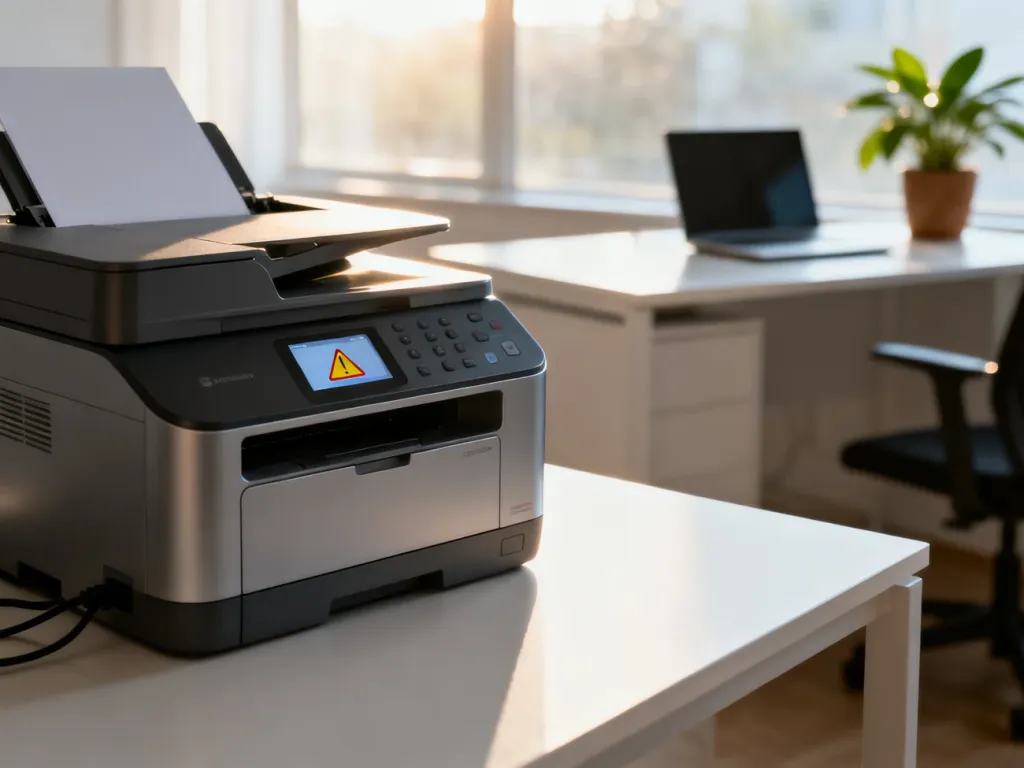
„Drukarka offline” oznacza, że komputer nie może skomunikować się z urządzeniem. Drukarka może być włączona, ale system jej nie widzi z powodu problemu z Wi-Fi, kablem USB, kolejką wydruku, sterownikiem albo ustawieniem Windows. Zwykle nie oznacza to awarii sprzętu.
Co oznacza status „drukarka offline”?
Tryb offline informuje o przerwanej komunikacji między komputerem a drukarką. W przypadku urządzenia bezprzewodowego przyczyną może być utrata połączenia z routerem, podłączenie do innej sieci Wi-Fi albo zmiana hasła do sieci. Przy drukarce USB problem może wynikać z odłączonego przewodu, błędu sterownika lub nieprawidłowego wykrycia urządzenia.
Komunikat może pojawić się także wtedy, gdy w systemie Windows zaznaczono opcję „Użyj drukarki w trybie offline” albo zawiesił się Bufor wydruku, czyli usługa zarządzająca kolejką dokumentów.
Dlaczego drukarka jest offline?
Szybka diagnoza zależy od tego, co dokładnie dzieje się z urządzeniem:
- Drukarka nie reaguje i nie świecą się kontrolki – sprawdź zasilanie oraz przewód.
- Drukarka działa, ale komputer jej nie widzi – sprawdź połączenie Wi-Fi, USB lub sterownik.
- Drukarka jest podłączona do Wi-Fi, ale nie można drukować – upewnij się, że komputer i drukarka korzystają z tej samej sieci.
- Dokumenty pozostają w kolejce – anuluj oczekujące zadania i uruchom ponownie Bufor wydruku.
- Status zmienił się po zmianie routera lub hasła Wi-Fi – skonfiguruj drukarkę ponownie w nowej sieci.
Poniższa tabela pozwala szybko dopasować działanie do objawu:
| Objaw | Możliwa przyczyna | Kierunek naprawy |
|---|---|---|
| Brak połączenia z Wi-Fi | Drukarka i komputer są w różnych sieciach albo router nie działa prawidłowo | Sprawdź sieć, uruchom ponownie router i połącz drukarkę ponownie |
| Drukarka jest włączona, ale widnieje jako offline | Włączona opcja pracy offline lub błąd systemu Windows | Odznacz „Użyj drukarki w trybie offline” w ustawieniach urządzenia |
| Zablokowana kolejka wydruku | Dokument oczekuje na wydruk lub zawiesił się Bufor wydruku | Anuluj zadania i zrestartuj usługę Bufor wydruku |
Jak naprawić drukarkę offline w Windows?
Wykonuj czynności po kolei. Po każdym kroku spróbuj wydrukować stronę testową, aby sprawdzić, czy problem został usunięty.
- Uruchom ponownie urządzenia – wyłącz drukarkę, komputer i router. Odłącz drukarkę od zasilania na około 30 sekund, następnie podłącz ją ponownie. Po uruchomieniu routera włącz drukarkę i komputer. Restart routera może chwilowo przerwać internet na pozostałych urządzeniach.
- Sprawdź połączenie – drukarka bezprzewodowa powinna być podłączona do tej samej sieci Wi-Fi co komputer. Jeśli zmieniono nazwę sieci lub hasło, skonfiguruj połączenie w menu drukarki ponownie. W przypadku USB sprawdź oba końce przewodu i, jeśli to możliwe, użyj innego portu.
- Wyłącz wymuszony tryb offline – otwórz Panel sterowania, wybierz „Sprzęt i dźwięk”, a następnie „Wyświetl urządzenia i drukarki”. Kliknij drukarkę prawym przyciskiem myszy i wybierz „Zobacz, co jest drukowane”. Otwórz menu „Drukarka” i odznacz „Użyj drukarki w trybie offline”. Jeśli zaznaczono „Wstrzymaj drukowanie”, również wyłącz tę opcję.
- Ustaw właściwą drukarkę jako domyślną – w oknie „Urządzenia i drukarki” kliknij wybrane urządzenie prawym przyciskiem myszy i wybierz „Ustaw jako drukarkę domyślną”. Ma to znaczenie szczególnie wtedy, gdy po aktualizacji pojawiła się druga kopia drukarki lub zmienił się sterownik.
- Wyczyść kolejkę wydruku – wybierz „Zobacz, co jest drukowane”, zaznacz oczekujące dokumenty i anuluj ich drukowanie. W nowszych wersjach Windows możesz też wejść w „Ustawienia”, „Bluetooth i urządzenia”, „Drukarki i skanery”, wybrać drukarkę, otworzyć kolejkę i użyć polecenia „Anuluj wszystkie”.
- Zrestartuj Bufor wydruku – wpisz w wyszukiwarce Windows „Usługi”, otwórz aplikację i znajdź na liście „Bufor wydruku”. Kliknij usługę prawym przyciskiem myszy i wybierz „Uruchom ponownie”. To odświeży usługę odpowiedzialną za przyjmowanie i przekazywanie dokumentów do drukarki.
- Usuń i dodaj drukarkę ponownie – w „Ustawieniach” przejdź do „Bluetooth i urządzenia”, „Drukarki i skanery”, wybierz problematyczne urządzenie i użyj opcji „Usuń”. Następnie wybierz „Dodaj urządzenie”. Przy drukarce USB pozostaw ją włączoną i podłączoną podczas ponownej instalacji.
Jak odznaczyć opcję „Użyj drukarki w trybie offline”?
W Windows najpewniejsza ścieżka prowadzi przez klasyczny Panel sterowania:
- Otwórz Panel sterowania i przejdź do „Sprzęt i dźwięk”.
- Wybierz „Wyświetl urządzenia i drukarki”.
- Kliknij właściwą drukarkę prawym przyciskiem myszy i wybierz „Zobacz, co jest drukowane”.
- Otwórz menu „Drukarka” i usuń zaznaczenie przy „Użyj drukarki w trybie offline”.
Jeśli drukarka łączy się przez Wi-Fi, a mimo tego nadal jest niedostępna, możesz tymczasowo podłączyć ją za pomocą kabla USB. Większość modeli korzysta z przewodu USB typu A-B. Takie połączenie pomoże ustalić, czy źródłem problemu jest sieć, czy sama konfiguracja Windows.
Co zrobić, gdy problem nadal występuje?
W Windows 11 warto uruchomić aplikację „Uzyskaj pomoc” i wybrać diagnostykę drukarki. Program może automatycznie sprawdzić typowe błędy połączenia i usług systemowych.
Właściciele drukarek HP mogą skorzystać z narzędzia HP Print and Scan Doctor. Aplikacje diagnostyczne innych producentów działają podobnie, ale należy pobierać je wyłącznie z oficjalnych stron. Na komputerach z procesorem ARM, w tym niektórych modelach Copilot+ PC, instalator producenta może nie działać prawidłowo. W takim przypadku drukarkę należy dodać z poziomu ustawień Windows i użyć sterownika zgodnego z architekturą urządzenia.
Jeśli reset usługi, ponowna instalacja drukarki i sprawdzenie połączenia nie pomagają, pobierz aktualny sterownik ze strony producenta. Gdy urządzenie nie jest wykrywane także przez USB albo nie uruchamia się prawidłowo, problem może dotyczyć portu, zasilania lub innego elementu sprzętowego. Wtedy potrzebna będzie pomoc serwisu.
Najczęściej status „drukarka offline” znika po ponownym uruchomieniu urządzeń, wyłączeniu opcji pracy offline, wyczyszczeniu kolejki i restarcie Bufora wydruku. Dopiero gdy te czynności nie przywrócą komunikacji, warto przejść do reinstalacji sterowników lub diagnostyki sprzętu.