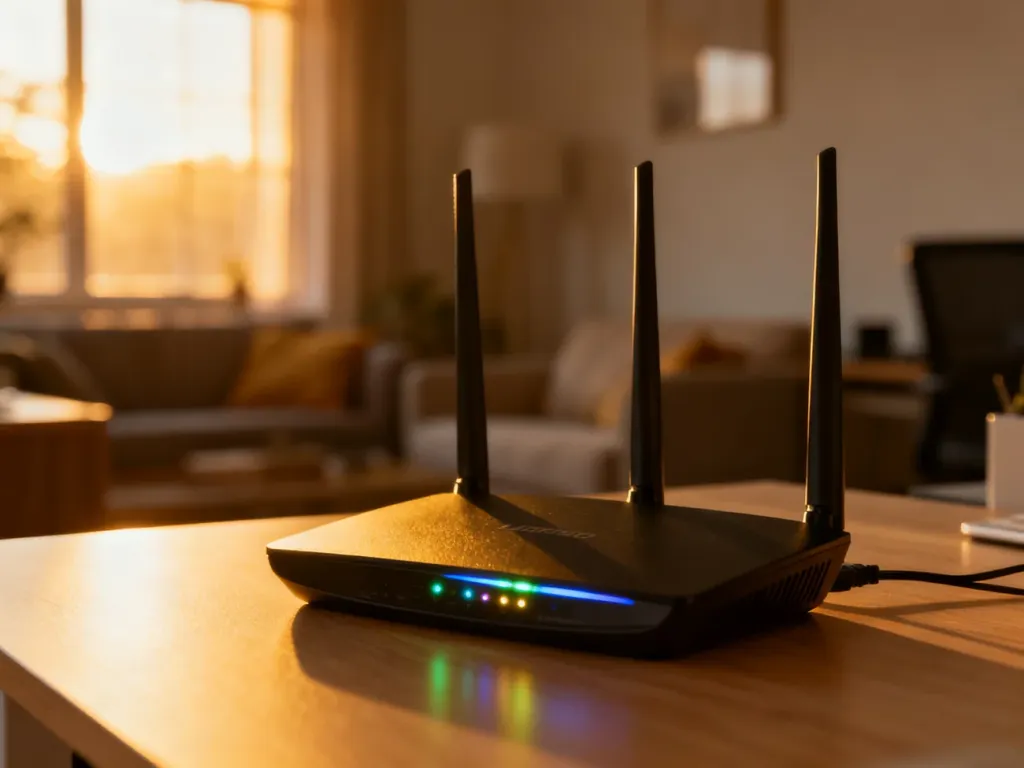
Nazwę sieci Wi-Fi, czyli SSID, zmienisz w panelu administracyjnym routera. Wystarczy ustalić adres urządzenia, zalogować się, otworzyć ustawienia sieci bezprzewodowej i zapisać nową nazwę. Po tej operacji wszystkie urządzenia zostaną rozłączone.
Jak przygotować się do logowania do routera?
Do zmiany nazwy potrzebujesz dostępu do panelu administracyjnego routera. Najwygodniej połączyć komputer z urządzeniem kablem Ethernet. Dzięki temu po zapisaniu nowego SSID komputer nie straci od razu połączenia z routerem. Możesz też wykonać operację przez Wi-Fi, ale po zmianie nazwy sieć bezprzewodowa zniknie z listy i trzeba będzie połączyć się ponownie.
Adres routera znajdziesz na naklejce obudowy, w instrukcji albo w dokumentach od dostawcy internetu. Często jest to 192.168.0.1 lub 192.168.1.1. Jeśli nie widzisz tej informacji, sprawdź ją w systemie Windows:
- Otwórz Wiersz polecenia, wyszukując w systemie program cmd.
- Wpisz polecenie ipconfig i zatwierdź je klawiszem Enter.
- Odszukaj pozycję Default Gateway, czyli bramę domyślną.
Wyświetlony przy niej adres IP jest adresem panelu routera. Dane administratora również mogą znajdować się na naklejce lub w instrukcji. Hasło do panelu routera nie musi być tym samym hasłem, którego używasz do łączenia się z Wi-Fi.
Jak zmienić nazwę sieci Wi-Fi?
Dokładne nazwy zakładek zależą od producenta i modelu urządzenia. W niektórych routerach dostęp do ustawień jest także możliwy przez aplikację operatora lub aplikację producenta, na przykład ASUS Router. Ogólny sposób działania pozostaje jednak podobny:
- Otwórz przeglądarkę internetową na urządzeniu połączonym z routerem.
- Wpisz w pasku adresu IP routera, na przykład 192.168.0.1, a następnie naciśnij Enter.
- Wprowadź login i hasło administratora. Nie wpisuj tutaj hasła do sieci Wi-Fi, chyba że router używa tych samych danych.
- Otwórz sekcję nazwaną Wi-Fi, Wireless, Sieć bezprzewodowa albo WLAN.
- Znajdź pole SSID, Nazwa sieci, Wi-Fi Name lub Network Name.
- Usuń dotychczasową nazwę i wpisz nową.
- Kliknij Save, Zapisz lub Apply, aby zastosować ustawienia.
Router może mieć osobne pola dla pasma 2,4 GHz i 5 GHz. Możesz nadać obu pasmom jedną wspólną nazwę albo ustawić różne SSID, aby łatwiej rozpoznać, z którym pasmem łączy się dane urządzenie. Po zapisaniu zmian panel może przez chwilę przestać odpowiadać. Jest to zwykle skutek ponownego uruchomienia modułu sieci bezprzewodowej.
Jaką nazwę sieci wybrać?
SSID powinno być łatwe do rozpoznania, ale nie powinno ujawniać informacji o właścicielu ani lokalizacji routera. Przy wyborze nazwy zastosuj następujące zasady:
- Nie podawaj danych osobowych – unikaj nazwiska, adresu, numeru mieszkania i numeru telefonu.
- Wybierz nazwę, którą łatwo odróżnisz od sieci sąsiadów.
- Nie używaj nazwy sugerującej, że sieć jest otwarta lub należy do konkretnej osoby.
- Jeśli korzystasz z dwóch pasm, możesz dodać do nazwy oznaczenie 2.4G lub 5G.
Sama nazwa sieci nie zastępuje zabezpieczenia. Za ochronę dostępu odpowiada hasło Wi-Fi oraz zastosowany sposób szyfrowania. Jeśli router i urządzenia to obsługują, korzystaj z WPA2 lub WPA3 zamiast przestarzałego WEP.
Co stanie się po zmianie nazwy sieci?
Po zapisaniu nowego SSID router rozłączy urządzenia korzystające ze starej nazwy. Dotyczy to także telefonu lub komputera, z którego zmieniasz ustawienia, jeśli korzysta on z Wi-Fi. Dlatego połączenie kablem Ethernet może ułatwić konfigurację.
Po zmianie nazwy wybierz nowe SSID na każdym urządzeniu i wpisz dotychczasowe hasło, jeśli nie było zmieniane. W razie problemów wykonaj następujące czynności:
- Połącz telefon, komputer, telewizor i konsolę z nową nazwą sieci.
- Wpisz hasło Wi-Fi ponownie, nawet jeśli urządzenie wcześniej je zapamiętało.
- Usuń stare, zapisane połączenie, gdy urządzenie próbuje łączyć się ze starą nazwą.
- Sprawdź osobno urządzenia działające w paśmie 2,4 GHz i 5 GHz.
Jeżeli nie możesz otworzyć panelu albo operator zablokował część ustawień, sprawdź jego aplikację i instrukcję konkretnego modelu routera. Gdy nadal nie da się zmienić SSID, pomoc może zapewnić dostawca internetu.
Po zmianie nazwy sieci urządzenia nie zostaną przeniesione automatycznie na nowe SSID. Trzeba połączyć je ponownie, wybierając nową nazwę na liście dostępnych sieci.