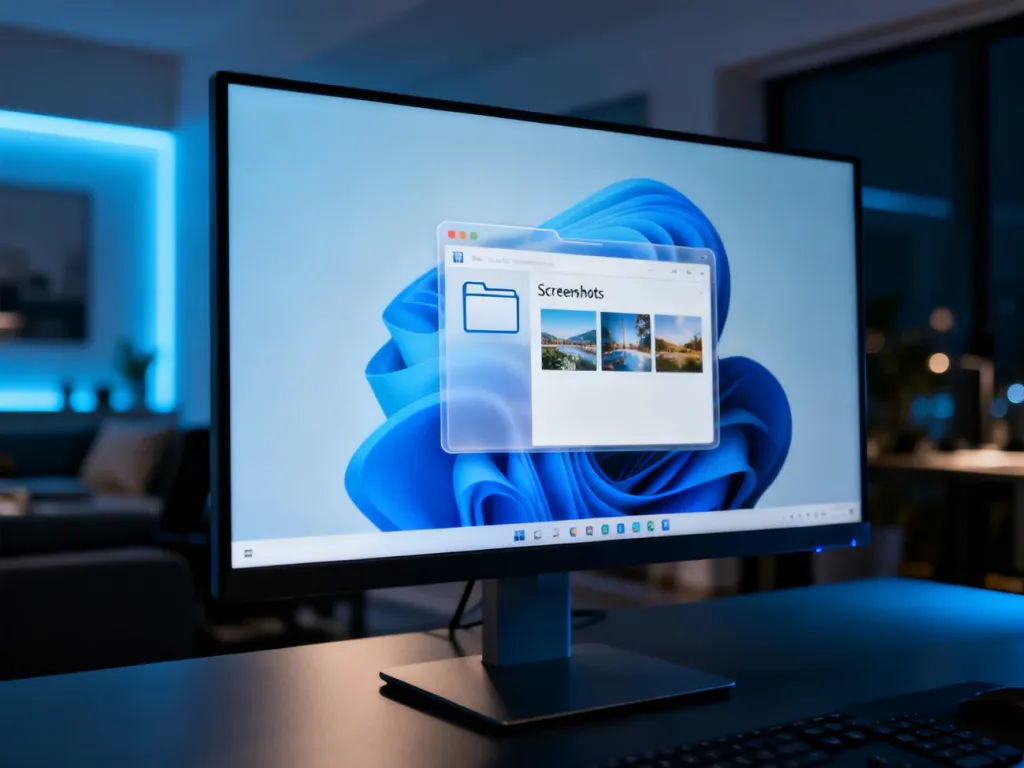
Zrzuty ekranu wykonane skrótem Windows + PrtSc są automatycznie zapisywane w folderze Ten komputer > Obrazy > Zrzuty ekranu. Pliki mają format .png.
Gdzie znaleźć zrzuty ekranu w Windows 11?
Otwórz Eksplorator plików i przejdź kolejno do:
- Ten komputer – lokalizacja główna w Eksploratorze plików
- Obrazy – folder biblioteki obrazów użytkownika
- Zrzuty ekranu – folder z plikami wykonanymi skrótem Windows + PrtSc
Jeśli folder nie jest widoczny, prawdopodobnie zrzut został wykonany inną metodą. Sam klawisz PrtSc oraz skrót Windows + Shift + S zwykle kopiują obraz do schowka, zamiast tworzyć plik w folderze.
Gdzie trafia zrzut wykonany innym skrótem?
Poniższa tabela pokazuje różnicę między najpopularniejszymi metodami:
| Skrót klawiszowy | Działanie | Miejsce zapisu |
|---|---|---|
| Windows + PrtSc | Wykonuje zrzut całego ekranu i zapisuje go automatycznie. | Ten komputer > Obrazy > Zrzuty ekranu |
| PrtSc | Kopiuje obraz całego ekranu. | Schowek, bez automatycznego pliku |
| Windows + Shift + S | Otwiera Narzędzie Wycinanie i pozwala zaznaczyć fragment ekranu. | Schowek lub zapis wybrany w Narzędziu Wycinanie |
Co zrobić, gdy zrzut trafił do schowka?
Otwórz Paint, Word albo okno czatu i użyj skrótu Ctrl + V, aby wkleić obraz. Następnie zapisz go jako plik w wybranym folderze. Ostatnio skopiowane elementy możesz sprawdzić skrótem Windows + V, jeśli historia schowka jest włączona.
Zrzuty wykonane za pomocą Game Bar, uruchamianego skrótem Windows + G, są zapisywane osobno w folderze Wideo > Zapisy z gier.