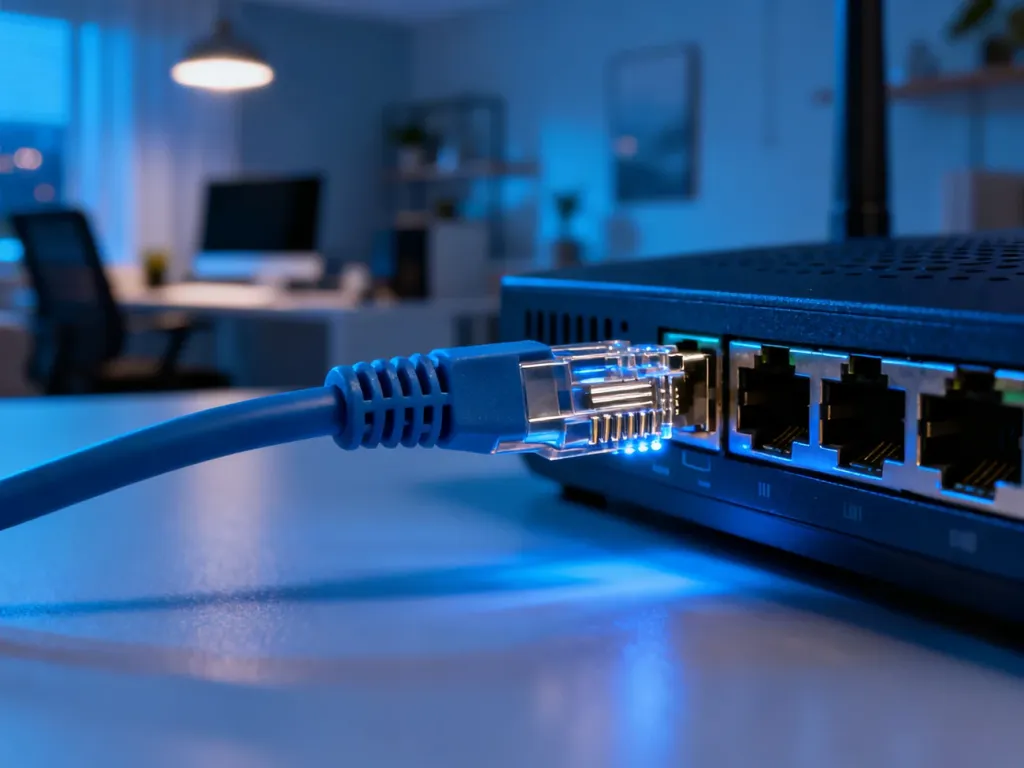
Gotowy kabel Ethernet podłączysz, wkładając jedną wtyczkę RJ45 do portu LAN routera, a drugą do komputera lub innego urządzenia. Jeśli chcesz samodzielnie wykonać przewód albo zamontować gniazdo, potrzebujesz zaciskarki i prawidłowej kolejności żył według standardu 568B.
Jak podłączyć gotowy kabel Ethernet?
Do zwykłego połączenia komputera z routerem nie potrzebujesz dodatkowych narzędzi. Wystarczy przewód zakończony z obu stron wtykami RJ45. Port w routerze jest zwykle oznaczony jako LAN, natomiast w komputerze lub laptopie może znajdować się z tyłu obudowy albo na bocznej krawędzi urządzenia.
Wykonaj następujące czynności:
- Podłącz jedną wtyczkę do wolnego portu LAN w routerze.
- Drugą wtyczkę włóż do gniazda Ethernet w komputerze, telewizorze, konsoli lub innym urządzeniu.
- Dociśnij wtyk, aż usłyszysz charakterystyczne kliknięcie plastikowego zaczepu.
- Sprawdź diodę przy porcie routera oraz stan połączenia sieciowego w urządzeniu.
Nie wyciągaj przewodu za kabel. Aby go odłączyć, naciśnij zaczep na wtyku RJ45 i dopiero wtedy wysuń złącze. Zmniejsza to ryzyko złamania blokady.
Jak zarobić wtyk RJ45?
Samodzielne zakończenie przewodu jest potrzebne głównie przy instalacji prowadzonej przez ściany, rurki lub przepusty. Kabel zakończony wtykiem może być trudny do przeciągnięcia przez niewielki otwór, dlatego często najpierw prowadzi się sam przewód, a końcówkę montuje później.
Potrzebne będą: zaciskarka do wtyków RJ45, ściągacz izolacji lub nożyk monterski, wtyk RJ45 dopasowany do rodzaju przewodu oraz tester okablowania. Nie próbuj zaciskać wtyku bez dedykowanej zaciskarki – żyły mogą nie zostać prawidłowo dociśnięte, a połączenie będzie niestabilne.
Standard 568A czy 568B?
Standardy EIA-TIA 568A i 568B określają kolejność żył w złączu RJ45. Różnią się zamianą miejsc pary zielonej i pomarańczowej. W domowych instalacjach w Polsce najczęściej stosuje się 568B. Najważniejsza zasada polega na zachowaniu tego samego układu na obu końcach przewodu, chyba że świadomie wykonujesz specjalny kabel krosowy.
Patrząc na styki wtyku RJ45 od strony styków, z zaczepem skierowanym od siebie, ułóż żyły w tej kolejności:
| Pin | Kolor żyły |
|---|---|
| 1 | Biało-pomarańczowy |
| 2 | Pomarańczowy |
| 3 | Biało-zielony |
| 4 | Niebieski |
| 5 | Biało-niebieski |
| 6 | Zielony |
| 7 | Biało-brązowy |
| 8 | Brązowy |
Rozdziel tylko tyle izolacji, ile potrzeba do ułożenia żył. Nadmierne rozplatanie par może pogorszyć parametry transmisji. Wyrównaj końce przewodów, wsuwając je do wtyku do oporu, a następnie zaciśnij złącze narzędziem. Po wykonaniu obu końców sprawdź przewód testerem.
W przypadku gniazda RJ45 nie układa się żył „na oko”. Z tyłu gniazda znajdują się oznaczenia kolorystyczne dla 568A i 568B. Wybierz jeden wariant i zastosuj go zarówno przy gnieździe, jak i na panelu krosowym lub drugim gnieździe. Gniazdo RJ45 ma osiem styków, czyli obsługuje cztery pary przewodów.
Jaki kabel Ethernet wybrać?
Przed zakupem sprawdź parametry, które mają wpływ na działanie instalacji:
- Długość – zmierz trasę między urządzeniami i zostaw niewielki zapas, ale nie zwijaj dużej ilości przewodu w ciasną pętlę.
- Kategoria – dobierz ją do wymaganej prędkości sieci i urządzeń.
- Ekranowanie – przewód UTP zwykle wystarcza w domu, natomiast FTP lub inne wykonanie ekranowane może pomóc w miejscach narażonych na zakłócenia.
- Rodzaj zakończenia – gotowy kabel sprawdzi się przy prostym podłączeniu, a przewód instalacyjny przy prowadzeniu sieci przez ściany i gniazda.
| Kategoria | Przepustowość | Zastosowanie |
|---|---|---|
| 5e | Do 1 Gb/s, do 100 MHz | Podstawowa sieć domowa |
| 6 | Do 1 Gb/s, do 250 MHz | Dom i małe biuro, z zapasem parametrów |
| 6a | Do 10 Gb/s, do 500 MHz | Instalacje wymagające większej przepustowości |
| 7 | Do 10 Gb/s, do 600 MHz | Specjalistyczne lub wymagające instalacje |
Do typowego podłączenia komputera, telewizora lub konsoli najczęściej wystarczy kabel kategorii 5e albo 6. Wyższa kategoria nie zwiększy automatycznie prędkości, jeśli router, karta sieciowa lub usługa internetowa jej nie obsługują.
Co zrobić, gdy połączenie nie działa?
Gdy internet nie pojawia się po podłączeniu przewodu, sprawdź kolejno:
- Czy obie wtyczki są całkowicie wsunięte i zablokowane zaczepem.
- Czy przewód jest podłączony do portu LAN, a nie do gniazda opisanego jako WAN lub Internet w niewłaściwym miejscu.
- Czy przy porcie routera świeci lub miga dioda połączenia.
- Czy kabel nie ma załamań, przecięć ani uszkodzonych zaczepów.
- Czy urządzenie ma włączoną kartę sieciową i rozpoznaje połączenie Ethernet.
Jeżeli diody nie reagują, podłącz inny przewód. Przy własnoręcznie zarobionym kablu sprawdź testerem, czy wszystkie osiem żył zachowuje ciągłość i występuje w tej samej kolejności na obu końcach. Brak sygnału mimo poprawnego zarobienia może wskazywać na uszkodzenie przewodu prowadzonego w ścianie.
Do prostego podłączenia wybierz gotowy kabel RJ45. Przy stałej instalacji poprowadź przewód, zastosuj standard 568B po obu stronach i zakończ go wtykiem lub gniazdem zgodnie z oznaczeniami producenta.