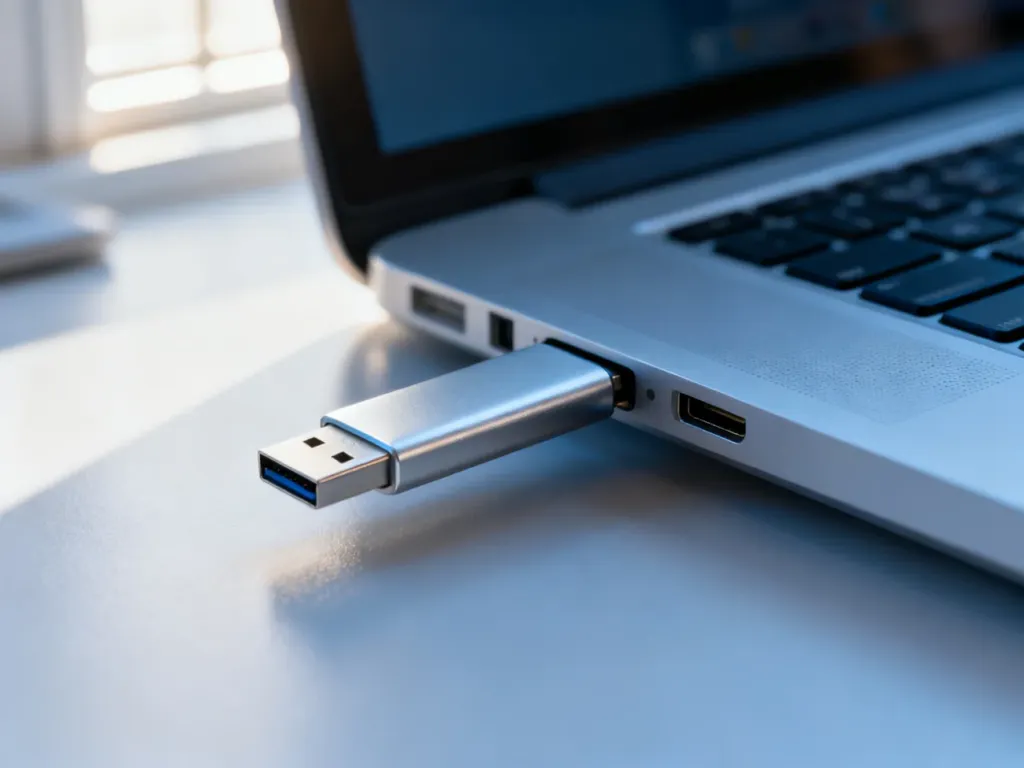
Formatowanie pendrive’a usuwa wszystkie zapisane na nim dane, dlatego przed rozpoczęciem skopiuj ważne pliki na komputer lub inny nośnik. Operacja przydaje się między innymi przy błędach zapisu, problemach z odczytem albo zmianie systemu plików.
Jaki system plików wybrać?
Wybór systemu plików wpływa na kompatybilność pendrive’a z komputerami, telewizorami, konsolami i innymi urządzeniami, a także na maksymalny rozmiar pojedynczego pliku.
| System plików | Główna zaleta | Ograniczenia |
|---|---|---|
| FAT32 | Bardzo szeroka kompatybilność z Windows, macOS, Linuxem i wieloma urządzeniami USB | Pojedynczy plik nie może mieć więcej niż 4 GB |
| exFAT | Obsługuje duże pliki i dobrze sprawdza się przy wymianie danych między różnymi systemami | Niektóre starsze urządzenia mogą go nie rozpoznawać |
| NTFS | Dobre rozwiązanie do pracy głównie w systemie Windows, bez limitu 4 GB dla pojedynczego pliku | Słabsza kompatybilność z częścią telewizorów, konsol i innych urządzeń |
FAT32 wybierz wtedy, gdy pendrive ma działać w wielu różnych urządzeniach, a przechowywane pliki nie przekraczają 4 GB. exFAT będzie lepszy do dużych plików i używania nośnika zarówno w Windows, jak i macOS. NTFS sprawdzi się przede wszystkim wtedy, gdy pendrive będzie używany z komputerami z Windows.
W praktyce decyzję można uprościć do kilku scenariuszy:
- FAT32 – gdy najważniejsza jest szeroka kompatybilność.
- exFAT – gdy chcesz zapisywać pliki większe niż 4 GB.
- NTFS – gdy pendrive będzie służył głównie do pracy z Windowsem.
- Domyślne ustawienie systemu – gdy nie masz szczególnych wymagań i nośnik ma działać tylko z jednym komputerem.
Jak sformatować pendrive w Windows?
Najprostsza metoda korzysta z Eksploratora plików i nie wymaga instalowania dodatkowych programów. Przed rozpoczęciem upewnij się, że wybrana ikona oznacza właściwy pendrive.
Aby sformatować nośnik w Windows:
- Podłącz pendrive do portu USB.
- Otwórz aplikację Ten komputer lub Eksplorator plików.
- Znajdź pendrive na liście dysków i kliknij jego ikonę prawym przyciskiem myszy.
- Wybierz opcję Formatuj.
- W polu systemu plików wybierz FAT32, exFAT albo NTFS.
- Pozostaw zaznaczone szybkie formatowanie, jeśli nie ma potrzeby wykonywania pełnego formatowania.
- Ustaw nazwę nośnika, jeśli jest potrzebna, a następnie kliknij Start i potwierdź usunięcie danych.
Po zakończeniu procesu Windows wyświetli komunikat potwierdzający formatowanie. Jeżeli opcja FAT32 nie jest dostępna dla dużego pendrive’a, wybierz exFAT albo NTFS, zależnie od planowanego zastosowania.
Jak sformatować pendrive w macOS?
Na komputerze Mac używa się do tego aplikacji Narzędzie dyskowe. W tym przypadku trzeba zwrócić szczególną uwagę na wybór właściwego urządzenia, ponieważ narzędzie pokazuje także wewnętrzny dysk komputera.
Aby wykonać formatowanie w macOS:
- Podłącz pendrive do komputera.
- Otwórz Narzędzie dyskowe, na przykład przez wyszukiwarkę Spotlight.
- Na pasku bocznym wybierz pendrive, a nie wewnętrzny dysk komputera.
- Kliknij przycisk Wymaż.
- Wpisz nazwę nośnika i wybierz format, na przykład exFAT, MS-DOS (FAT) lub NTFS, jeśli system oferuje taką opcję.
- W razie potrzeby wybierz schemat Master Boot Record, gdy pendrive ma działać z wieloma komputerami i urządzeniami.
- Kliknij Wymaż i poczekaj na zakończenie operacji.
MS-DOS (FAT) w Narzędziu dyskowym odpowiada formatowi FAT32. Jeśli pendrive ma przechowywać pliki większe niż 4 GB, wybierz exFAT zamiast FAT32.
Co zrobić, gdy pendrive nie chce się sformatować?
Najpierw odłącz nośnik i podłącz go do innego portu USB. Sprawdź też, czy jest widoczny w Zarządzaniu dyskami. Jeśli standardowe formatowanie nadal kończy się błędem, w Windows można użyć narzędzia DiskPart uruchomionego jako administrator.
DiskPart usuwa informacje o partycjach i dane bez dodatkowego ostrzeżenia. Polecenie clean wykonuj wyłącznie po upewnieniu się, że wskazany numer dysku należy do pendrive’a.
Uruchom Wiersz polecenia lub Terminal jako administrator, wpisz diskpart, a następnie wykonaj kolejno:
list disk– wyświetla dostępne dyski.select disk X– wybiera pendrive, gdzie X zastępujesz właściwym numerem.clean– usuwa informacje o partycjach z wybranego dysku.create partition primary– tworzy nową partycję.format fs=exfat quick– formatuje ją w systemie exFAT.assign– przypisuje literę dysku.
Jeśli potrzebujesz FAT32, w ostatnim poleceniu formatującym możesz użyć format fs=fat32 quick. Po zakończeniu zamknij DiskPart poleceniem exit.
Gdy pendrive nie jest widoczny, pokazuje błędną pojemność, przełącza się w tryb tylko do odczytu albo nie daje się wyczyścić nawet przez DiskPart, przyczyną może być uszkodzenie kontrolera lub pamięci flash. W takim przypadku formatowanie programowe zwykle nie rozwiąże problemu i nośnik może wymagać wymiany.
Najbezpieczniejszy wybór zależy od zastosowania: FAT32 zapewnia największą kompatybilność, exFAT obsługuje duże pliki, a NTFS najlepiej pasuje do pracy wyłącznie w Windows. Zawsze sprawdź oznaczenie dysku i wykonaj kopię danych przed formatowaniem.