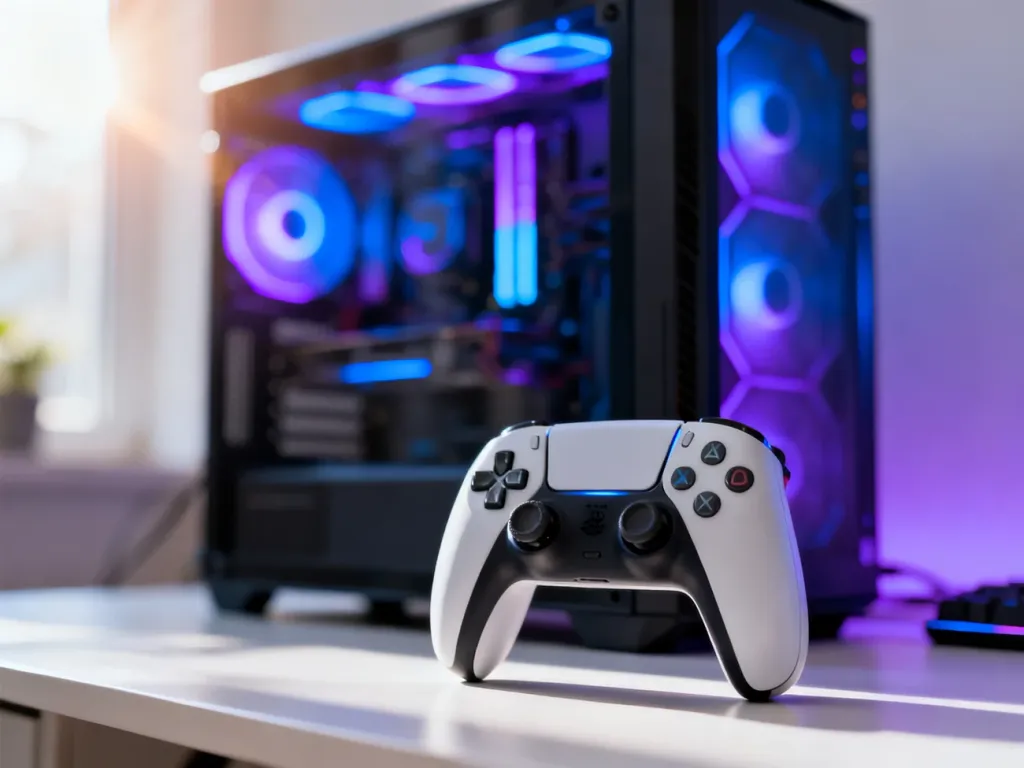
Kontroler Xbox zwykle wystarczy podłączyć do komputera kablem USB albo sparować przez Bluetooth. W przypadku DualShocka 4 i DualSense połączenie jest podobne, ale gry spoza Steam mogą wymagać dodatkowej konfiguracji w Steam Input lub programie DS4Windows.
Jaką metodę połączenia wybrać?
Kabel USB jest najprostszym rozwiązaniem. Nie wymaga parowania i jednocześnie ładuje kontroler, jeśli obsługuje on ładowanie przez USB. Bluetooth zapewnia większą swobodę, ale komputer musi mieć wbudowany moduł Bluetooth lub zewnętrzny adapter.
| Kontroler | Przewodowo | Bezprzewodowo | Wymagania dodatkowe |
|---|---|---|---|
| Xbox | Kabel USB | Bluetooth, jeśli dany model go obsługuje | Windows zwykle rozpoznaje urządzenie automatycznie |
| PS4, DualShock 4 | Kabel USB | Bluetooth | Steam Input lub DS4Windows może być potrzebny w części gier |
| PS5, DualSense | Kabel USB-C | Bluetooth | Steam Input pomaga w grach, które nie obsługują kontrolera bezpośrednio |
Podłączanie kontrolera kablem USB
Połączenie przewodowe działa zarówno z kontrolerami Xbox, jak i z DualShockiem 4 oraz DualSense. Użyj kabla przesyłającego dane, ponieważ niektóre przewody służą wyłącznie do ładowania.
- Podłącz kabel do portu w kontrolerze.
- Drugi koniec przewodu włóż do portu USB komputera.
- Włącz kontroler przyciskiem Xbox lub PS.
- Odczekaj chwilę, aż Windows wykryje urządzenie i zainstaluje potrzebne sterowniki.
- Uruchom grę i sprawdź ustawienia sterowania.
Kontroler Xbox jest zwykle gotowy do pracy bez dodatkowych programów. Windows korzysta z natywnej obsługi, a wiele gier rozpoznaje go jako urządzenie XInput. W przypadku kontrolerów PlayStation gra może wyświetlać oznaczenia przycisków Xbox albo w ogóle nie wykryć urządzenia. Wtedy przejdź do konfiguracji Steam Input lub DS4Windows.
Jak połączyć kontroler przez Bluetooth?
Najpierw włącz Bluetooth w Windows. Otwórz Ustawienia, Bluetooth i urządzenia, a następnie wybierz opcję dodawania nowego urządzenia. Kontroler musi być w trybie parowania, czyli emitować sygnał pozwalający komputerowi go wykryć.
Kontroler Xbox
- Włącz kontroler przyciskiem Xbox.
- Naciśnij i przytrzymaj przycisk parowania na górnej krawędzi obudowy.
- Poczekaj, aż logo Xbox zacznie szybko migać.
- W ustawieniach Bluetooth komputera wybierz dodawanie urządzenia.
- Wskaż kontroler Xbox na liście i zaakceptuj parowanie.
Nie każdy starszy kontroler Xbox obsługuje Bluetooth. Jeśli urządzenie nie pojawia się na liście, sprawdź jego model albo użyj kabla USB.
Kontroler PS4 – DualShock 4
- Odłącz kontroler od kabla USB, jeśli jest podłączony.
- Przytrzymaj jednocześnie przyciski Share i PS.
- Puść przyciski, gdy pasek świetlny zacznie migać.
- Na komputerze wybierz dodawanie urządzenia Bluetooth.
- Wybierz pozycję oznaczoną jako Wireless Controller.
Kontroler PS5 – DualSense
- Wyłącz kontroler, jeśli jest aktywny.
- Przytrzymaj jednocześnie przyciski Create i PS.
- Poczekaj, aż światła wokół panelu dotykowego zaczną migać.
- W Windows otwórz listę nowych urządzeń Bluetooth.
- Wybierz kontroler bezprzewodowy i zakończ parowanie.
Po sparowaniu kontroler może działać w systemie, ale nie każda gra obsłuży go bezpośrednio. Dotyczy to szczególnie gier wykorzystujących wyłącznie standard XInput.
Co zrobić, gdy gra nie widzi kontrolera?
Najłatwiejszym rozwiązaniem jest uruchomienie gry przez Steam i włączenie obsługi danego typu kontrolera. Steam Input tłumaczy sygnały urządzenia na format rozpoznawany przez grę.
- Otwórz Steam i przejdź do ustawień kontrolera.
- Włącz obsługę odpowiedniego urządzenia, na przykład kontrolera PlayStation.
- Podłącz kontroler lub sprawdź, czy jest już sparowany przez Bluetooth.
- Uruchom grę ze Steam i otwórz jej właściwości.
- W ustawieniach kontrolera wybierz używanie Steam Input, jeśli gra nadal nie reaguje.
W przypadku gier spoza Steam alternatywą dla DualShocka 4 jest DS4Windows. Program może emulować kontroler Xbox, dzięki czemu tytuł rozpoznaje DualShocka jako urządzenie XInput. Pobieraj go wyłącznie z zaufanego, oficjalnego źródła i nie uruchamiaj jednocześnie kilku programów emulujących kontroler, ponieważ mogą wzajemnie przejmować jego sygnał.
Dlaczego kontroler nie działa?
Gdy urządzenie nie reaguje, sprawdź po kolei najczęstsze przyczyny:
- Podłącz kontroler innym kablem USB, który obsługuje przesyłanie danych.
- Naładuj akumulator lub wymień baterie.
- Usuń kontroler z listy Bluetooth i sparuj go ponownie.
- Odłącz go od konsoli lub innego komputera, który może automatycznie nawiązywać połączenie.
- Uruchom ponownie Windows i sprawdź aktualizacje sterowników urządzenia.
Jeśli Bluetooth nie wykrywa kontrolera, zaktualizuj sterownik adaptera w Menedżerze urządzeń Windows. Rozwiń sekcję Bluetooth, kliknij adapter prawym przyciskiem myszy i wybierz aktualizację sterownika. Warto też sprawdzić, czy tryb samolotowy jest wyłączony oraz czy kontroler nie jest już połączony z innym sprzętem.
Do szybkiego sprawdzenia działania możesz użyć ustawień kontrolera w Steam albo uruchomić grę obsługującą XInput. Jeżeli kontroler działa w systemie, ale nie w konkretnym tytule, problem najczęściej dotyczy kompatybilności gry i wymaga Steam Input lub emulacji przez DS4Windows.
Najpewniejsze połączenie zapewnia kabel USB. Bluetooth sprawdzi się, gdy zależy Ci na swobodzie, a w przypadku kontrolerów PlayStation brak obsługi w konkretnej grze zwykle rozwiązuje konfiguracja Steam Input.