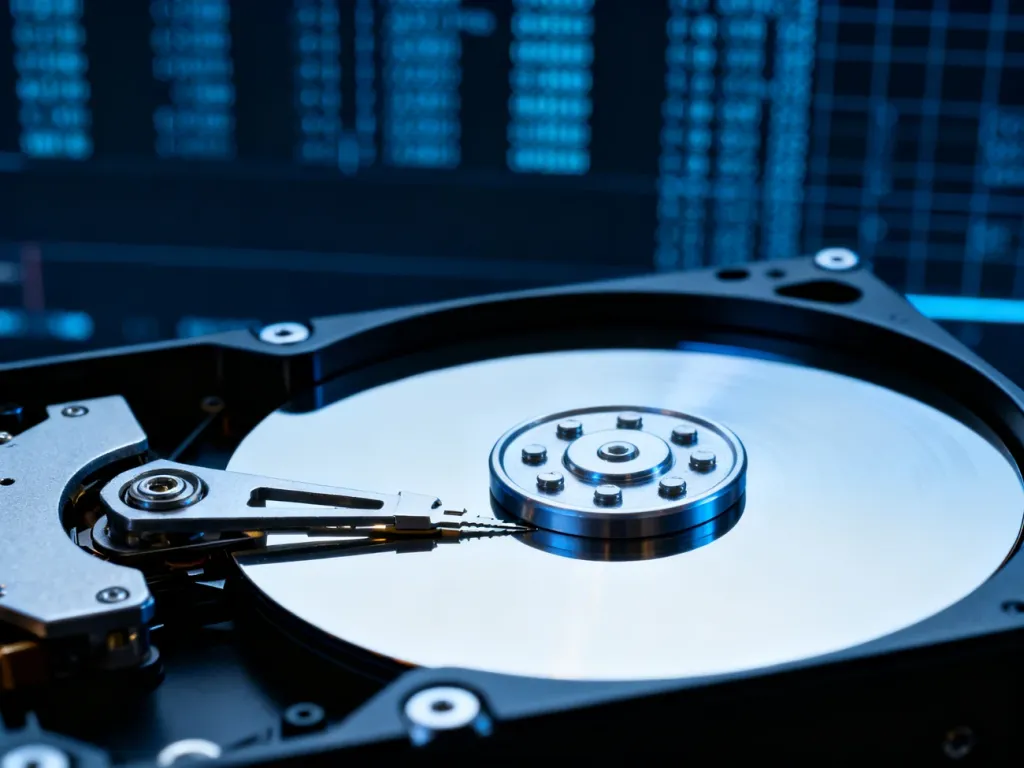
Defragmentacja dysku to porządkowanie rozproszonych fragmentów plików, przede wszystkim na tradycyjnych dyskach HDD. W przypadku SSD nie należy uruchamiać klasycznej defragmentacji – system Windows stosuje tam funkcję TRIM i zwykle sam dobiera właściwy sposób optymalizacji.
Co to jest defragmentacja dysku?
Podczas zapisywania, usuwania i modyfikowania danych pliki nie zawsze trafiają w jedno ciągłe miejsce. Ich fragmenty mogą zostać rozłożone w różnych sektorach dysku. Zjawisko to nazywa się fragmentacją.
Na dysku HDD dane są odczytywane przez ruchomą głowicę, która musi przemieszczać się między talerzami magnetycznymi. Gdy fragmenty jednego pliku znajdują się w wielu odległych miejscach, odczyt trwa dłużej. Można porównać to do szukania rozdziałów książki rozłożonych na różnych półkach zamiast ułożonych obok siebie.
Defragmentacja układa fragmenty plików w bardziej ciągły sposób. Dzięki temu głowica HDD wykonuje mniej ruchów, a system może szybciej odczytywać dane. Zysk jest najbardziej zauważalny na starszych lub intensywnie używanych dyskach talerzowych.
HDD czy SSD – czy mój dysk wymaga defragmentacji?
To, czy defragmentacja ma sens, zależy przede wszystkim od rodzaju nośnika. HDD korzysta z mechanicznego odczytu danych, natomiast SSD używa pamięci flash i nie ma ruchomych części.
| Cecha | Dysk HDD | Dysk SSD |
|---|---|---|
| Budowa | Obracające się talerze magnetyczne i ruchoma głowica | Pamięć flash bez ruchomych części |
| Sposób dostępu do danych | Czas odczytu zależy między innymi od położenia fragmentów pliku | Położenie danych nie wymaga przesuwania elementów mechanicznych |
| Defragmentacja | Może poprawić wydajność przy dużej fragmentacji | Nie jest potrzebna i nie powinna być wykonywana ręcznie |
| Główna metoda optymalizacji | Defragmentacja | TRIM |
Klasyczna defragmentacja SSD nie przyspiesza dostępu do danych w taki sposób jak w HDD. Przenoszenie dużej liczby bloków powoduje za to dodatkowe operacje zapisu, które zużywają komórki pamięci flash. Jednorazowe działanie systemowego narzędzia nie oznacza zwykle natychmiastowego uszkodzenia nośnika, ale regularne ręczne defragmentowanie SSD nie ma uzasadnienia.
Jak Windows optymalizuje dyski?
W Windows 10 i Windows 11 narzędzie „Optymalizuj dyski” rozpoznaje typ nośnika i dobiera do niego właściwą operację. Dla HDD może uruchomić klasyczną defragmentację, a dla SSD wykonuje optymalizację związaną z funkcją TRIM.
TRIM przekazuje dyskowi SSD informację o blokach, które nie są już używane, na przykład po usunięciu plików. Kontroler nośnika może wtedy przygotować te obszary do kolejnych zapisów. Użytkownik zazwyczaj nie musi uruchamiać tej funkcji samodzielnie ani instalować zewnętrznego programu.
Aby otworzyć narzędzie w Windows, wpisz w wyszukiwarce systemowej „Optymalizuj dyski”, a następnie sprawdź typ nośnika widoczny przy wybranym woluminie. Jeżeli system pokazuje dysk półprzewodnikowy, pozostaw obsługę optymalizacji systemowi.
W przypadku SSD pomagają przede wszystkim proste zasady:
- zostaw około 15–20% wolnego miejsca, aby kontroler mógł sprawniej zarządzać danymi,
- nie wyłączaj funkcji TRIM, jeśli Windows obsługuje ją automatycznie,
- pozwól narzędziu „Optymalizuj dyski” wykonywać zaplanowane operacje,
- nie instaluj dodatkowego programu tylko po to, aby ręcznie defragmentować SSD.
Jeśli komputer ma HDD, automatyczna defragmentacja może pomóc utrzymać sprawne działanie nośnika. Jeżeli korzystasz z SSD, najważniejsze jest pozostawienie systemowi obsługi TRIM i unikanie zbędnych zapisów.
Najważniejsza zasada
HDD można defragmentować, ponieważ rozproszenie plików wpływa na pracę mechanicznej głowicy. SSD nie wymaga klasycznej defragmentacji – jego właściwą formą optymalizacji jest TRIM, którym Windows zwykle zarządza automatycznie.