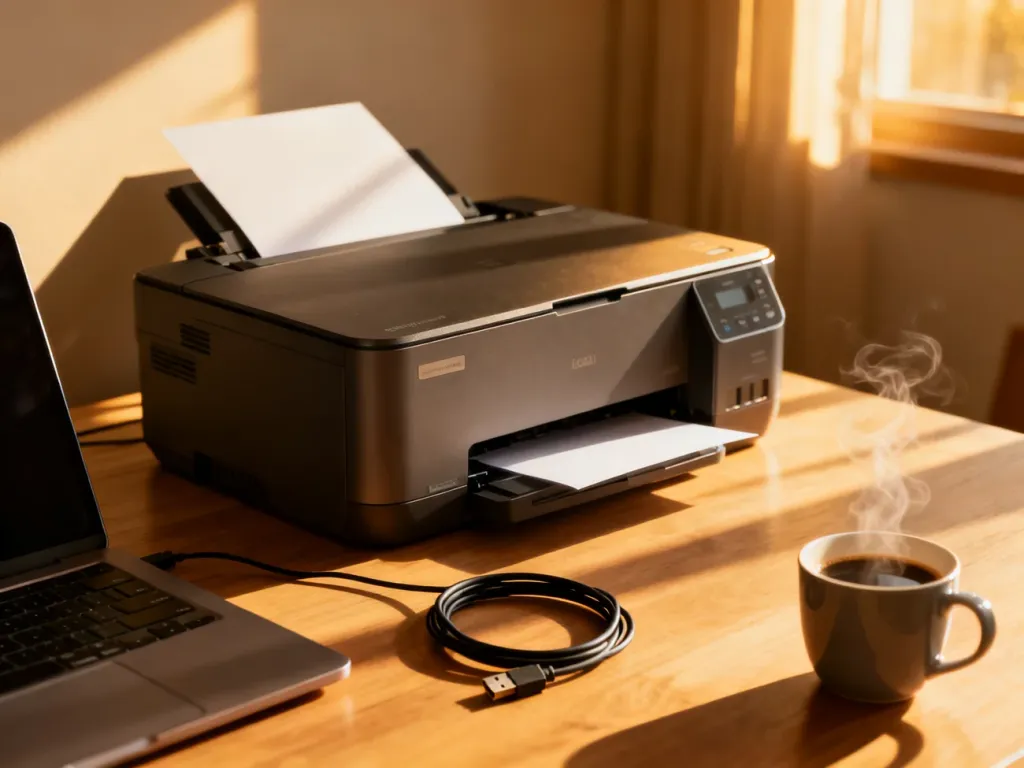
Status „offline” zwykle nie oznacza uszkodzenia drukarki. Najczęściej system Windows stracił z nią komunikację, została zaznaczona opcja „Użyj drukarki w trybie offline” albo wystąpił problem z siecią Wi‑Fi, kablem USB lub Buforem wydruku.
Co sprawdzić najpierw?
Dobierz pierwsze działanie do rodzaju połączenia i komunikatu widocznego w systemie:
| Problem | Najczęstsza przyczyna | Szybkie działanie |
|---|---|---|
| Drukarka USB jest offline | Luźny lub uszkodzony kabel, zawieszony sterownik | Podłącz ponownie kabel USB i uruchom ponownie komputer oraz drukarkę |
| Drukarka Wi‑Fi jest offline | Drukarka i komputer korzystają z różnych sieci albo router utracił połączenie | Sprawdź sieć w menu drukarki, a następnie zrestartuj router |
| Drukarka jest włączona, ale Windows pokazuje offline | Zaznaczona opcja „Użyj drukarki w trybie offline” | Otwórz kolejkę wydruku i odznacz tę opcję |
| Dokumenty czekają w kolejce | Zawieszone zadanie blokuje kolejne wydruki | Anuluj oczekujące dokumenty i ponów drukowanie |
Drukarka offline – co zrobić krok po kroku?
Wykonuj czynności w podanej kolejności. Zacznij od prostych działań, ponieważ często przywracają połączenie bez reinstalowania urządzenia.
- Uruchom ponownie urządzenia – wyłącz drukarkę, odłącz ją od zasilania na około 30 sekund, podłącz ponownie i włącz. Jeśli korzystasz z Wi‑Fi, zrestartuj także router oraz komputer.
- Wyłącz tryb offline w systemie Windows – otwórz Start > Ustawienia > Urządzenia > Drukarki i skanery. Wybierz drukarkę, kliknij Otwórz kolejkę, a następnie w menu Drukarka odznacz Użyj drukarki w trybie offline. Sprawdź też, czy nie jest zaznaczone Wstrzymaj drukowanie.
- Sprawdź połączenie – przy połączeniu USB dociśnij kabel po obu stronach i, jeśli to możliwe, użyj innego portu w komputerze. Przy połączeniu bezprzewodowym upewnij się, że drukarka i komputer są podłączone do tej samej sieci Wi‑Fi. Jej status sprawdzisz w menu drukarki albo na wydrukowanej stronie konfiguracji.
- Wyczyść kolejkę wydruku – w oknie kolejki anuluj dokumenty, które oczekują na wydruk. Zawieszone zadanie może blokować komunikację, nawet gdy samo połączenie działa poprawnie.
- Uruchom ponownie usługę Bufor wydruku – wpisz w wyszukiwarce systemu Usługi i otwórz znalezioną aplikację. Na liście odszukaj Bufor wydruku, kliknij usługę prawym przyciskiem myszy i wybierz Uruchom ponownie. Usługa odpowiada za obsługę kolejki oraz przekazywanie zadań do sterownika drukarki.
- Ustaw właściwą drukarkę jako domyślną – w sekcji Drukarki i skanery wybierz używane urządzenie i ustaw je jako domyślne, jeśli Windows kieruje dokumenty do innej drukarki.
Jeśli używasz drukarki Wi‑Fi, nie zakładaj od razu, że problem dotyczy samego urządzenia. Zmiana hasła do sieci, reset routera lub połączenie komputera z inną siecią może spowodować utratę komunikacji. W takiej sytuacji ponownie skonfiguruj Wi‑Fi w menu drukarki.
Co zrobić, gdy proste metody nie działają?
Gdy drukarka nadal ma status offline, usuń ją z systemu i dodaj ponownie. W Windows otwórz Start > Ustawienia > Urządzenia > Drukarki i skanery, wybierz urządzenie, kliknij Usuń urządzenie i potwierdź. Następnie wybierz Dodaj drukarkę lub skaner albo Dodaj urządzenie, włącz drukarkę i postępuj zgodnie z instrukcjami.
Samo usunięcie drukarki nie zawsze usuwa jej sterownik. Jeśli ponowne dodanie nie pomaga, pobierz aktualny sterownik ze strony producenta, odinstaluj wcześniejsze oprogramowanie drukarki, uruchom ponownie komputer i zainstaluj pakiet przeznaczony dla konkretnego modelu. Nie korzystaj z przypadkowych sterowników znalezionych w internecie.
W przypadku drukarek HP pomocne może być narzędzie HP Print and Scan Doctor lub funkcja diagnostyczna dostępna w aplikacji producenta. Program może sprawdzić połączenie, kolejkę, sterownik i podstawową konfigurację. Narzędzia innych marek mogą mieć podobne funkcje, ale ich nazwy zależą od producenta.
Jeśli po ponownej instalacji sterownika, restarcie Bufora wydruku i sprawdzeniu sieci urządzenie nadal pozostaje offline, problem może dotyczyć modułu sieciowego drukarki, kabla albo portu USB. Wtedy warto sprawdzić urządzenie na innym komputerze lub skorzystać z serwisu.
Ograniczenia na komputerach z procesorem ARM
Na niektórych komputerach z procesorem ARM, w tym wybranych urządzeniach z Windows 11, instalator dostarczony przez producenta może nie działać poprawnie. Jeśli instalacja zatrzymuje się lub drukarki nie można dodać, użyj wbudowanej funkcji Windows Dodaj drukarkę lub skaner zamiast instalatora producenta. Typ procesora sprawdzisz w Ustawienia > System > Informacje, w sekcji specyfikacji urządzenia.
W większości przypadków przywrócenie drukarki online wymaga tylko ponownego uruchomienia urządzeń, odznaczenia opcji „Użyj drukarki w trybie offline” albo zrestartowania usługi Bufor wydruku. Dopiero gdy te działania nie pomogą, przejdź do usunięcia urządzenia i instalacji aktualnego sterownika.
Instrukcje dotyczą przede wszystkim systemu Windows 10 i Windows 11. Nazwy ustawień mogą nieznacznie różnić się zależnie od wersji systemu i producenta drukarki.