Dysk zewnętrzny niewidoczny w Eksploratorze nie musi być uszkodzony. Najpierw sprawdź kabel, port USB i zasilanie, a następnie otwórz w Windows narzędzie „Zarządzanie dyskami”. Często wystarczy przypisać nośnikowi literę. Nie formatuj go, jeśli znajdują się na nim ważne pliki.
Sprawdź kabel, port USB i zasilanie
Najprostsze przyczyny są jednocześnie najczęstsze. Dysk może nie uruchamiać się z powodu uszkodzonego przewodu, niewystarczającego zasilania albo problemu z konkretnym portem komputera.
Wykonaj po kolei następujące czynności:
- Podłącz dysk do innego portu USB, a w komputerze stacjonarnym najlepiej sprawdź port znajdujący się z tyłu obudowy.
- Wymień kabel USB na inny, zgodny z dyskiem. Uszkodzenie przewodu często nie jest widoczne z zewnątrz.
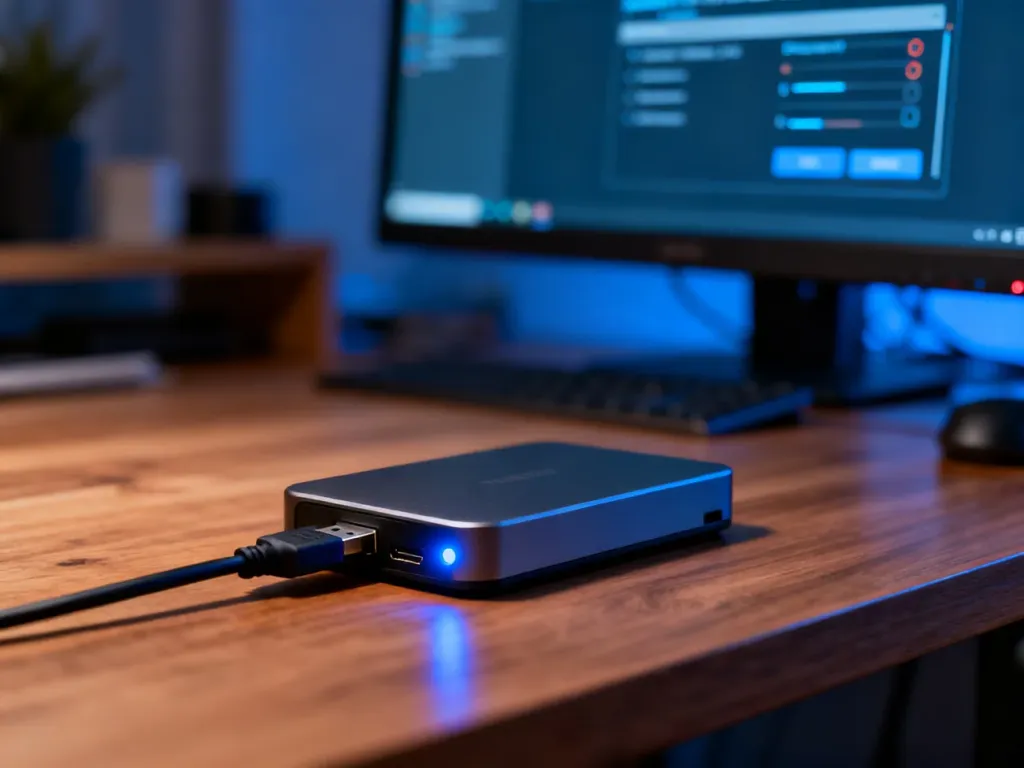
- Sprawdź, czy świeci dioda i czy słychać rozruch dysku. Brak jakiejkolwiek reakcji może wskazywać na problem z zasilaniem.
- Podłącz nośnik do innego komputera. Jeśli tam działa, przyczyny należy szukać w konfiguracji pierwszego urządzenia lub jego portach.
Niektóre starsze dyski HDD potrzebują więcej energii podczas rozruchu. Jeśli urządzenie próbuje wystartować, ale zatrzymuje się lub cyklicznie gaśnie, sprawdź inny port, przewód z dodatkowym zasilaniem albo dołączony zasilacz – zależnie od modelu dysku.
Sprawdź dysk w „Zarządzaniu dyskami”
Jeśli Windows nie pokazuje urządzenia w Eksploratorze plików, ale może je wykrywać w tle. Najważniejszym narzędziem diagnostycznym jest „Zarządzanie dyskami”.
- Naciśnij skrót Win + X.
- Wybierz „Zarządzanie dyskami”. Możesz też wyszukać „Zarządzanie komputerem”, a następnie przejść do sekcji „Magazyn” i wybrać „Zarządzanie dyskami”.
- Na dolnej liście odszukaj nośnik po jego pojemności. Nie sugeruj się wyłącznie numerem „Dysk 1” lub „Dysk 2”, ponieważ numer może być inny na każdym komputerze.
- Sprawdź, czy przy partycji widnieje litera dysku, na przykład „D:” albo „E:”.
Litera dysku jest oznaczeniem, dzięki któremu Windows udostępnia partycję w Eksploratorze plików. Dysk może być poprawnie wykryty sprzętowo, ale bez przypisanej litery pozostanie niewidoczny dla użytkownika.
Najczęstsze objawy i dalsze działania przedstawia tabela:
| Objaw | Możliwa przyczyna | Działanie |
|---|---|---|
| Brak diody i dźwięku pracy | Problem z kablem, portem lub zasilaniem | Sprawdź inny przewód, port i komputer |
| Dioda świeci, ale dysku nie ma w Eksploratorze | Brak litery dysku albo błąd partycji | Sprawdź nośnik w „Zarządzaniu dyskami” |
| Stukanie, zgrzytanie lub cykliczne rozpędzanie | Prawdopodobna awaria fizyczna | Przerwij próby i skontaktuj się z serwisem |
Jak przypisać literę dysku?
Jeżeli partycja jest widoczna w „Zarządzaniu dyskami”, ale nie ma litery, jej dodanie często przywraca dostęp bez usuwania plików.
- Kliknij prawym przyciskiem myszy obszar partycji przypisany do dysku zewnętrznego.
- Wybierz „Zmień literę dysku i ścieżki”.
- Kliknij „Dodaj”, jeśli litery nie ma, albo „Zmień”, gdy chcesz zastąpić istniejącą.
- Wybierz wolną literę i zatwierdź przyciskiem „OK”.
- Zamknij narzędzie i sprawdź Eksplorator plików.
Nie zmieniaj litery partycji systemowej ani innych działających woluminów. W przypadku dysku zewnętrznego wybierz po prostu wolną literę, która nie jest obecnie używana.
Status „Nieprzydzielone” oznacza, że Windows widzi urządzenie, ale nie rozpoznaje na nim użytecznej partycji. Przyczyną może być brak partycji, uszkodzenie jej struktury albo system plików nieobsługiwany przez Windows. Samo utworzenie nowego woluminu nie jest wtedy bezpieczną naprawą, jeśli na nośniku są dane.
Co zrobić, gdy dysk jest widoczny, ale niedostępny?
Problem logiczny dotyczy struktury danych, partycji lub systemu plików. Nośnik może być wtedy wykrywany przez Windows, ale system nie potrafi otworzyć jego zawartości. Awaria fizyczna dotyczy natomiast elementów sprzętowych, na przykład mechanizmu HDD, elektroniki albo uszkodzonego złącza.
Formatowanie usuwa dane z dysku. Nie wybieraj opcji „Formatuj” ani „Nowy wolumin prosty”, jeśli pliki są ważne i nie masz ich kopii. Jeżeli system wyświetla komunikat o konieczności sformatowania nośnika, anuluj go i najpierw rozważ odzyskiwanie danych.
Przed podjęciem decyzji o formatowaniu sprawdź:
- Czy na dysku znajdują się potrzebne zdjęcia, dokumenty lub kopie plików?
- Czy masz aktualną kopię tych danych w innym miejscu?
- Czy dysk działał wcześniej z innym systemem operacyjnym i mógł mieć nieobsługiwany system plików?
- Czy nośnik nie wydaje nietypowych dźwięków?
Jeśli dane są istotne, można skorzystać z oprogramowania do odzyskiwania danych, na przykład TestDisk lub komercyjnego narzędzia tego typu. Skanowanie najlepiej przeprowadzać bez zapisywania nowych plików na uszkodzonym nośniku. Przy ważnych danych bezpieczniejszy będzie kontakt z firmą specjalizującą się w odzyskiwaniu danych.
Formatowanie ma sens dopiero wtedy, gdy dysk jest pusty albo utrata jego zawartości jest akceptowalna. W środowisku Windows najczęściej stosuje się system NTFS, natomiast exFAT bywa wygodniejszy, gdy nośnik ma współpracować z różnymi urządzeniami.
Kiedy udać się do serwisu?
Nie kontynuuj domowej diagnostyki, gdy objawy wskazują na uszkodzenie fizyczne. Kolejne uruchomienia mogą pogorszyć stan nośnika i zmniejszyć szanse na odzyskanie plików.
Skontaktuj się z serwisem, jeśli występuje którykolwiek z tych objawów:
- Dysk stuka, zgrzyta, drapie lub wielokrotnie próbuje się rozpędzić.
- Czuć zapach spalenizny albo obudowa wyraźnie się przegrzewa.
- Nośnik nie reaguje po podłączeniu do kilku sprawnych portów i komputerów.
- Uszkodzone jest gniazdo USB, obudowa albo przewód nie daje stabilnego połączenia.
- Na dysku znajdują się dane o dużej wartości, których nie można odtworzyć.
Najbezpieczniejsza kolejność działania to sprawdzenie kabla i portu, kontrola w „Zarządzaniu dyskami”, przypisanie litery, a dopiero później analiza problemu logicznego. Gdy pojawiają się nietypowe dźwięki lub brak wykrywania na każdym komputerze, lepiej przerwać próby niż ryzykować trwałą utratę danych.