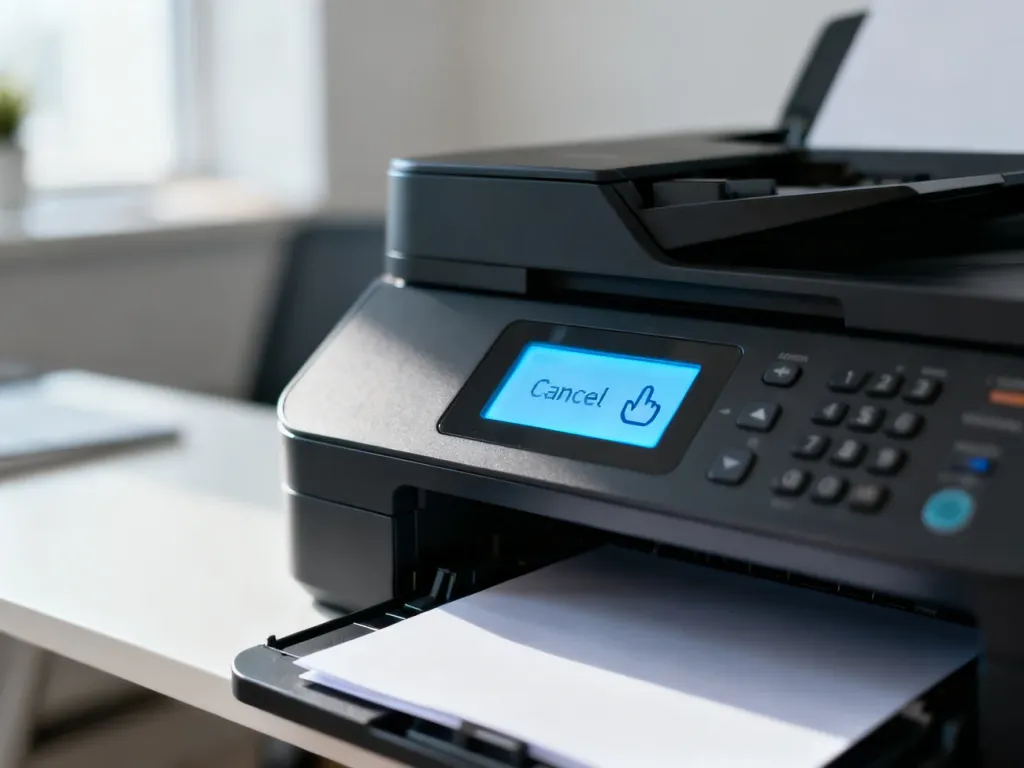
Najszybciej zatrzymasz wydruk, naciskając na drukarce przycisk „Anuluj”, „Cancel”, „Stop” albo przycisk z ikoną X. Jeśli zadanie nadal jest realizowane, usuń je także z kolejki drukowania na komputerze lub telefonie.
Zatrzymanie wydruku przyciskiem drukarki
Naciśnij fizyczny przycisk anulowania na panelu urządzenia. W zależności od modelu może być oznaczony napisem „Cancel”, „Stop”, „Anuluj” albo ikoną X lub kosza.
To zwykle najszybsza metoda, ale nie zawsze usuwa zadanie z kolejki systemowej. Jeżeli dokument został już w całości przesłany do pamięci drukarki, urządzenie może jeszcze przez chwilę pracować.
Jak wyczyścić kolejkę drukowania na komputerze?
Windows
W systemie Windows możesz anulować jeden dokument albo usunąć wszystkie zadania oczekujące na wydruk:
- Otwórz menu Start i przejdź do Ustawienia.
- Wybierz Bluetooth i urządzenia, a następnie Drukarki i skanery.
- Wskaż używaną drukarkę i otwórz kolejkę drukowania.
- Aby usunąć jeden dokument, kliknij go prawym przyciskiem myszy i wybierz Anuluj.
- Aby usunąć wszystkie zadania, otwórz menu drukarki i wybierz opcję anulowania wszystkich dokumentów.
W niektórych wersjach Windows kolejkę otworzysz także przez dwukrotne kliknięcie ikony drukarki widocznej na pasku zadań. Po anulowaniu system może potrzebować kilku chwil na usunięcie zadania.
macOS
Na komputerze Mac zadaniami zarządza się z poziomu ustawień drukarek:
- Otwórz Ustawienia systemowe.
- Przejdź do sekcji Drukarki i skanery.
- Wybierz swoją drukarkę i otwórz kolejkę drukowania.
- Zaznacz dokument, którego nie chcesz drukować.
- kliknij przycisk usuwania lub anulowania zadania. W razie potrzeby powtórz czynność dla pozostałych dokumentów.
Jeżeli używasz starszej wersji macOS, kolejka może być dostępna po kliknięciu ikony drukarki w Doku. Następnie zaznacz dokument i wybierz opcję usunięcia zadania.
Anulowanie drukowania z telefonu
Sposób anulowania zależy od systemu i aplikacji, z której wysłano dokument. Najczęściej trzeba otworzyć bieżące zadania drukowania:
- HP Smart – otwórz aplikację i przejdź do sekcji „Zadania drukowania” lub „Kolejka”, a następnie usuń aktywny dokument.
- iPhone i AirPrint – otwórz przełącznik aplikacji, wybierz „Centrum druku” i naciśnij „Anuluj drukowanie”.
- Android – rozwiń powiadomienie dotyczące drukowania i wybierz „Anuluj”.
- Aplikacja producenta – sprawdź ekran aktywnego zadania, ponieważ nazwa sekcji może różnić się zależnie od marki drukarki.
Co zrobić, gdy anulowanie nie działa?
Najpierw sprawdź, czy dokument rzeczywiście zniknął z kolejki drukowania. Jeśli nadal tam widnieje, zamknij okno kolejki i uruchom ponownie komputer. Zawieszone zadanie może być przechowywane w buforze wydruku, czyli systemowej usłudze przekazującej dokumenty do drukarki.
Następnie wyłącz drukarkę, odczekaj kilka sekund i włącz ją ponownie. Gdy urządzenie nadal nie reaguje, możesz odłączyć je od zasilania, ale potraktuj to jako ostateczność – szczególnie gdy drukarka wykonuje operację zapisu lub konserwacji.
Po anulowaniu drukarka może jeszcze wydrukować stronę albo kilka stron. Dokumenty przesłane wcześniej do jej pamięci buforowej nie zawsze zatrzymują się natychmiast. Nie naciskaj wielokrotnie przycisku „Anuluj”, tylko usuń zadanie również z kolejki systemowej i poczekaj, aż urządzenie zakończy bieżącą operację.
W większości przypadków wystarczy połączenie dwóch działań: najpierw naciśnij fizyczny przycisk anulowania, a potem usuń dokument z kolejki Windows, macOS lub aplikacji mobilnej.