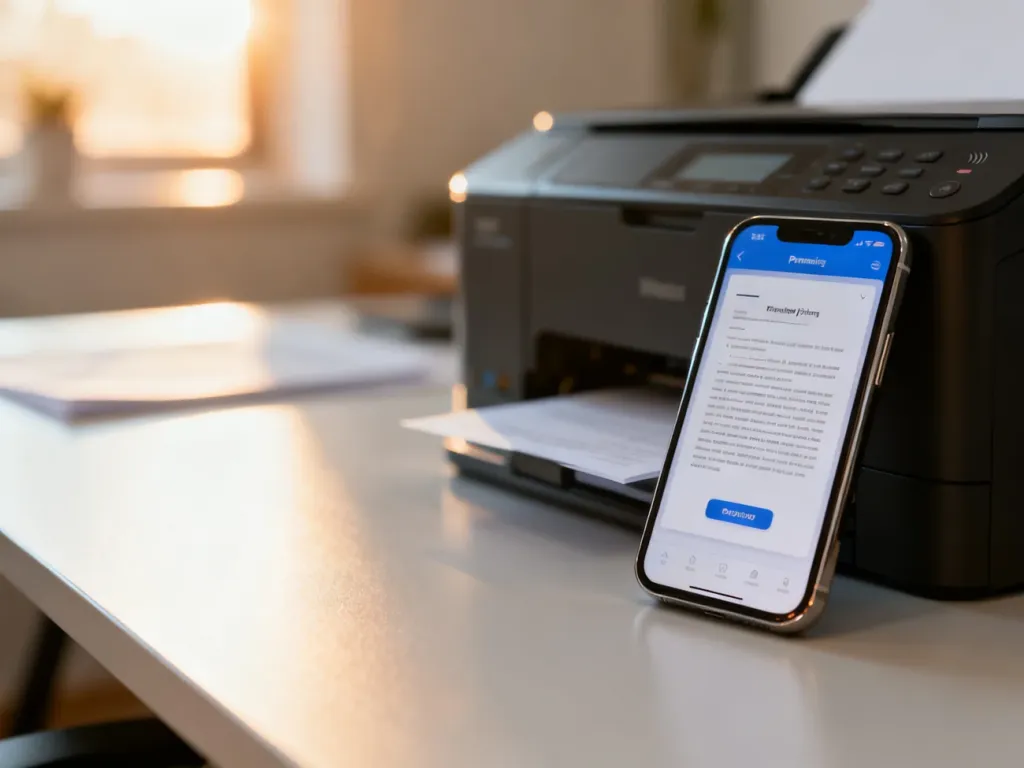
Drukowanie z telefonu na drukarce nie wymaga komputera. Najczęściej wystarczy, że smartfon i drukarka są podłączone do tej samej sieci Wi-Fi, a następnie wybierzesz funkcję „Drukuj” w aplikacji ze zdjęciem lub dokumentem. Na iPhonie użyjesz AirPrint, a na Androidzie systemowej usługi drukowania, Mopria albo aplikacji producenta.
Co sprawdzić przed drukowaniem?
Najpierw przygotuj drukarkę i połączenie sieciowe. To właśnie błędna sieć Wi-Fi jest najczęstszą przyczyną problemów z wykrywaniem urządzenia.
Przed rozpoczęciem sprawdź następujące elementy:
- Drukarka jest włączona i gotowa do pracy.
- W podajniku znajduje się papier, a poziom tuszu lub tonera pozwala na wydruk.
- Telefon i drukarka są podłączone do tej samej sieci Wi-Fi.
- Telefon ma włączone Wi-Fi, a VPN jest wyłączony, jeśli urządzenie nie znajduje drukarki.
- Drukarka obsługuje AirPrint, Mopria, usługę producenta albo inną metodę druku mobilnego.
Sama częstotliwość sieci, na przykład 2,4 GHz lub 5 GHz, zwykle nie jest problemem. Kłopoty mogą pojawić się wtedy, gdy router rozdziela urządzenia na różne sieci, korzystasz z sieci gościnnej albo telefon i drukarka są podłączone do innych punktów dostępu.
Jak drukować z iPhone’a?
Na urządzeniach Apple służy do tego AirPrint. Nie instalujesz klasycznych sterowników, ale drukarka musi obsługiwać ten standard i być dostępna w tej samej sieci co iPhone.
- Otwórz zdjęcie, dokument, wiadomość, stronę internetową lub inny plik, który chcesz wydrukować.
- Dotknij ikony udostępniania przedstawiającej kwadrat ze strzałką skierowaną do góry.
- Wybierz opcję „Drukuj”. Jeśli jej nie widzisz, przewiń listę dostępnych działań.
- Dotknij pola wyboru drukarki i wskaż urządzenie obsługujące AirPrint.
- Ustaw liczbę kopii, zakres stron oraz inne dostępne parametry.
- Wybierz „Drukuj”, aby wysłać zadanie do urządzenia.
Zakres ustawień zależy od modelu drukarki i aplikacji, z której korzystasz. Jeżeli urządzenie nie pojawia się na liście, sprawdź połączenie Wi-Fi oraz zgodność konkretnego modelu z AirPrint. Alternatywą może być aplikacja producenta, na przykład Canon PRINT lub HP Smart.
Jak drukować z Androida?
Android korzysta z wbudowanego menu drukowania oraz usług takich jak Mopria lub HP Print Service Plugin. Nazwy opcji mogą się nieco różnić zależnie od marki telefonu i wersji systemu.
- Otwórz dokument lub zdjęcie w galerii, aplikacji Pliki, Dysku Google albo innym programie.
- Dotknij menu trzech kropek lub ikony udostępniania.
- Wybierz „Drukuj”. W niektórych aplikacjach opcja znajduje się w menu „Udostępnij”.
- Wskaż drukarkę wykrytą w tej samej sieci Wi-Fi.
- Ustaw format papieru, orientację, kolor, liczbę kopii i zakres stron.
- Dotknij ikony drukowania, aby rozpocząć wydruk.
Jeśli Android nie pokazuje żadnej drukarki, otwórz ustawienia telefonu i znajdź sekcję „Drukowanie”. Włącz Mopria Print Service albo usługę producenta. W przypadku urządzeń HP może to być HP Print Service Plugin. Możesz też zainstalować oficjalną aplikację danej marki, taką jak HP Smart lub Canon PRINT, a następnie dodać w niej drukarkę i wybrać plik do wydruku.
Metody drukowania z telefonu – porównanie
Wybór metody zależy od systemu telefonu, modelu drukarki i tego, czy masz dostęp do routera. Najważniejsze różnice przedstawia tabela:
| Metoda | Główny system | Wymagania | Zastosowanie |
|---|---|---|---|
| AirPrint | iOS | Kompatybilna drukarka i ta sama sieć Wi-Fi | Szybki wydruk bez instalowania dodatkowej aplikacji |
| Mopria | Android | Włączona usługa Mopria i wspólna sieć Wi-Fi | Drukowanie z aplikacji obsługujących systemowe menu |
| Aplikacja producenta | Android i iOS | Aplikacja oraz zgodna drukarka | Konfiguracja urządzenia i dostęp do większej liczby ustawień |
| Wi-Fi Direct | Android i iOS | Drukarka z funkcją Wi-Fi Direct | Połączenie bez routera, bezpośrednio z drukarką |
Druk systemowy jest zwykle najszybszy. Aplikacja producenta może być lepsza przy pierwszej konfiguracji, skanowaniu lub zmianie ustawień sieciowych.
Co zrobić, gdy telefon nie widzi drukarki?
Nie zaczynaj od ponownej instalacji wszystkiego. Najpierw sprawdź sieć, ponieważ telefon i drukarka muszą komunikować się w tej samej sieci lokalnej. Następnie przejdź przez poniższe rozwiązania:
- Sprawdź, czy telefon nie korzysta z sieci komórkowej, sieci gościnnej albo innego routera niż drukarka.
- Wyłącz VPN, ponieważ może blokować wykrywanie urządzeń działających w lokalnej sieci.
- Uruchom ponownie drukarkę, telefon i router, a potem ponownie otwórz menu drukowania.
- Zaktualizuj aplikację producenta, Mopria lub usługę drukowania w telefonie.
- Sprawdź w instrukcji drukarki, czy wybrany model obsługuje AirPrint, Mopria lub aplikację mobilną.
- Jeśli drukarka jest offline, połącz ją ponownie z Wi-Fi za pomocą panelu urządzenia albo aplikacji producenta.
VPN może blokować lokalne wykrywanie drukarki, ponieważ przekierowuje ruch telefonu przez inną wirtualną sieć. Po wyłączeniu VPN zamknij i ponownie uruchom aplikację, z której chcesz drukować.
Wi-Fi Direct bez routera
Jeśli nie masz dostępu do domowej sieci Wi-Fi, użyj funkcji Wi-Fi Direct, o ile obsługuje ją drukarka. Tworzy ona bezpośrednie połączenie między telefonem a urządzeniem, bez udziału routera.
- Włącz Wi-Fi Direct w ustawieniach drukarki.
- Odczytaj nazwę sieci i hasło wyświetlone na panelu lub wydrukowane na stronie informacyjnej.
- W ustawieniach Wi-Fi telefonu wybierz sieć utworzoną przez drukarkę.
- Otwórz dokument lub zdjęcie i wybierz drukarkę w aplikacji systemowej albo aplikacji producenta.
Podczas korzystania z Wi-Fi Direct telefon może stracić dostęp do internetu, ponieważ łączy się bezpośrednio z drukarką zamiast z routerem. To normalne zachowanie. Jeśli urządzenie nie obsługuje Wi-Fi, Wi-Fi Direct ani żadnej aplikacji mobilnej, bezpośredni wydruk może nie być możliwy bez komputera lub dodatkowego sprzętu.
W większości przypadków wystarczy więc podłączyć oba urządzenia do tej samej sieci Wi-Fi, wybrać plik i użyć opcji „Drukuj”. Na iPhonie sprawdź AirPrint, a na Androidzie Mopria, usługę producenta lub aplikację dołączoną do drukarki.